Ticket 생성
Ticket 생성
Ticket 생성
Ticket은 두 가지 방법으로 만들 수 있습니다. 대화 페이지에서 바로 빠르게 Ticket을 만들 수 있는 Conversation을 통한 방법, 그리고 Ticket을 더 체계적으로 관리할 수 있는 Board를 통한 방법입니다.
#1 Conversation에서: Quick Create
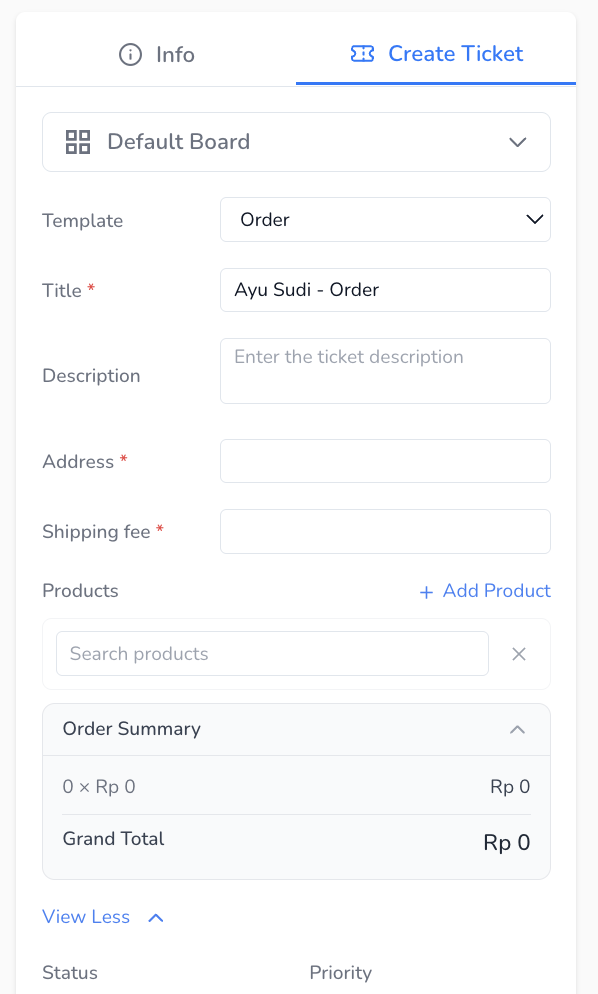
Quick Create로 Ticket을 만드는 단계:
- Conversation 페이지 열기
- 현재 사용 중인 Conversation 페이지를 엽니다.
- Create Ticket 탭 클릭
- 오른쪽에서 Create Ticket 탭을 찾아 클릭합니다.
- Create template 버튼
- 아직 Template이 없다면 create template 버튼이 나타납니다.
- 이 버튼을 클릭하면 Template 페이지로 이동하여 Template을 만들 수 있습니다.
- 사용 가능한 필드 입력
- Template:
- 기본 Template이 자동으로 선택되며 드롭다운으로 표시됩니다.
- 변경하려면 드롭다운을 클릭하고 원하는 Template을 선택합니다.
- Ticket Title:
- Ticket 제목은 “고객 이름 - Template 이름” 형식으로 자동 입력됩니다.
- 예시: 고객 이름이 Hamzah이고 Order Template을 사용하면 제목은 "Hamzah - Order"가 됩니다.
- Description:
- 이 필드는 선택 사항입니다.
- Other Fields:
- 표시되는 필드는 사용하는 Template에 따라 달라집니다.
- Template:
- 제품 추가
- Product Field:
- 이 필드는 Product 기능에 제품을 하나 이상 추가한 경우에만 나타납니다.
- 드롭다운에는 만들어 둔 제품이 표시됩니다.
- 제품을 선택하면 Price와 Quantity 필드가 나타납니다.
- Price: 변경할 수 있으며, Product 기능에 입력한 가격과 다르면 취소선이 표시됩니다.
- Quantity: 기본값은 1입니다.
- Add More Products:
- Add Product 버튼을 클릭하여 제품을 더 추가합니다.
- Order Summary:
- 제품을 선택하면 제품 이름, 수량, Template에 있는 경우 가격 필드 유형, 그리고 추가한 모든 제품의 총합계가 포함된 주문 요약이 나타납니다.
- Product Field:
- 추가 정보 보기
- View More를 클릭하면 만들고 있는 Ticket에서 변경할 수 있는 추가 정보를 볼 수 있습니다.
- 추가 정보 입력:
- Status: 기본적으로 칸반 Board에서 가장 왼쪽에 있는 상태가 선택됩니다.
- Priority: low, medium, high, urgent 옵션이 있으며 기본값은 medium입니다.
- Assign To: 이 Ticket에 배정할 Human Agent입니다 (선택 사항).
- Attachment: 이 필드는 선택 사항입니다.
- Fill by AI 기능 사용
- Fill by AI 기능을 사용하면 위의 수동 단계를 건너뛸 수 있습니다.
- AI가 대화의 정보를 바탕으로 모든 필드를 채워 줍니다.
- 입력한 내용 모두 초기화
- 필요하면 휴지통 버튼을 클릭하여 입력한 내용을 모두 초기화합니다.
- Create 버튼 클릭
- 모든 정보를 입력하고 내용이 만족스러우면 Create 버튼을 클릭합니다.
- Ticket 미리보기
- 새로 만든 Ticket의 미리보기가 해당 대화의 quick create ticket 패널 하단에 나타납니다.
- View Ticket 탭을 통해 Board에서 Ticket을 확인할 수도 있습니다.
#2 Ticket Board에서
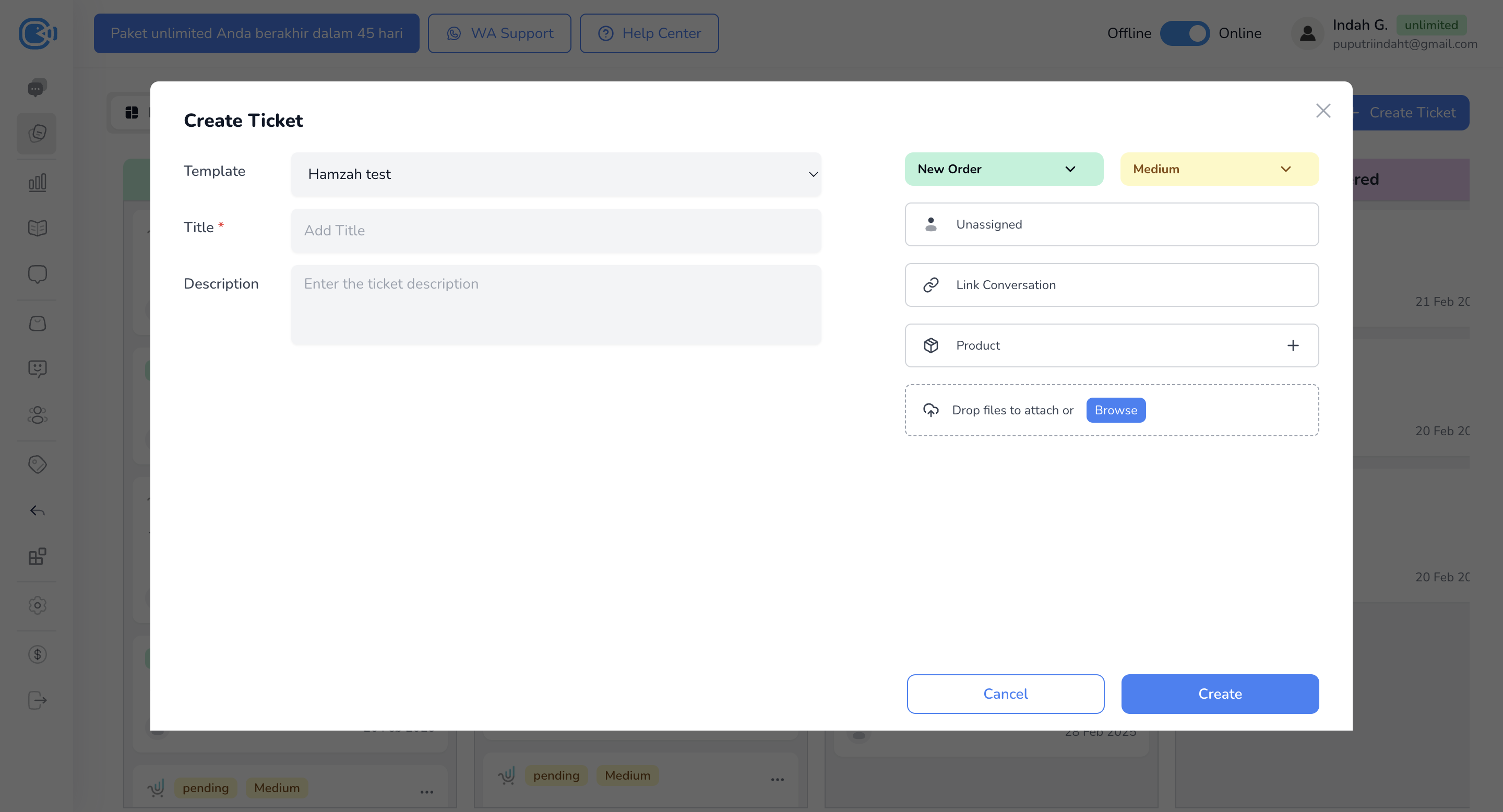
Board에서 Ticket을 만드는 단계:
Ticket 탭 열기
- 왼쪽 네비게이션 바에서 Ticket 탭을 클릭합니다. View Ticket, Template, Product 등 여러 옵션이 표시됩니다. View Ticket을 선택합니다.
Create Ticket 클릭
- View Ticket 페이지에서 Create Ticket 버튼을 클릭합니다.
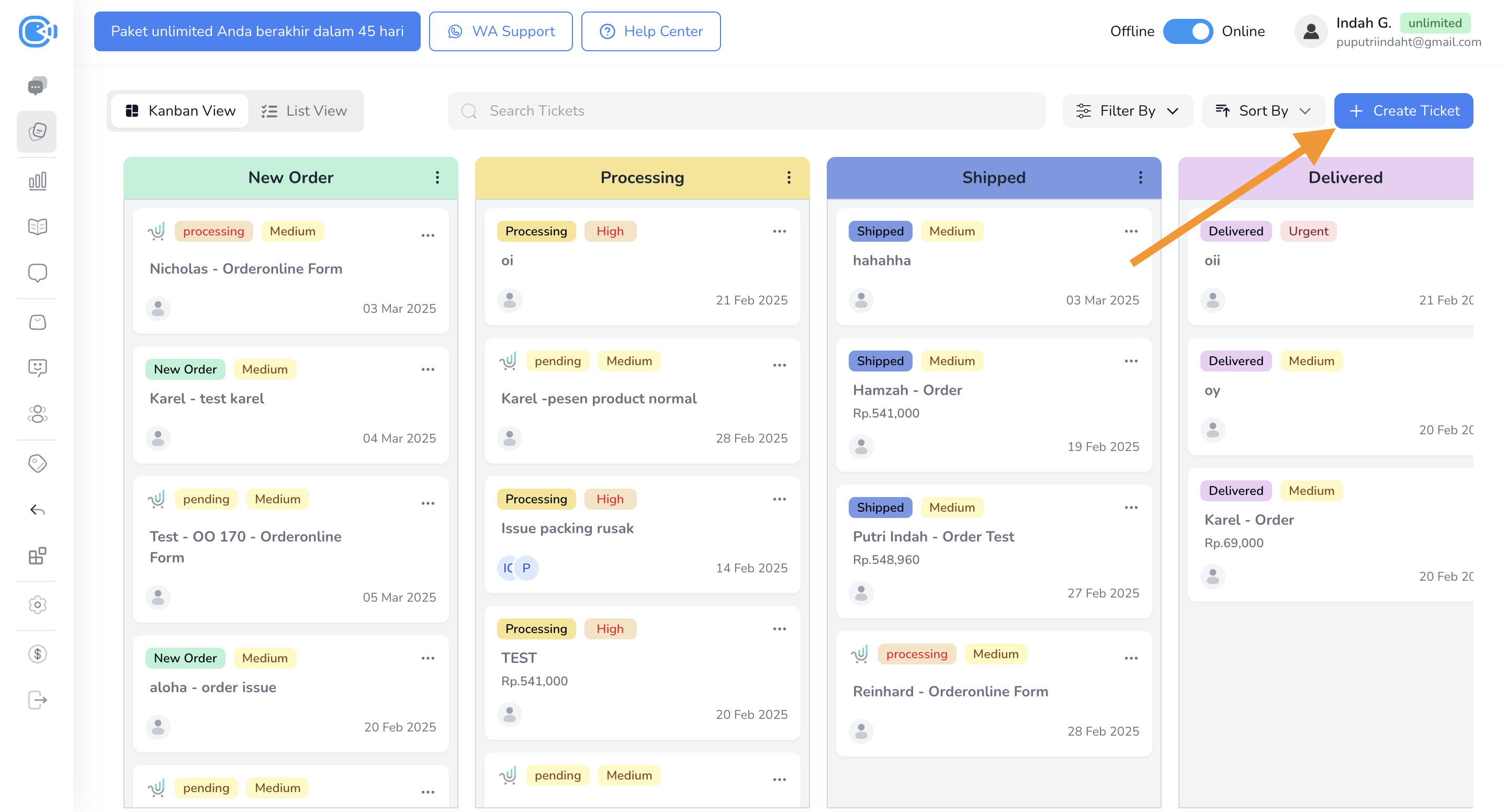
왼쪽 필드 입력
- Template:
- 기본 Template이 자동으로 입력되며, 필요하면 변경할 수 있습니다.
- Ticket Title:
- 이 필드는 필수입니다 (required).
- Description:
- 이 필드는 선택 사항입니다.
- Other Fields:
- 표시되는 필드는 사용하는 Template에 따라 달라집니다.
- Template:
오른쪽 필드 입력
- Status:
- 기본적으로 칸반 Board에서 가장 왼쪽에 있는 상태가 선택됩니다.
- Priority:
- low, medium, high, urgent 옵션이 있으며 기본값은 medium입니다.
- Link Conversation:
- 클릭하여 연결할 채팅을 선택합니다. 검색하여 원하는 채팅을 찾을 수도 있습니다.
- Product:
- + Product 버튼을 클릭하여 제품을 추가합니다. 추가할 제품을 선택하세요.
- 제품을 선택한 후 Price와 Quantity를 변경할 수 있습니다.
- 제품을 삭제하려면 옆의 X 버튼을 클릭합니다.
- Attachment:
- 파일을 드래그 앤 드롭하거나 찾아보기 옵션으로 기기에서 파일을 선택하여 첨부 파일을 추가할 수 있습니다.
- Status:
Create 버튼 클릭
- 모든 정보를 입력하고 준비가 되면 Create 버튼을 클릭하여 Ticket을 저장합니다.
Board에 Ticket이 나타납니다
- Ticket이 생성되면 Board에서 확인할 수 있어 Ticket 상태를 더 쉽게 관리하고 모니터링할 수 있습니다.