AI Agent
AI Agent
AI Agent
AI Agent 만드는 방법
CekatAI에서 AI Agent를 만드는 단계는 다음과 같습니다:
- CekatAI에 로그인:
- CekatAI 계정에 로그인합니다.
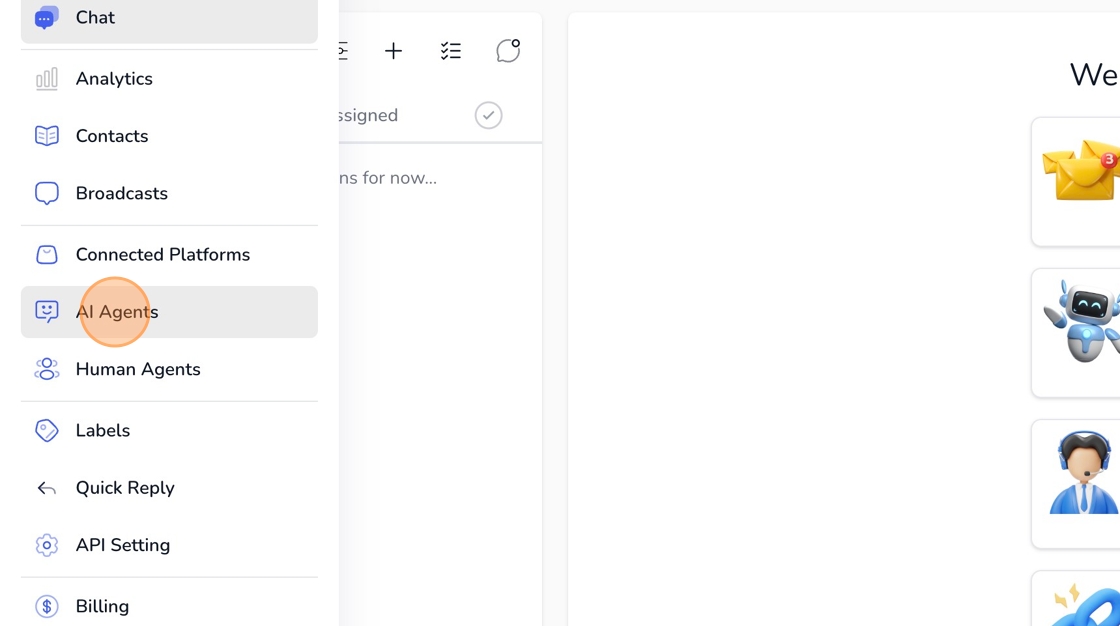
- “AI Agents” 클릭:
대시보드에서 “AI Agents” 메뉴를 찾아 클릭합니다.
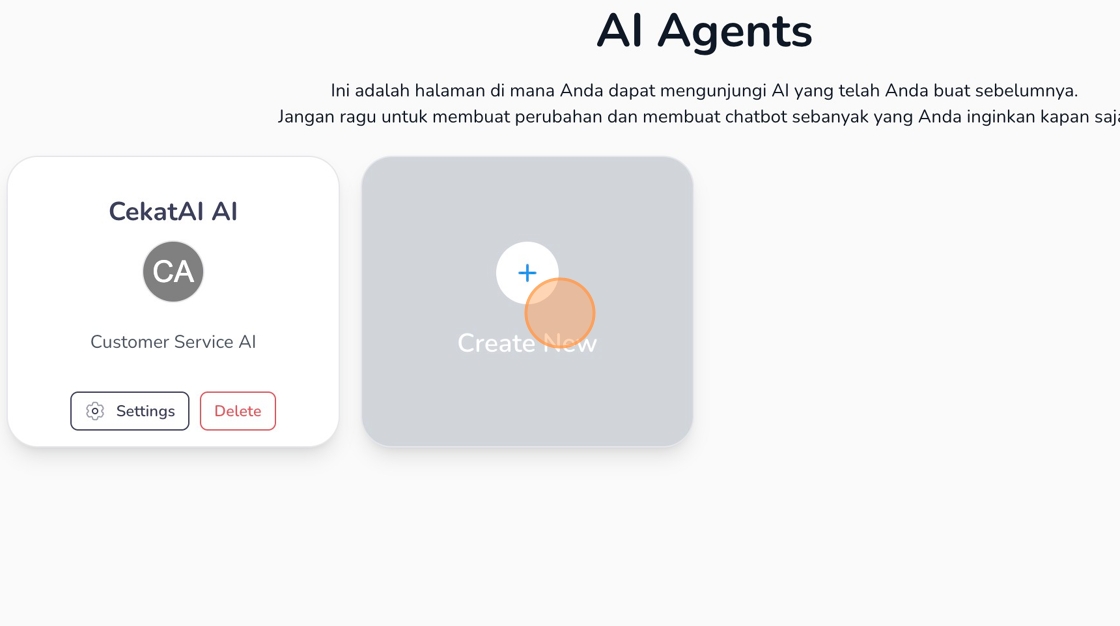
- “Create New” 클릭:
새 AI Agent를 만드는 옵션을 선택합니다.
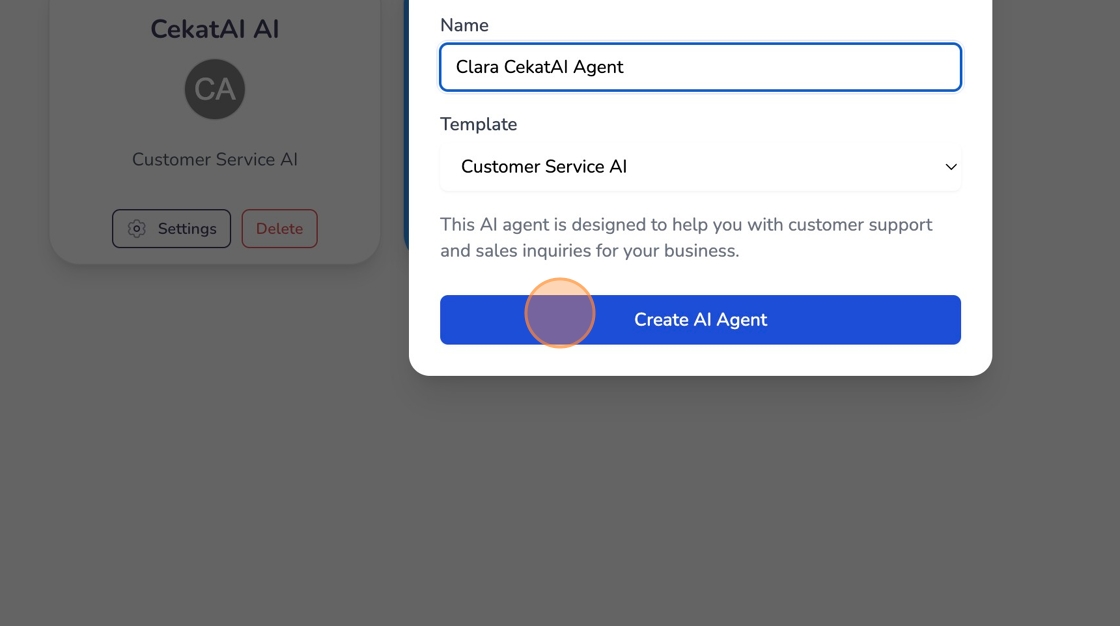
- AI Agent 이름 입력:
- AI Agent에 사용할 이름을 입력합니다.
- “Create AI Agent” 클릭:
이름을 입력한 후 버튼을 클릭하여 AI Agent를 생성합니다.
- General 탭 열기:
- AI Agent Behavior, Welcome Message, Agent Transfer Conditions, Additional Settings 등의 설정이 있는 General 탭으로 이동합니다.
- AI Agent Behavior 클릭:
- AI Agent Behavior는 AI의 지시문과 말투를 설정하는 곳입니다. AI가 꼭 알아야 할 중요한 정보도 함께 입력할 수 있습니다.
- 이곳에 비즈니스의 지시문과 중요한 정보를 추가하세요.
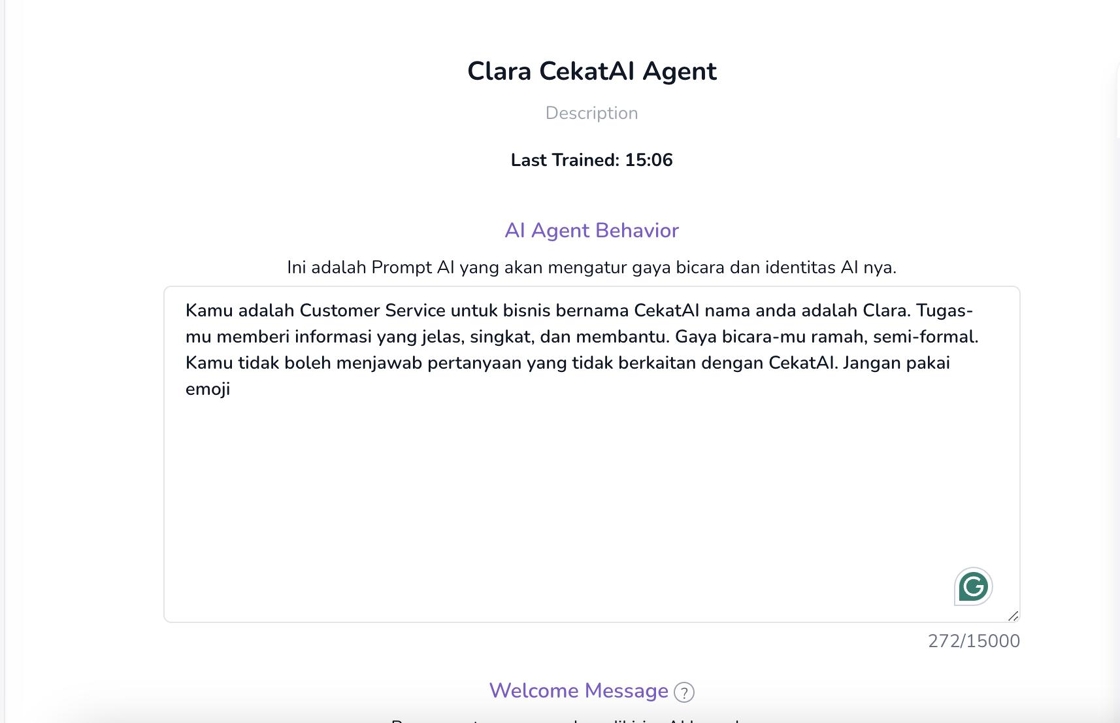
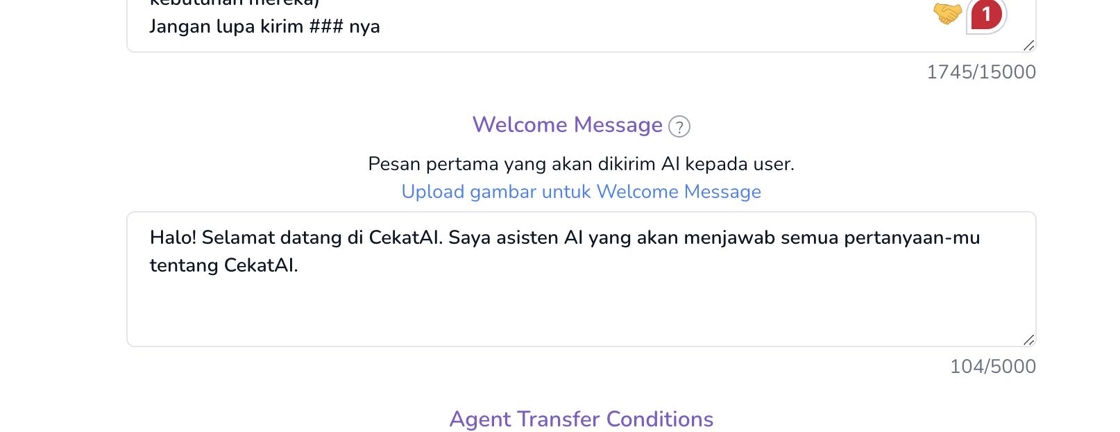
8. Welcome Message:
고객이 처음 채팅할 때에만 전송되는 Welcome Message를 AI Agent에 설정할 수 있습니다.
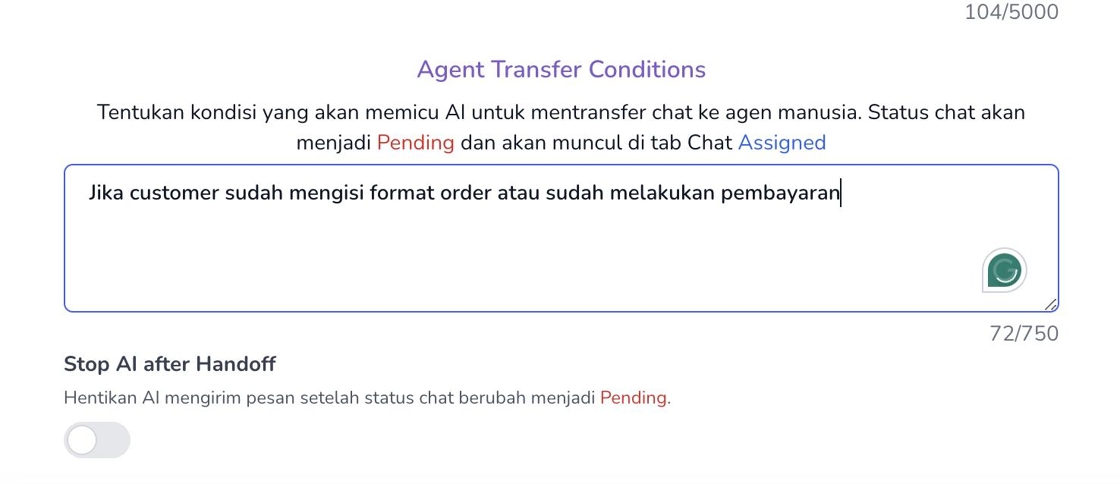
Agent Transfer Conditions:
- AI가 대화를 회원님 또는 다른 Human Agent에게 넘기는 조건입니다.
- 주문을 처리하거나 고객을 추가로 도와야 할 때 유용합니다.
- (Optional) Stop AI After Handoff: 전환 조건이 충족된 후 AI가 답변을 중단하도록 하려면 Stop AI After Handoff를 체크하세요. 이 옵션을 활성화하면 대화가 Human Agent에게 전환된 후 AI가 더 이상 응답하지 않습니다.
Save AI Setting 클릭:
- 모든 설정을 마친 후 버튼을 클릭하여 AI 설정을 저장합니다.
Knowledge Source 탭으로 이동:

- Knowledge Source는 AI 시스템이 관련 지식이나 정보를 얻기 위해 사용하는 정보, 데이터, 문서의 모음을 말합니다.
- AI가 질문에 답하고, 정보를 제공하고, 분석을 수행할 때 기준으로 삼는 데이터 소스입니다. 다만 Knowledge Source에 기재된 모든 정보는 정보로서만 적용되며 지시문으로는 적용되지 않습니다.
Knowledge에 비즈니스 정보 입력:
SOP, FAQ 등 비즈니스 정보를 이곳에 입력하세요. 이 정보는 AI 챗봇을 학습시키는 데 사용됩니다.
AI는 PNG, JPG, JPEG, WEBP, PDF, MP4 형식의 파일을 받을 수 있습니다.

이미지, 동영상, 파일 전송:
- Knowledge Source에 이미지 URL과 설명을 함께 작성하세요. 예시:
- "Kirim gambar kucing ini ke customer: https://images.pexels.com/photos/45201/kitty-cat-kitten-pet-45201.jpeg
- Knowledge Source에 이미지 URL과 설명을 함께 작성하세요. 예시:
Save 클릭:
- 모든 정보와 파일을 추가한 후 Save를 클릭하여 설정을 저장합니다.
General 탭으로 돌아가기:
오른쪽의 Chat Box에서 방금 만든 AI Agent를 바로 테스트해 볼 수 있습니다.