Ticket Board
Ticket Board
Ticket Board
Ticket Board는 Ticket을 더 효율적으로 관리하고 모니터링할 수 있게 해 주는 시각적 관리 도구입니다. 칸반 보기를 통해 Ticket 상태를 실시간으로 확인하고, 팀 간 협업을 쉽게 만들며, 모든 Ticket이 우선순위에 따라 처리되도록 할 수 있습니다. 이 Board는 다음과 같은 일을 도와줍니다.
- Ticket 정리: 각 Ticket이 상태별로 그룹화되어 있어, 어떤 Ticket이 진행 중이거나 대기 중이거나 완료되었는지 쉽게 확인할 수 있습니다.
- 작업 우선순위 지정: 명확한 우선순위 정보를 통해 가장 시급한 Ticket에 집중하고 고객 문제가 신속하게 처리되도록 할 수 있습니다.
- 활동 추적: 업데이트 기록과 다른 팀원의 댓글을 확인할 수 있어, 모두가 Ticket 진행 상황을 계속 파악할 수 있습니다.
- 상태 추가 및 변경: 새 상태를 쉽게 추가하고, 기존 상태의 이름을 바꾸거나, 필요 없는 상태를 삭제할 수 있어 Ticket을 유연하게 관리할 수 있습니다.
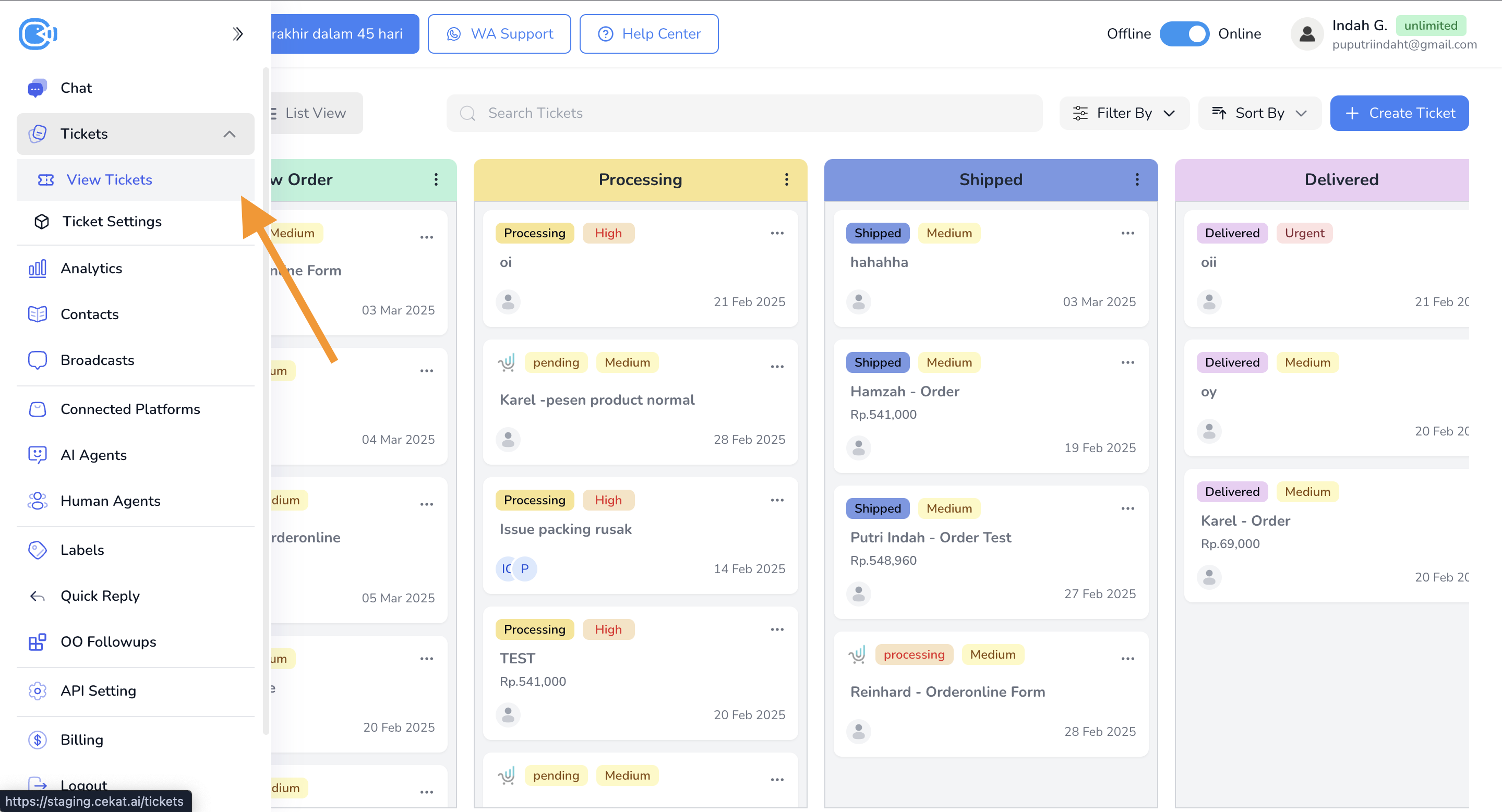
#1 Filter, Sort & Search
- Filter: 다음 기준으로 Ticket을 필터링할 수 있습니다.
- Created Date
- Priority
- Created By
- Assignee
- Sort: 다음 기준으로 Ticket을 정렬할 수 있습니다.
- Newest Created Date
- Oldest Created Date
- Update Recently
- Urgent First
- Search Tickets: 특정 Ticket을 찾는 검색 기능입니다.
#2 Ticket 카드 표시
표시되는 각 Ticket 카드에는 다음 정보가 있습니다.
- Priority: Ticket의 우선순위 수준을 보여 줍니다.
- Pin Message: 파란색 핀 로고로 표시되며, 고정하면 카드가 해당 상태의 맨 위에 배치됩니다.
- Creation Date: Ticket이 생성된 시간을 보여 줍니다.
- Assigned Human Agent: Ticket을 처리하는 에이전트의 이름을 보여 줍니다.
- Total Price: 총 가격(제품 + 가격 유형 필드)을 보여 주며, Ticket에 제품이 포함된 경우에만 표시됩니다. 제품이 없으면 가격은 표시되지 않습니다.
#3 Ticket 상세 정보
- Ticket 카드를 클릭하면 Ticket 상세 페이지가 열립니다.
- Pin Chat: 제목 오른쪽의 핀 로고를 클릭합니다. 활성화되면 로고가 파란색으로 바뀝니다.
- 제품 또는 첨부 파일 추가: 제목 아래의 Add 버튼을 클릭합니다.
- Activity: 왼쪽 하단에서 다음과 같이 분류된 활동을 확인할 수 있습니다.
- Comment: 다른 Human Agent가 남긴 댓글입니다.
- History: Ticket의 업데이트 기록입니다.
- Order Details: 오른쪽에서 Ticket에 포함된 제품, 가격 유형, 총합계 등 주문 상세 정보를 확인할 수 있습니다.
- More Details: 확인할 수 있는 추가 정보입니다.
- Created By: Ticket을 만든 사람입니다.
- Assign To: 이 Ticket을 처리하는 Human Agent입니다.
- Link Conversation: 고객의 이름과 전화번호를 보여 주며, 해당 고객과의 대화로 이동하는 View Conversation 버튼이 있습니다.
#4 Status
- 상태 추가: 맨 오른쪽으로 이동하여 가장 오른쪽 버튼을 클릭합니다. 상태 이름을 입력하라는 안내가 나타나며, 상태 제목 왼쪽의 색상 로고를 클릭하여 상태 색상을 변경할 수 있습니다. 그런 다음 Add를 클릭합니다.
- 상태 이름 변경: 상태 제목을 클릭하여 이름을 바꿉니다. 색상을 변경하려면 점 세 개 버튼을 클릭하고 Change Colour를 선택합니다. 삭제하려면 점 세 개를 클릭하고 Delete를 선택합니다.
- 상태 순서 변경: 상태 제목을 원하는 위치로 드래그 앤 드롭하여 상태의 순서를 바꿀 수 있습니다.
#5 Board View
- Board 보기는 List View 버튼으로 List View로 전환할 수 있습니다.
- List 보기에서는 각 Ticket이 칸반 Board와 거의 같은 정보를 보여 주며, 생성 날짜 옆에 Last Update가 추가됩니다.
- 페이지당 표시되는 Ticket 수(10, 25, 50)를 변경할 수 있으며 기본값은 10입니다. 변경하려면 왼쪽 하단의 Showing 버튼을 클릭합니다.
#6 Quick Update Ticket
Quick Update Ticket
- Ticket 카드 열기
- 사용 가능한 Ticket 목록에서 업데이트할 Ticket을 찾습니다.
- 커서 올리기
- 상태, 우선순위, 담당자 등 변경하려는 부분 위에 커서를 올립니다.
- 클릭하여 변경 사항 선택
- 커서가 원하는 부분에 있을 때 클릭하면 변경 옵션이 열립니다.
- 나타나는 메뉴에서 원하는 변경 사항을 선택합니다.