Flow
Flow
Flow
Conversation Mode Flow 기능을 사용하면 대화 흐름을 자동으로 설정하여 고객 응대를 유연하게 관리할 수 있습니다. 이 기능으로 직접 정의한 다양한 조건에 따라 복잡한 대화 흐름을 구성할 수 있습니다.
Flow 설정
- Setting으로 이동
Setting 메뉴를 열고 Flow 섹션을 선택합니다.
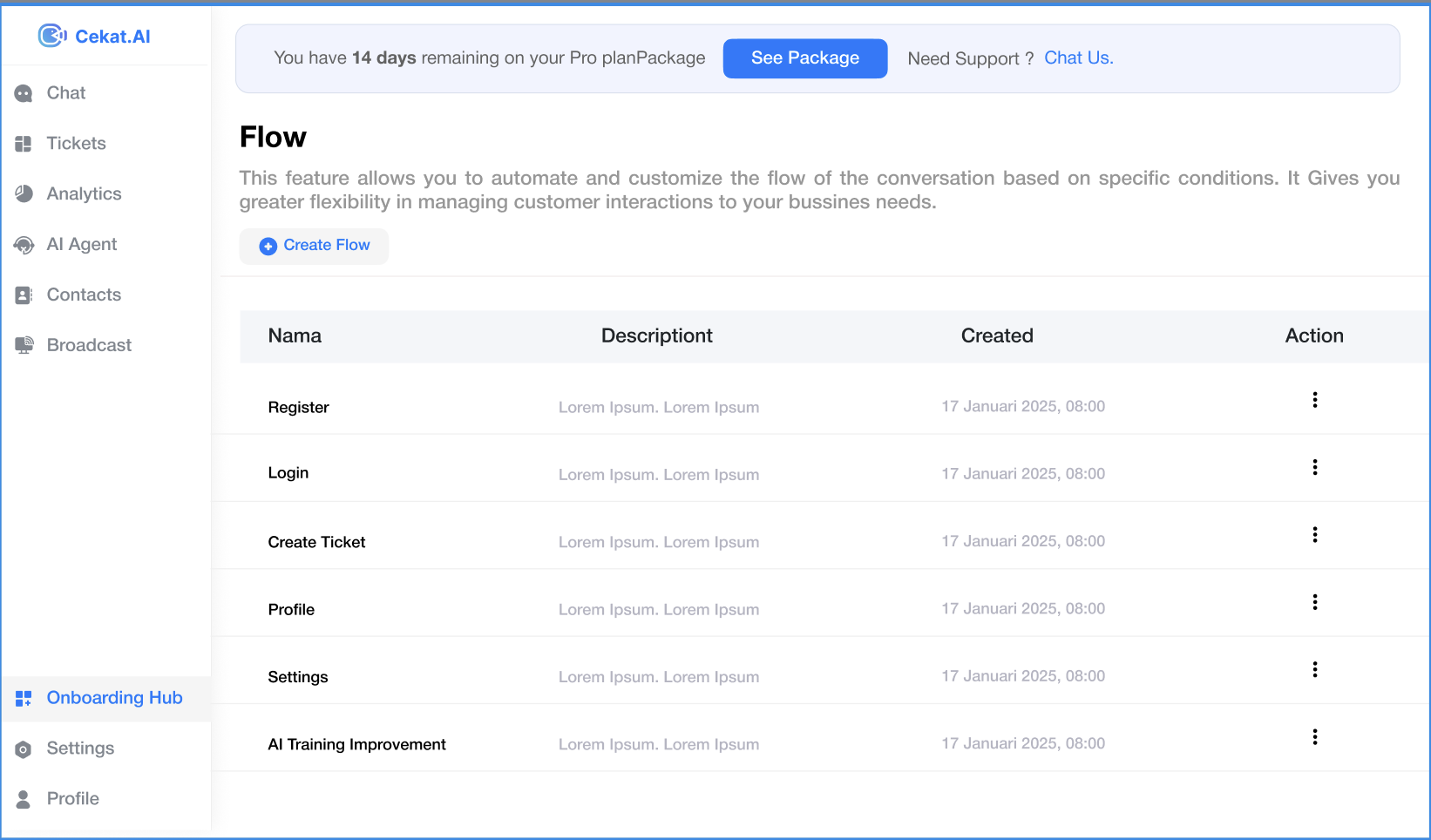
- Create Flow 버튼 클릭
- Flow 탭에서 Create Flow 버튼을 클릭하여 새 Flow를 만듭니다.
- Start Point
들어가면 대화 흐름의 시작점인 Start Point라는 카드가 나타납니다.

- 조건 추가
- Plus (+) 버튼을 클릭하여 새 조건을 추가합니다.
- 필요한 만큼 조건을 추가할 수 있습니다.
- 사용 가능한 조건:
- First Message Text: 첫 메시지에 특정 텍스트가 포함되어 있는지 확인합니다. 해당 문구를 입력하세요.
- 여러 단어를 구분하려면
|문자를 사용하세요.
예시:halo | apa kabar | product apa
- 여러 단어를 구분하려면
- First Message Time: 첫 메시지가 특정 시간대에 전송되었는지 확인합니다. 원하는 시간을 입력하세요.
- First Message Text: 첫 메시지에 특정 텍스트가 포함되어 있는지 확인합니다. 해당 문구를 입력하세요.
- Flow 카드 생성
- 조건을 선택하면 시스템이 자동으로 두 개의 카드를 만듭니다.
- Condition Card (예: First Message Text)
- Else Card (조건이 충족되지 않는 경우)
- 조건을 선택하면 시스템이 자동으로 두 개의 카드를 만듭니다.
- Flow의 다음 단계 선택
- 조건이 만들어지면 다음 단계를 선택할 수 있으며, 다음 중 하나입니다.
- Action:
- Label Conversation: 대화에 Label을 추가합니다.
- Add Collaborator: 대화에 협업자(collaborator)를 추가합니다.
- Send Message: 자동 메시지를 보냅니다.
- Jump to Action: Flow 내의 다른 Action으로 이동합니다.
- Condition: 분기를 위해 다른 조건을 추가합니다.
- ⚠️ 조건은 Flow 내 위치에 따라 왼쪽에서 오른쪽 순으로 우선 처리된다는 점에 유의하세요.
- 따라서 둘 이상의 조건이 충족되면 가장 왼쪽에 있는 조건만 먼저 실행됩니다. 조건의 위치가 원하는 Flow 로직과 일치하도록 하세요.
- Message with Button: WhatsApp에 버튼 옵션이 포함된 메시지를 표시합니다.
- End Flow > Assign to AI Agent: AI Agent에게 배정하여 Flow를 종료하며, Human Agent를 둘 이상 추가할 수 있습니다.
- End Flow > Assign to Human Agent: Human Agent에게 배정하여 Flow를 종료합니다 (여러 명 가능).
- 추가 기능:
- Assign by Team
- 이전에 만든 Team을 선택할 수 있습니다.
- Team을 선택하면 해당 Team의 모든 Human Agent가 자동으로 추가되므로 하나씩 선택할 필요가 없습니다.
- 메시지에 이름 또는 전화번호 추가
자동 메시지(예: Send Message 또는 Message with Buttons)에 연락처의 이름이나 전화번호를 표시하려면 메시지에 다음 변수를 추가하세요.

{{contact.display_name}}→ 연락처의 이름으로 자동 대체됩니다{{contact.phone_number}}→ 연락처의 WhatsApp 번호로 자동 대체됩니다
사용 예시:
- Skip Last AI Agent Response
이 옵션을 활성화하면 Flow가 종료되기 전에 AI Agent가 사용자의 마지막 메시지에 응답하지 않습니다.
Flow 종료 시점에 관련 없는 자동 응답이 나가는 것을 피하고 싶을 때 유용합니다

- Assign by Team
- 추가 기능:
- Action:
- 조건이 만들어지면 다음 단계를 선택할 수 있으며, 다음 중 하나입니다.
- Flow 저장
- Flow 구성이 끝나면 Save를 클릭하여 저장합니다.
- Inbox에서 Flow 활성화
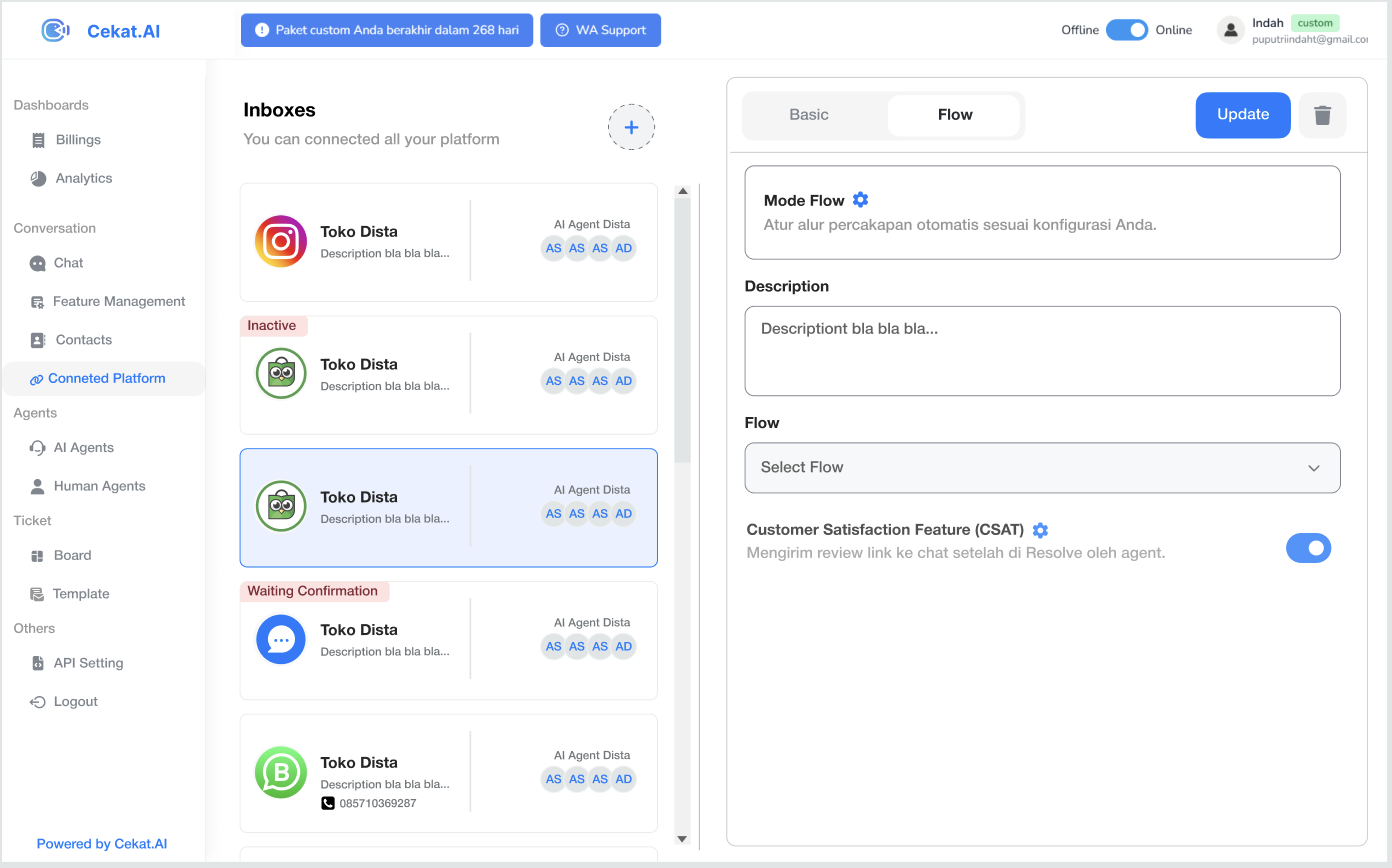
Inbox 페이지로 이동하여 Flow를 설정할 Inbox를 선택합니다.
Inbox 페이지 상단에서 Flow 버튼을 클릭합니다.
Flow 탭의 Select Flow에서 만든 Flow를 선택합니다. 그런 다음 update를 클릭합니다
이제 해당 Inbox에서 Flow가 활성화됩니다.
대화가 Resolved 상태일 때의 동작
대화가 Resolved 상태일 때 고객이 다시 메시지를 보내면 Flow가 처음(Start Point)부터 다시 시작됩니다.
이를 통해 이전 대화가 새 세션으로 처리되고, 설정한 Flow 로직이 그대로 적용됩니다.