WhatsApp Inbox (기존 번호)
WhatsApp Inbox (기존 번호)
WhatsApp Inbox (기존 번호)
Connect Platform 페이지로 이동
navbar 또는 Setting 메뉴에서 Connect Platform 페이지를 엽니다.

플러스 버튼을 클릭하여 새 Inbox/플랫폼 추가
Inboxes 오른쪽의 “+” 버튼을 클릭하여 새 Inbox 또는 플랫폼을 추가합니다.

WhatsApp Business 선택
- WhatsApp Business 옵션을 선택합니다.

Meta/Facebook에 로그인
- Meta 또는 Facebook 계정으로 로그인합니다.
Business Portfolio 만들기
- 아직 포트폴리오가 없다면 다음 정보를 입력합니다.
- Business Name
- Business Website
- Country
- Continue를 클릭합니다.
- 아직 포트폴리오가 없다면 다음 정보를 입력합니다.
WhatsApp Business Account 연결
- 이미 계정이 있다면 해당 계정을 선택합니다.
- 없다면 Create a New WhatsApp Business Account와 Create a New Business Profile을 선택합니다.
Business Profile 입력
- WhatsApp Business Account Name을 입력합니다.
- Display name(고객에게 표시되는 이름)을 설정합니다.
- Business Category를 선택합니다.
전화번호 추가
- “Choose how you would like to onboard with Cekat Development.” 옵션을 선택합니다.
- "Connect your existing WhatsApp Business App."을 선택합니다.
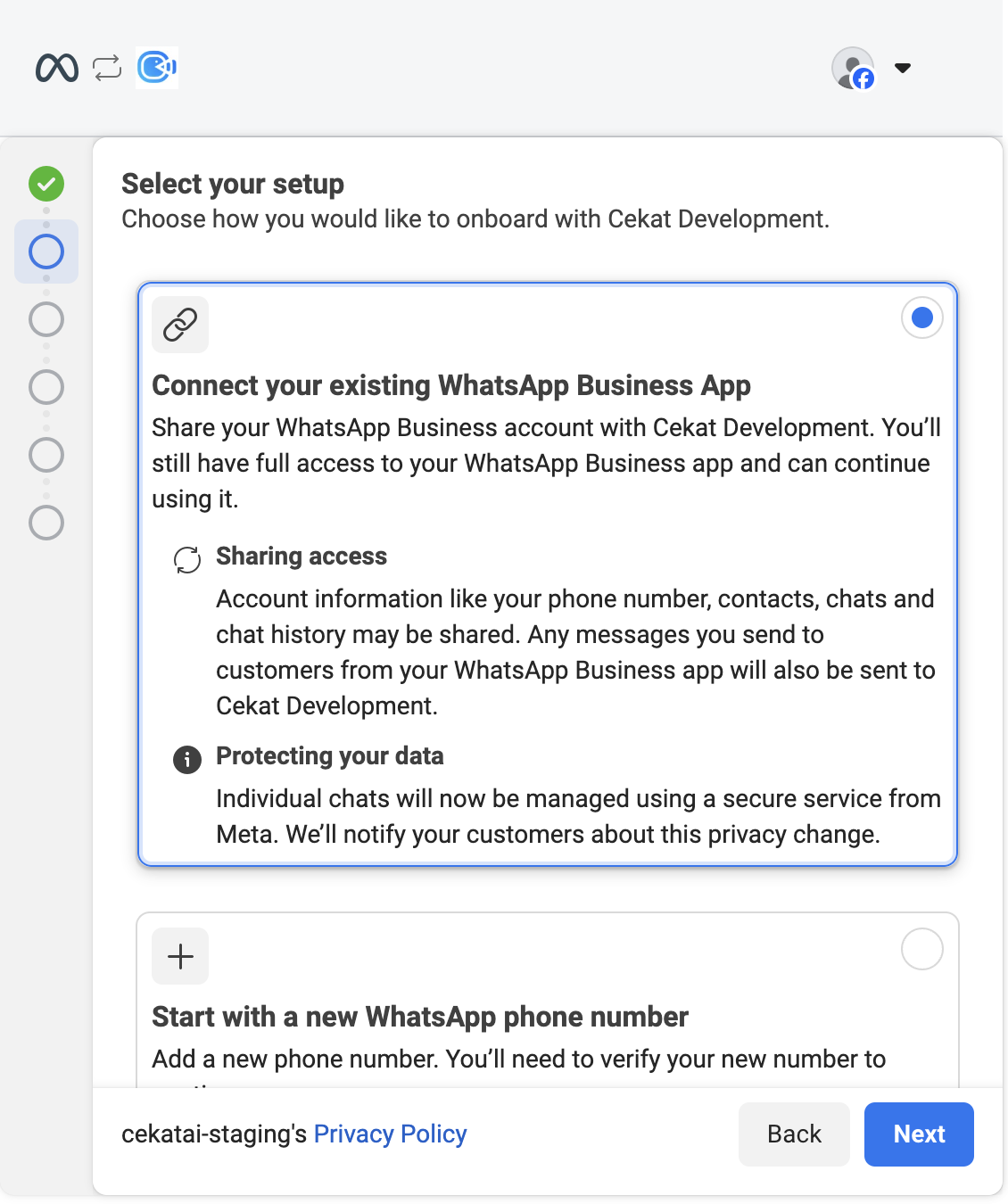
- WhatsApp Business에 이미 등록된 전화번호를 입력합니다.
OTP 코드로 인증
- 전화번호로 전송된 OTP 코드를 입력합니다.
QR 코드 표시
- 인증이 끝나면 화면에 QR 코드가 나타납니다.
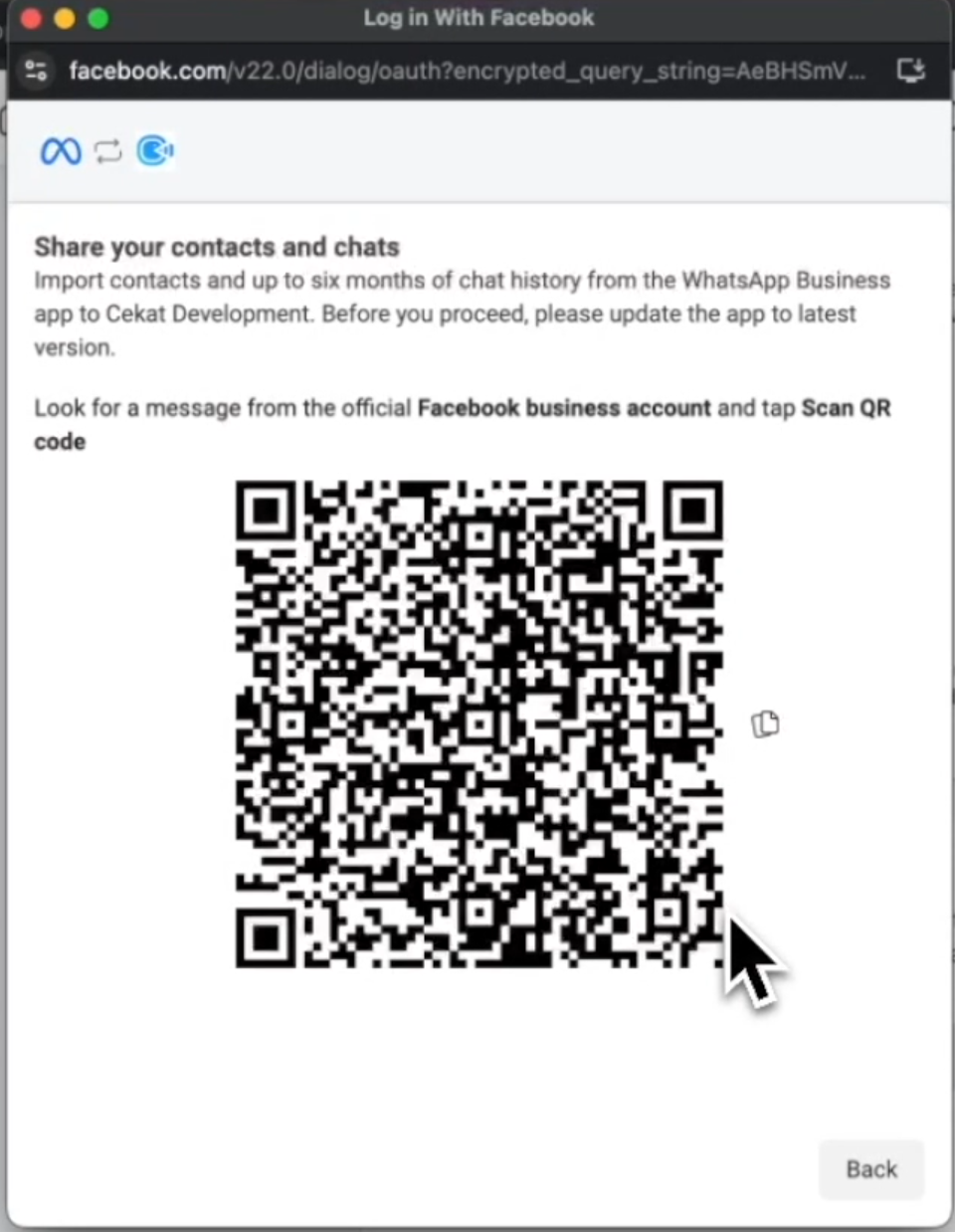
휴대폰에서 WhatsApp 열기
- 휴대폰에서 WhatsApp 앱을 엽니다.
- Facebook Business로부터 메시지를 받게 됩니다.
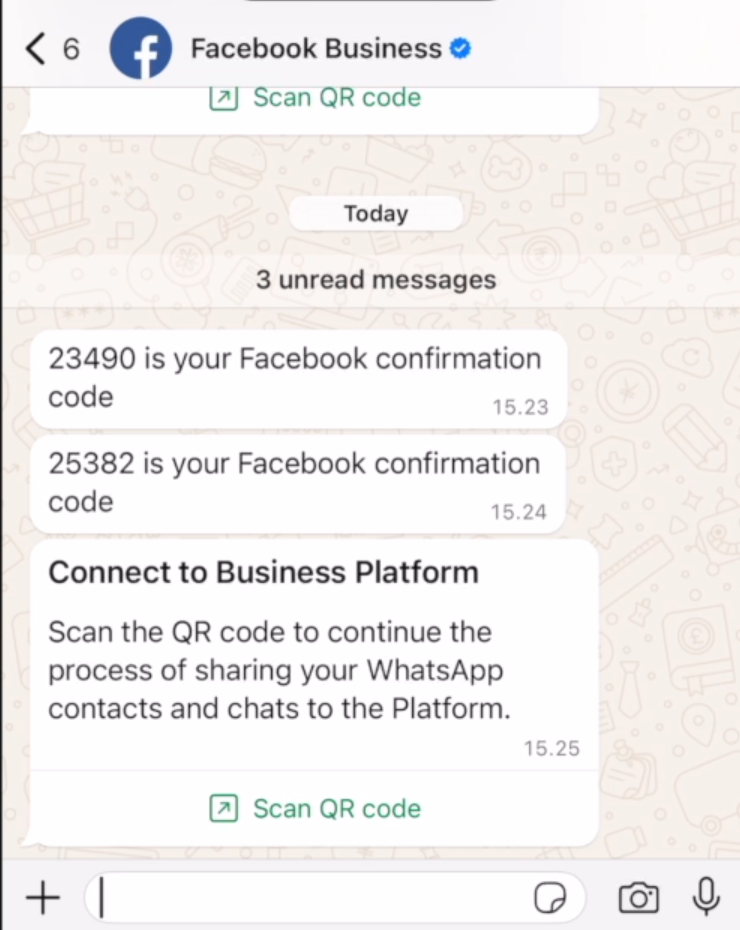
QR 코드 스캔
- 해당 메시지에서 “Scan QR Code” 옵션을 선택합니다.
- 채팅을 동기화할지 선택합니다. 동기화하려면 "Share Chat"을 선택합니다.
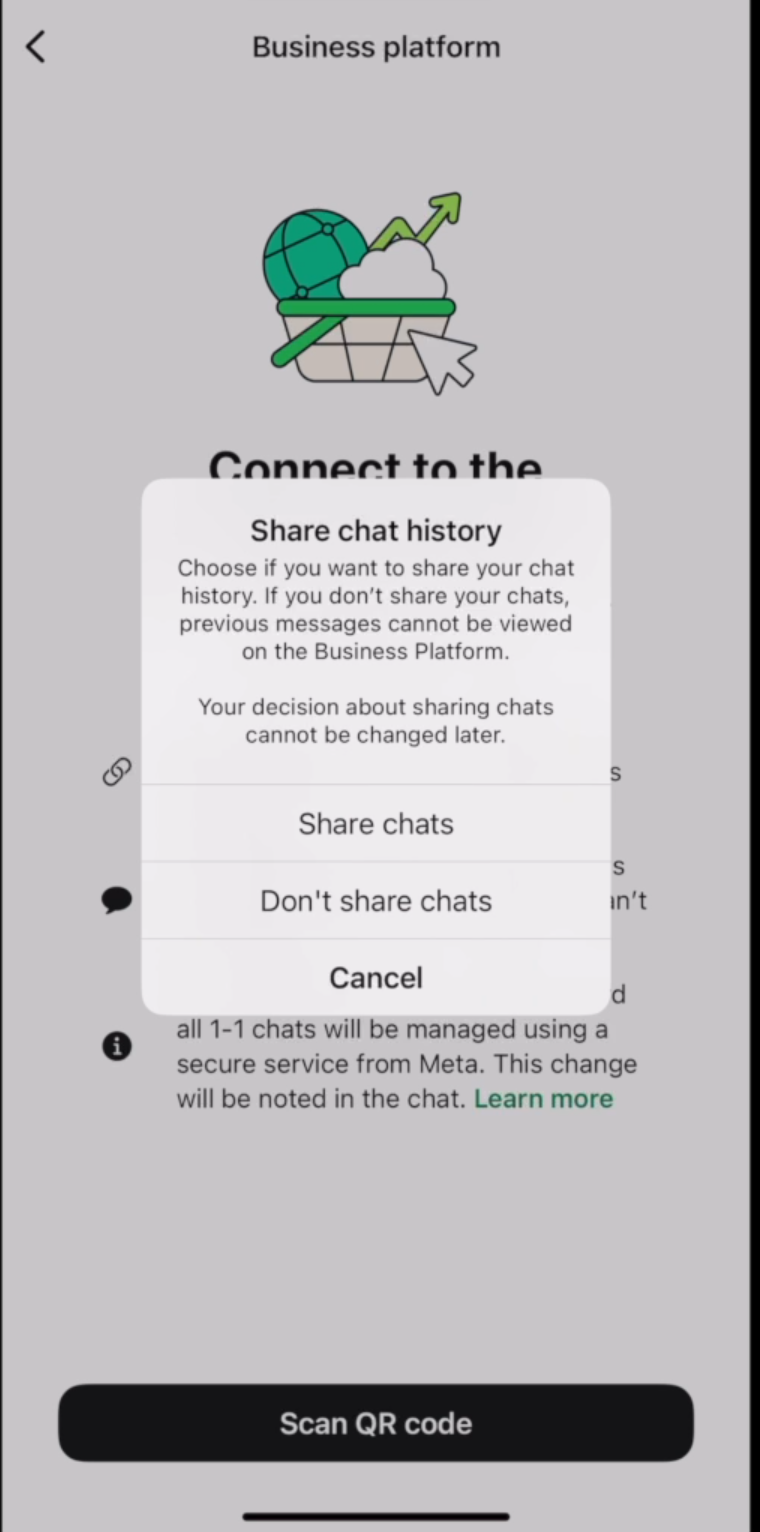
- 브라우저 페이지에 표시된 QR 코드를 스캔합니다.
연결 확인
- 성공하면 휴대폰의 WhatsApp에 “You connected to Cekat.” 메시지가 표시됩니다.
- "OK"를 클릭합니다.
연결 완료
- 브라우저 화면에서 "Finish"를 클릭합니다.
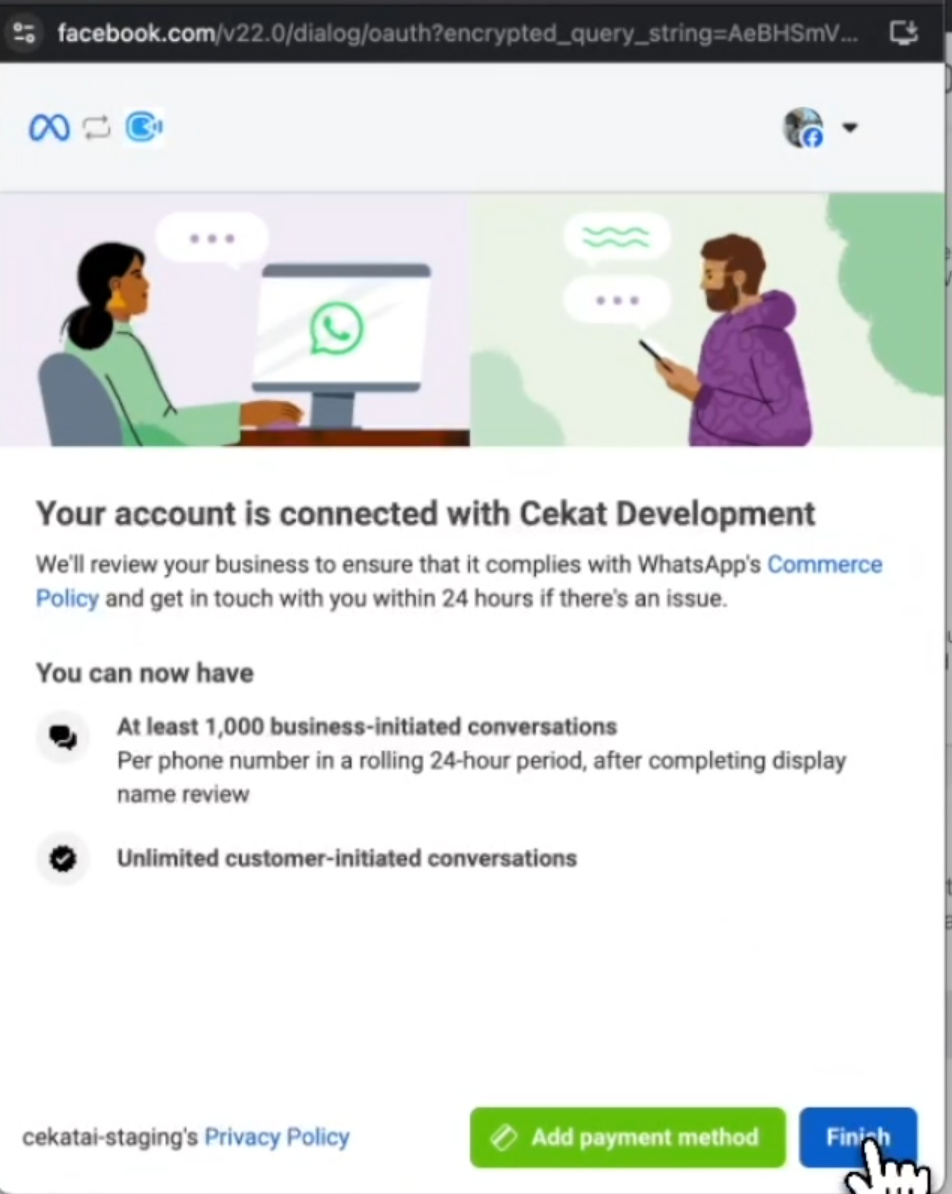
- 연결이 완료되었습니다.