> For the complete documentation index, see [llms.txt](https://docs.cekat.ai/llms.txt). Markdown versions of documentation pages are available by appending `.md` to page URLs; this page is available as [Markdown](https://docs.cekat.ai/chat/ticket/create-ticket.md).
# Create ticket
Anda dapat membuat tiket dengan dua cara: melalui **Conversation**, yang memungkinkan Anda membuat tiket dengan cepat langsung dari halaman percakapan, atau melalui **Board**, yang memberikan akses lebih terstruktur untuk mengelola tiket.
## #1 Melalui Conversation : Quick Create
Langkah-langkah Membuat Tiket dengan Quick Create:
1. **Akses Halaman Conversation**
* Buka halaman conversation yang sedang Anda gunakan.
2. **Klik Tab Create Ticket**
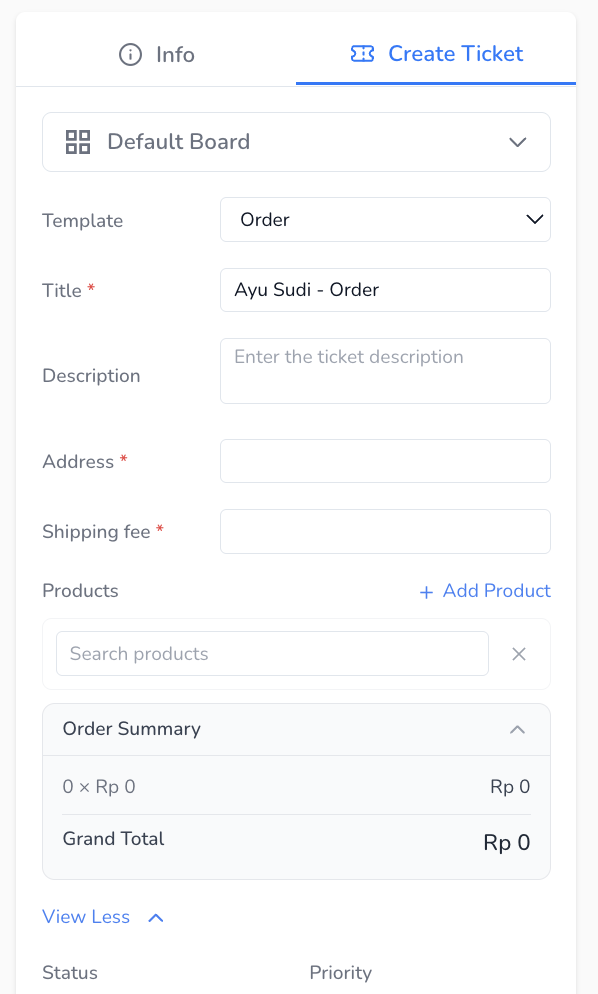
* Di sisi kanan, cari dan klik tab **Create Ticket**.
3. Button create template
* Jika kamu belum memiliki template maka akan ada button create template
* Ketika di klik maka kamu ada redirect ke page template untuk membuat template
4. **Isi Kolom yang Tersedia**
* **Template**:
* Secara otomatis, template default akan terpilih dan ditampilkan dalam bentuk dropdown.
* Jika ingin mengganti, klik dropdown dan pilih template yang diinginkan.
* **Judul Tiket**:
* Judul tiket akan otomatis terisi dengan format “nama customer - nama template”.
* Contoh: Jika nama customer adalah Hamzah dan menggunakan template Order, maka judulnya akan menjadi “Hamzah - Order”.
* **Description**:
* Field ini bersifat opsional untuk diisi.
* **Field Lainnya**:
* Field yang ditampilkan akan tergantung pada template yang Anda gunakan.
5. **Menambahkan Produk**
* **Field Product**:
* Field ini hanya akan muncul jika Anda telah menambahkan setidaknya satu produk pada fitur Product.
* Dropdown akan menampilkan produk yang telah Anda buat.
* Setelah memilih produk, field **Price** dan **Quantity** akan muncul.
* **Price**: Dapat diubah, dan jika berbeda dari harga yang sudah diinput di fitur Product, akan ada tanda coret.
* **Quantity**: Secara default akan terisi 1.
* **Menambahkan Produk Lainnya**:
* Klik tombol **Add Product** untuk menambahkan produk tambahan.
* **Order Summary**:
* Setelah memilih produk, akan muncul tampilan order summary yang menunjukkan nama produk, quantity, dan tipe field price jika ada di template, serta grand total dari semua produk yang ditambahkan.
6. **Melihat Informasi Tambahan**
* Klik **View More** untuk melihat informasi tambahan yang bisa diubah pada tiket yang akan dibuat.
* **Isi Informasi Tambahan**:
* **Status**: Secara default, status akan memilih status paling kiri di kanban board Anda.
* **Priority**: Berisi pilihan low, medium, high, urgent; secara default akan menggunakan medium.
* **Assign To**: Human agent yang akan diassign pada tiket ini (opsional).
* **Attachment**: Field ini bersifat opsional.
7. **Menggunakan Fitur Fill by AI**
* Anda dapat melewati langkah-langkah manual di atas dengan menggunakan fitur **Fill by AI**.
* AI akan mengisi semua field yang ada berdasarkan informasi yang didapat dari conversation.
8. **Mereset Semua Tulisan**
* Jika perlu, klik tombol tempat sampah untuk mereset semua tulisan yang telah diisi.
9. **Klik Button Create**
* Setelah semua informasi diisi dan Anda merasa sudah oke, klik tombol **Create**.
10. **Preview Tiket**
* Tiket yang baru dibuat akan muncul preview-nya di bagian bawah pada quick create ticket di conversation tersebut.
* Anda juga dapat melihat tiket di board melalui tab **View Ticket**.
## #2 Melalui Ticket Board
Langkah-langkah Membuat Tiket Melalui Board:
1. **Akses Tab Ticket**
* Klik tab **Ticket** dari navbar kiri. Ini akan menampilkan beberapa opsi: **View Ticket**, **Template**, dan **Product**. Pilih **View Ticket**.
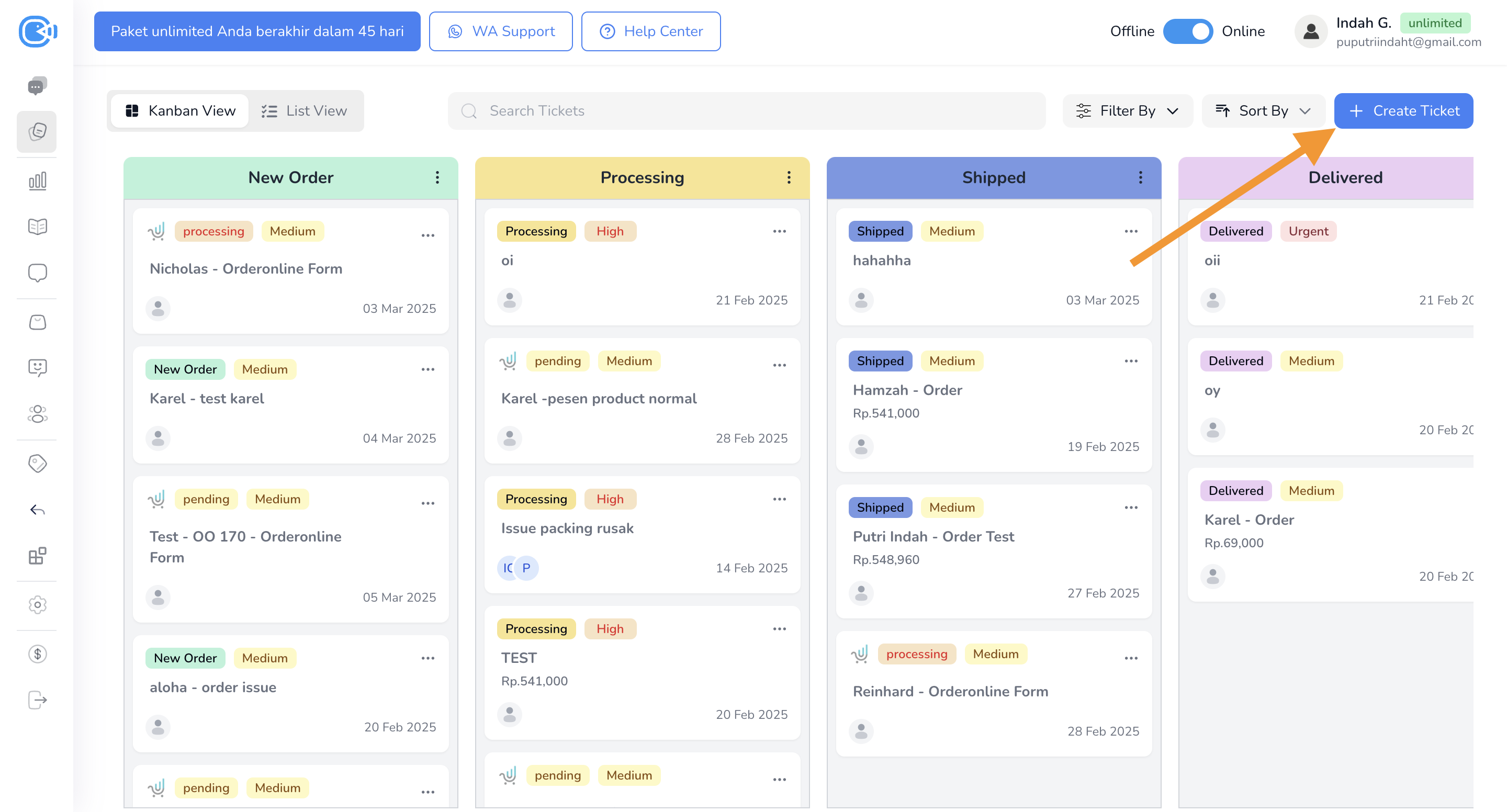
2. **Klik Create Ticket**
* Setelah berada di halaman View Ticket, klik tombol **Create Ticket**.
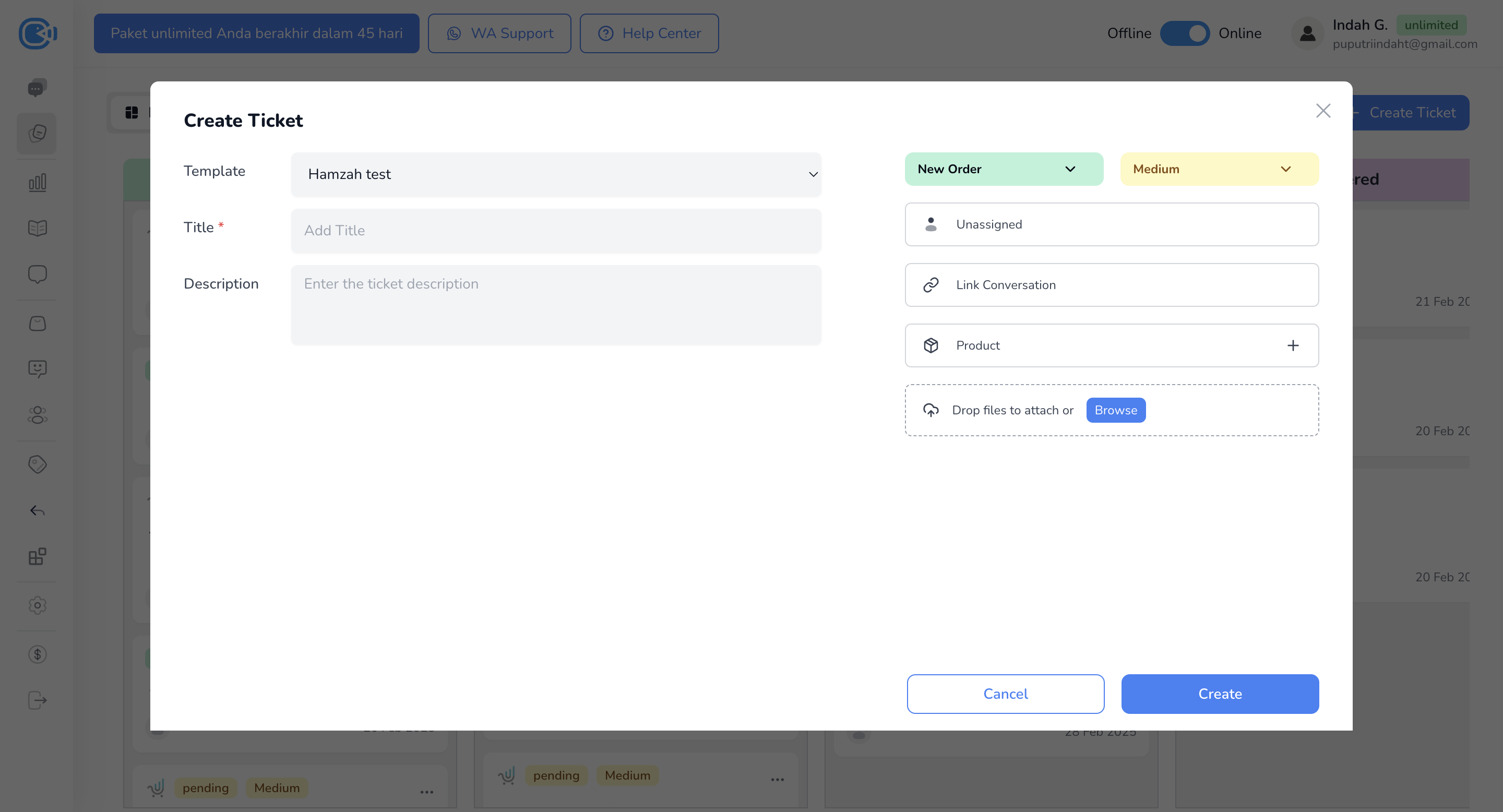
3. **Isi Kolom di Sisi Kiri**
* **Template**:
* Bagian ini akan otomatis terisi dengan template default, tetapi Anda dapat menggantinya jika diperlukan.
* **Judul Tiket**:
* Field ini bersifat mandatory (wajib diisi).
* **Description**:
* Field ini bersifat opsional untuk diisi.
* **Field Lainnya**:
* Field yang ditampilkan akan tergantung pada template yang Anda gunakan.
4. **Isi Kolom di Sisi Kanan**
* **Status**:
* Secara default, status akan memilih status yang ada paling kiri di kanban board Anda.
* **Priority**:
* Berisi pilihan low, medium, high, urgent; secara default akan menggunakan medium.
* **Link Conversation**:
* Klik dan pilih chat mana yang akan dihubungkan. Anda juga dapat melakukan pencarian untuk menemukan chat yang diinginkan.
* **Product**:
* Klik tombol **+ Product** untuk menambahkan produk. Pilih produk yang ingin ditambahkan.
* Setelah memilih produk, Anda dapat mengubah **Price** dan **Quantity**.
* Jika ingin menghapus produk, klik tombol **X** di samping produk tersebut.
* **Attachment**:
* Anda dapat menambahkan lampiran dengan cara drag and drop file atau dengan menggunakan opsi browse untuk memilih file dari perangkat Anda.
5. **Klik Button Create**
* Setelah semua informasi diisi dan Anda merasa sudah siap, klik tombol **Create** untuk menyimpan tiket.
6. **Tiket Akan Muncul di Board Anda**
* Setelah tiket berhasil dibuat, tiket tersebut akan dapat dilihat di board Anda, sehingga dapat mengelola dan memantau status tiket dengan lebih mudah.
#### Tonton video tutorial berikut untuk melihat langkah-langkahnya secara langsung.
{% embed url="" %}