> For the complete documentation index, see [llms.txt](https://docs.cekat.ai/llms.txt). Markdown versions of documentation pages are available by appending `.md` to page URLs; this page is available as [Markdown](https://docs.cekat.ai/chat/flow.md).
# Flow
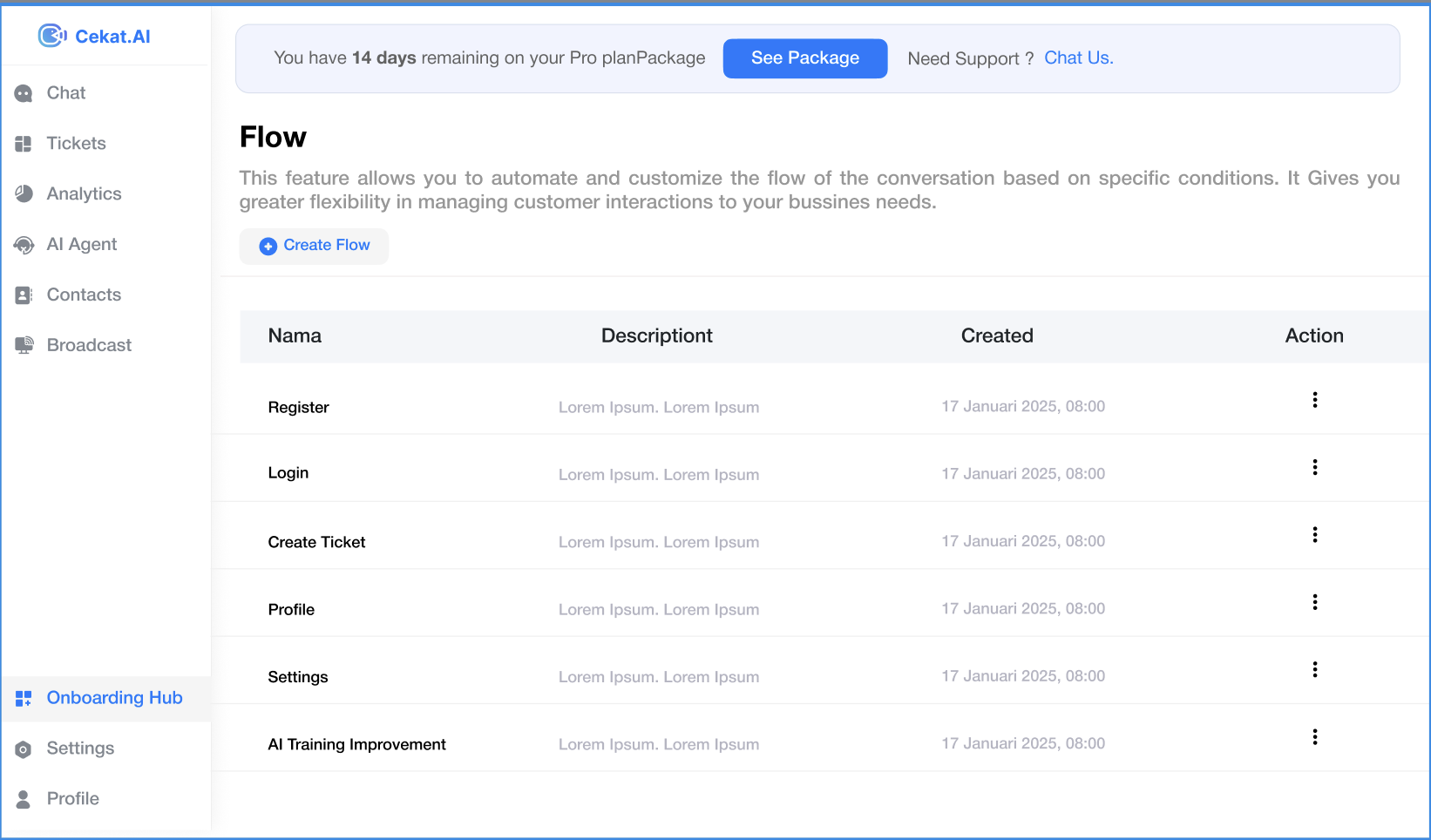
Fitur **Conversation Mode Flow** memungkinkan pengguna mengatur alur percakapan secara otomatis, memberikan fleksibilitas dalam mengelola interaksi dengan customer. Dengan fitur ini, Kamu dapat membuat alur percakapan yang kompleks berdasarkan berbagai kondisi yang ditentukan.
### Setup Flow
1. Masuk ke Setting
* Akses menu **Setting**, lalu pilih bagian **Flow**.
2. Klik Button Create Flow
* Pada tab **Flow**, klik tombol **Create Flow** untuk membuat alur baru.
3. Start Point
* Setelah masuk, akan muncul satu card bernama **Start Point** sebagai titik awal alur percakapan.
4. Menambahkan Kondisi
* Klik tombol **Plus (+)** untuk menambahkan kondisi baru.
* Kamu dapat menambahkan sebanyak mungkin kondisi sesuai kebutuhan.
* Beberapa kondisi yang tersedia:
* **First Message Text**: Memeriksa apakah pesan pertama mengandung teks tertentu. Masukkan kalimat yang relevan.
* **Gunakan tanda `|` untuk memisahkan beberapa kata.**\
Contoh: `halo | apa kabar | product apa`
* **First Message Time**: Memeriksa apakah pesan pertama dikirim dalam rentang waktu tertentu. Masukkan waktu yang diinginkan.
5. Pembuatan Card Alur
* Setelah memilih kondisi, sistem akan otomatis membuat dua card:
* **Card Kondisi** (misal: First Message Text)
* **Card Else** (jika kondisi tidak terpenuhi)
6. Memilih Alur Lanjutan
* Setelah kondisi dibuat, Kamu dapat memilih alur lanjutan berupa:
* **Action**:
* **Label Conversation**: Menambahkan label pada percakapan.
* **Add Collaborator**: Menambahkan kolaborator ke percakapan.
* **Send Message**: Mengirim pesan otomatis.
* **Jump to Action**: Melompat ke aksi lain dalam alur.
* **Condition**: Menambahkan kondisi tambahan untuk percabangan.
* ⚠️ *Perlu diperhatikan bahwa Prioritas kondisi dilakukan dari kiri ke kanan sesuai urutan posisi pada flow.*
* Jadi jika ada lebih dari satu kondisi yang terpenuhi, **hanya kondisi yang paling kiri** yang akan dijalankan terlebih dahulu. Pastikan posisi kondisi sudah sesuai dengan logika alur yang kamu inginkan.
* **Message with Button**: Menampilkan pesan dengan pilihan button di WhatsApp.
* **End Flow > Assign to AI Agent**: Mengakhiri alur dengan menetapkan ke AI Agent dan bisa menambahkan lebih dari satu human agent.
* **End Flow > Assign to Human Agent**: Mengakhiri alur dengan menetapkan ke human agent (bisa lebih dari satu).
* **Fitur Tambahan:**
* **Assign by Team**
* Kamu dapat memilih **Team** yang telah Kamu buat sebelumnya.
* Saat memilih team, seluruh human agent dalam team tersebut akan otomatis ditambahkan tanpa perlu memilih satu per satu.
* **Menambahkan Nama atau Nomor HP di Pesan**
* Untuk menampilkan nama atau nomor telepon kontak di pesan otomatis (seperti di *Send Message* atau *Message with Buttons*), cukup tambahkan variabel berikut dalam pesan:
* `{{contact.display_name}}` → akan otomatis tergantikan dengan nama kontak
* `{{contact.phone_number}}` → akan otomatis tergantikan dengan nomor WhatsApp kontak\
Contoh penggunaan:
* **Skip Last AI Agent Response**
* Ketika opsi ini **diaktifkan**, AI Agent **tidak akan merespons pesan terakhir dari user** sebelum alur flow berakhir.
* Cocok digunakan jika Kamu ingin menghindari respons otomatis yang tidak relevan di akhir flow
7. Simpan Flow
* Setelah alur selesai dibuat, klik **Save** untuk menyimpan flow.
8. Mengaktifkan Flow pada Inbox
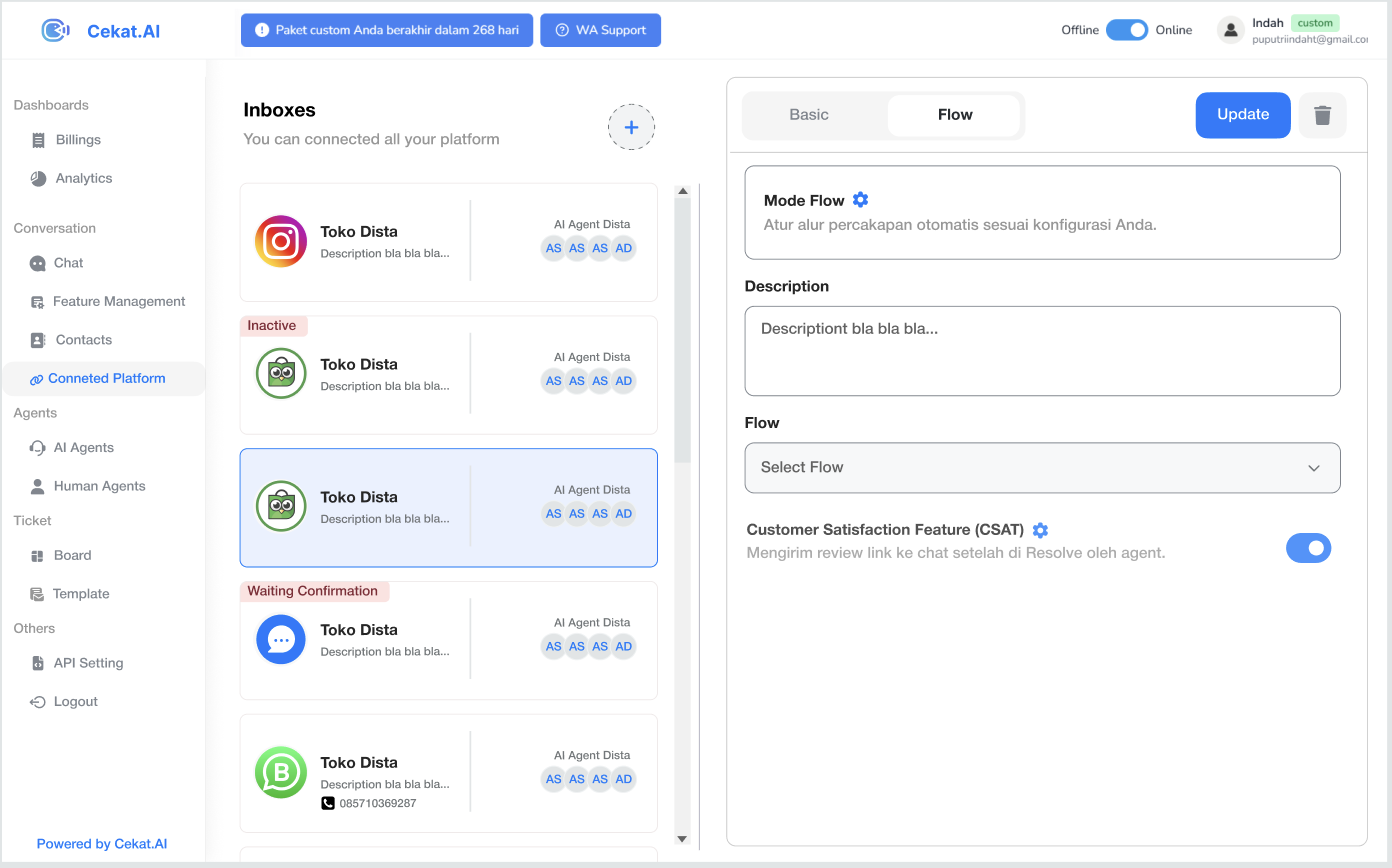
* Pergi ke halaman **Inbox** dan pilih inbox yang ingin di-setup flow.
* Di bagian atas halaman inbox, klik tombol **Flow**.
* Pada tab **Flow**, di bagian **Select Flow**, pilih flow yang sudah Kamu buat. Lalu klik update
* Flow akan aktif untuk inbox tersebut.
### Perilaku Saat Percakapan Di-Resolve
Jika sebuah **percakapan di-Resolve**, maka saat customer mengirim pesan lagi, alur **Flow akan dimulai kembali dari awal** (Start Point).\
Ini memastikan percakapan lama diperlakukan sebagai sesi baru dan tetap mengikuti logika alur yang telah Kamu setup.
#### Jika masih ada yang kurang jelas, tonton video tutorial berikut untuk melihat langkah-langkahnya secara langsung.
{% embed url="" %}