監査ログ
Audit Trail
Audit Trailを使うと、Workspaceで誰が、いつ、何を変更したかを確認できます。
最初のフェーズ(Phase 1)では、Audit Trailはユーザープロフィール、ロール、権限、プロダクトアクセスの変更など、User Managementのアクティビティを対象としています。
Audit Trailを開く
Settingsアイコンをクリックし、サイドバーでAudit Trailを選択します。このページには、アクティビティの一覧が、日時、実行したユーザー、アクションの種類、概要とともに表示されます。
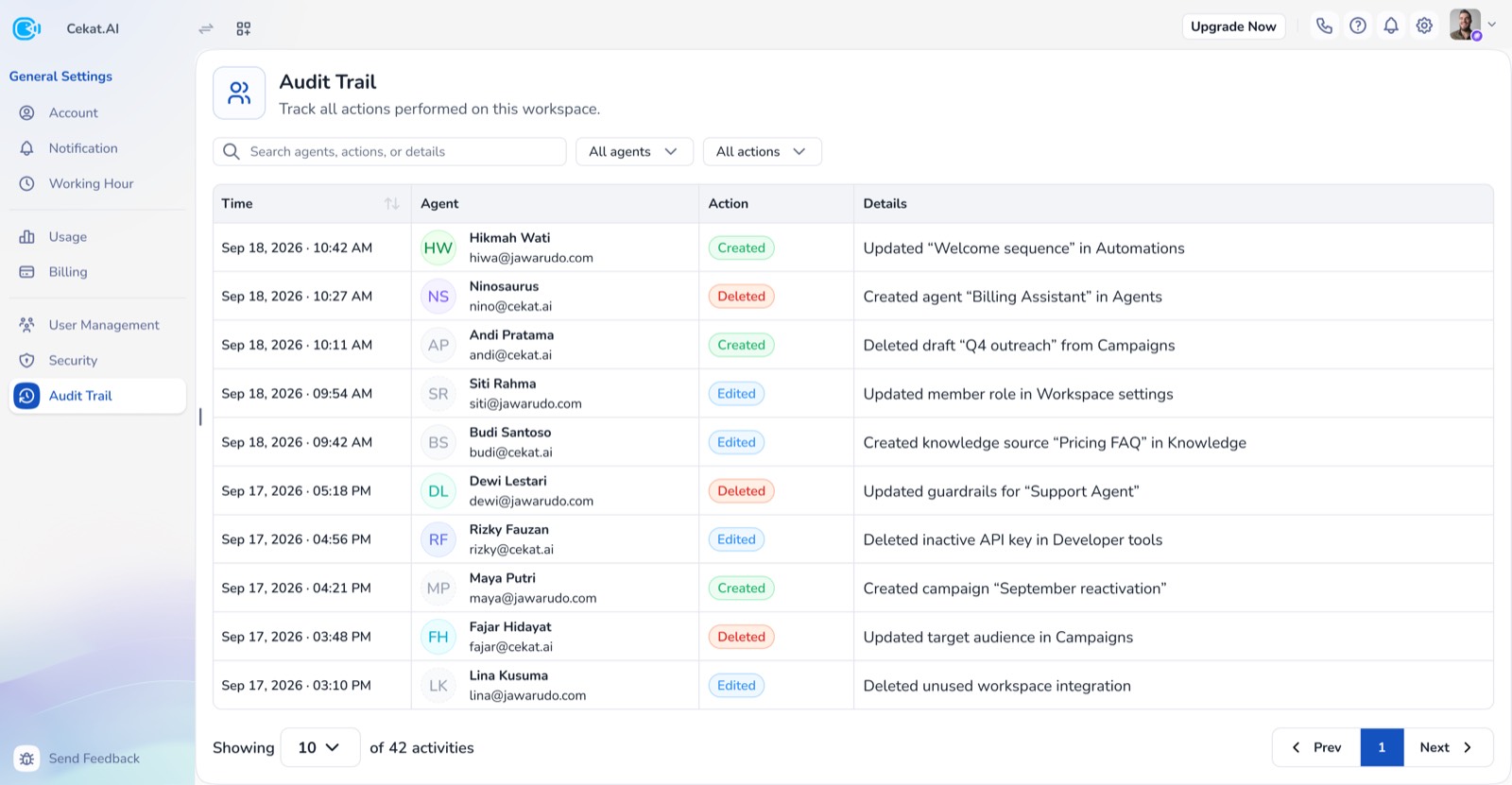
アクティビティ一覧の例です。Phase 1の対象はUser Managementのみです。
アクティビティの検索
- 検索ボックスに、ユーザー名や変更内容の説明などのキーワードを入力します。
- All agentsフィルターを使って、アクティビティを実行したユーザーを選択します。
- All actionsフィルターを使って、Created、Edited、Deletedなどのアクションの種類を選択します。
- Time列のタイトルをクリックして、時間の並び順を変更します。
- PrevとNextを使ってページを移動します。1ページに表示するアクティビティ数も設定できます。
探しているアクティビティが見つからない場合は、キーワードをクリアするかフィルターを変更してから、他のページも確認してください。
変更の詳細を確認する
アクティビティの行をクリックすると、Audit eventパネルが開きます。
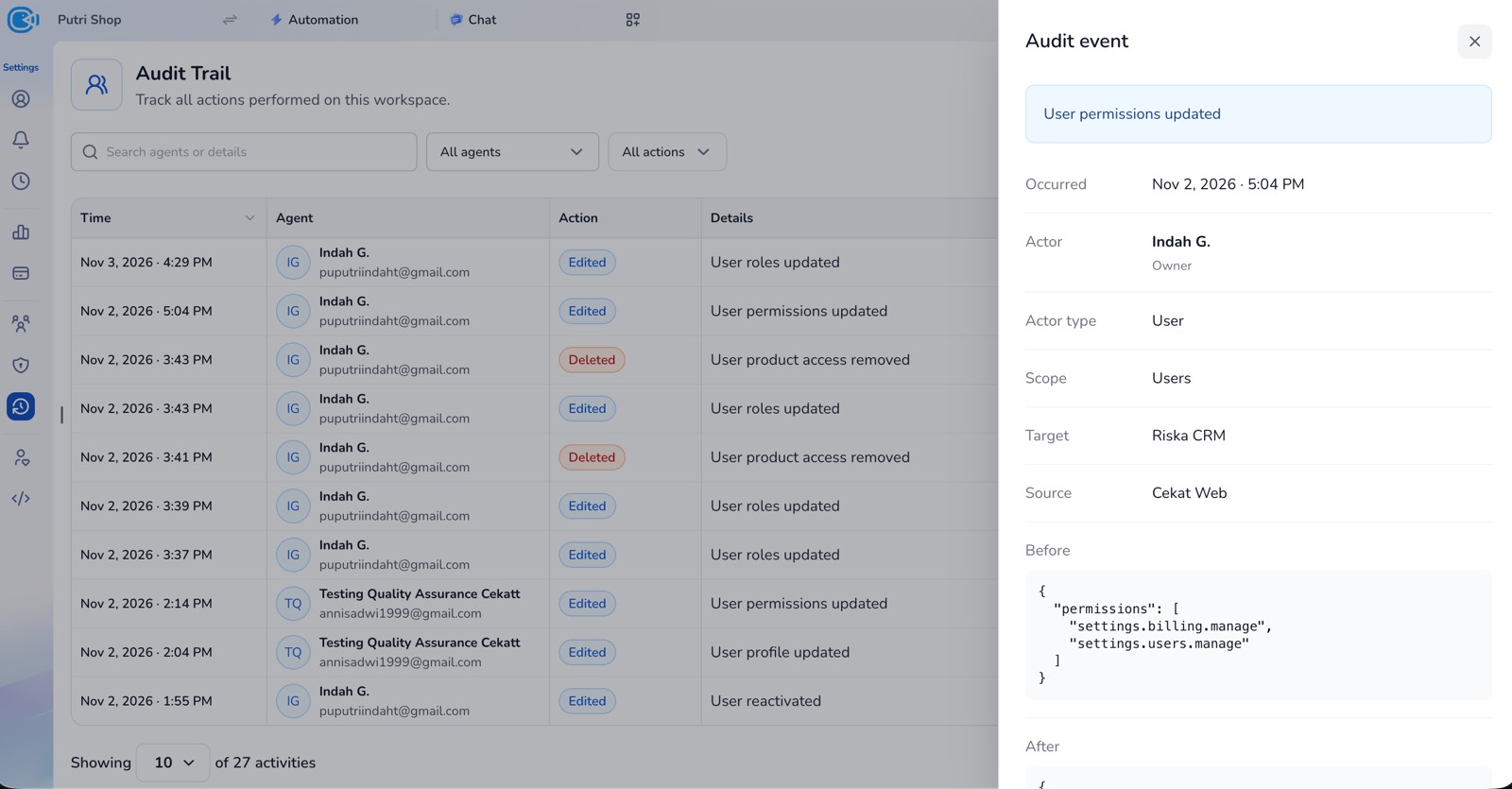
このパネルには、そのアクティビティで利用可能なデータに応じて、次の情報が表示されます。
| 情報 | 説明 |
|---|---|
| Occurred | アクティビティが発生した日時。 |
| Actor | アクティビティを実行したユーザー。 |
| Actor type | アクティビティを実行した主体の種類。 |
| Scope | アクティビティが発生した領域(例: Users)。 |
| Target | 変更されたユーザーまたはオブジェクト。 |
| Source | アクティビティの発生元(例: Cekat Web)。 |
| Before | 変更前のデータ。 |
| After | 変更後のデータ。 |
BeforeとAfterを比較すると、何が変更されたかがわかります。たとえば、ユーザーの権限が更新された場合、この2つのセクションで変更前後の権限を比較できます。Before/Afterの情報は、すべてのアクティビティで利用できるとは限りません。
アクティビティ履歴の活用
変更を確認する際は、誰が変更したか、いつ発生したか、どのユーザーが影響を受けたかに注目してください。アクティビティの詳細を開くと、テーブルの概要よりも詳しい情報を確認できます。
ユーザーのプロフィールやアクセスを変更するには、User Managementを開きます。変更のフォローアップについてサポートが必要な場合は、WorkspaceのOwnerまたはAdminにお問い合わせください。
リリースノート
User ManagementのAudit Trail
Settings → Audit Trailから、User Managementの変更履歴を追跡できるようになりました。
キーワードでアクティビティを検索し、ユーザーとアクションの種類のフィルターを使用して、詳細を開くと、誰がいつ変更したかを確認できます。Before/Afterデータが提供されるアクティビティでは、変更前後のデータを比較することもできます。
この最初のフェーズのリリースは、ユーザープロフィール、ロール、権限、プロダクトアクセスの変更を含む、User Managementのアクティビティを対象としています。