Chat Box
Chat Box
Chat Box
Chat Boxは、お客様と直接やり取りするためのメインエリアです。ここでは、メッセージへの返信、プライベートノートを使った他の担当者との会話、会話の解決、TicketとPipelineのステータス管理ができます。
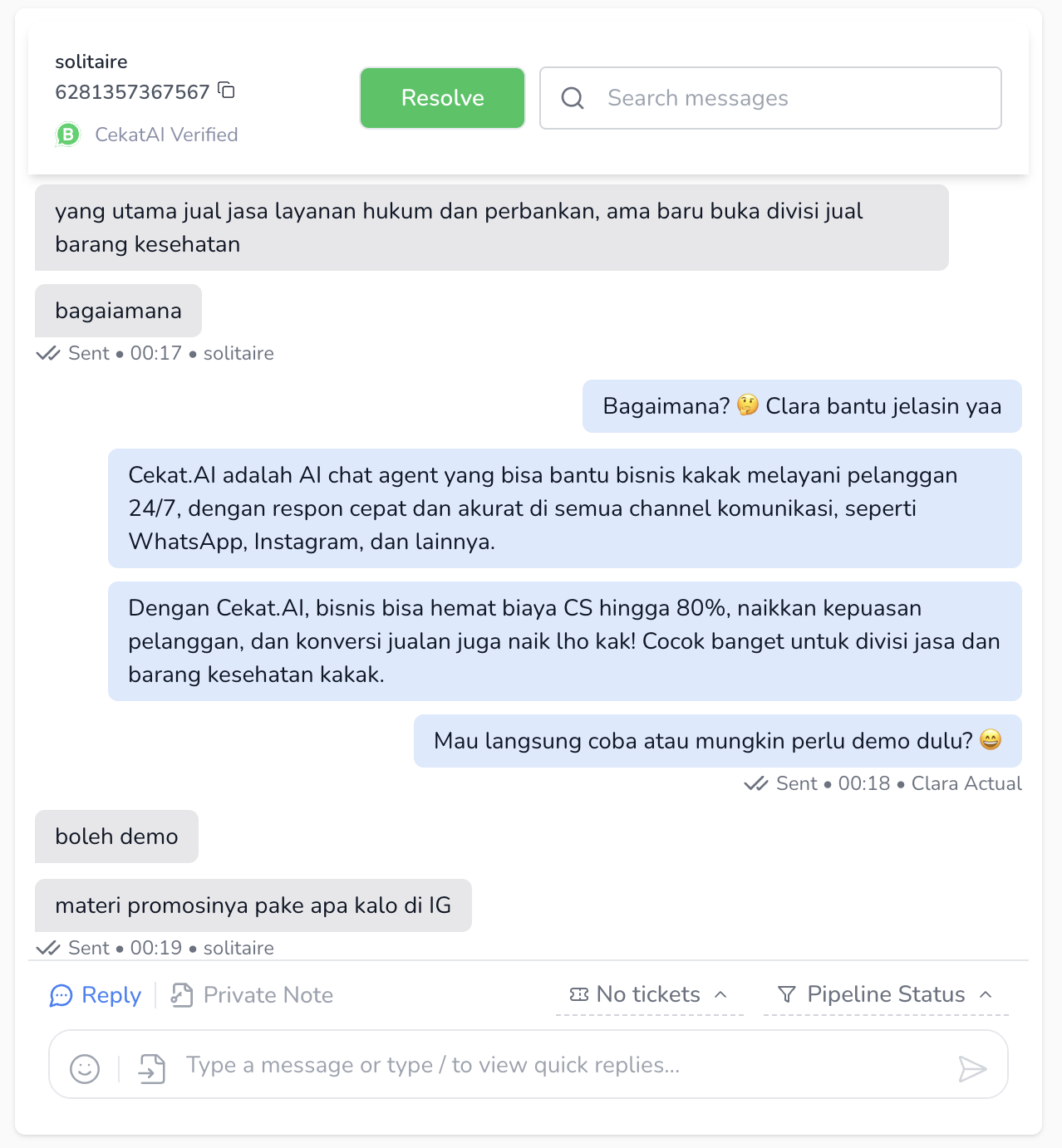
主な機能:

1. Reply
- お客様のメッセージに直接返信するときに使用します。
- 下部の入力欄にメッセージを入力するか、Quick Reply機能を使用できます。
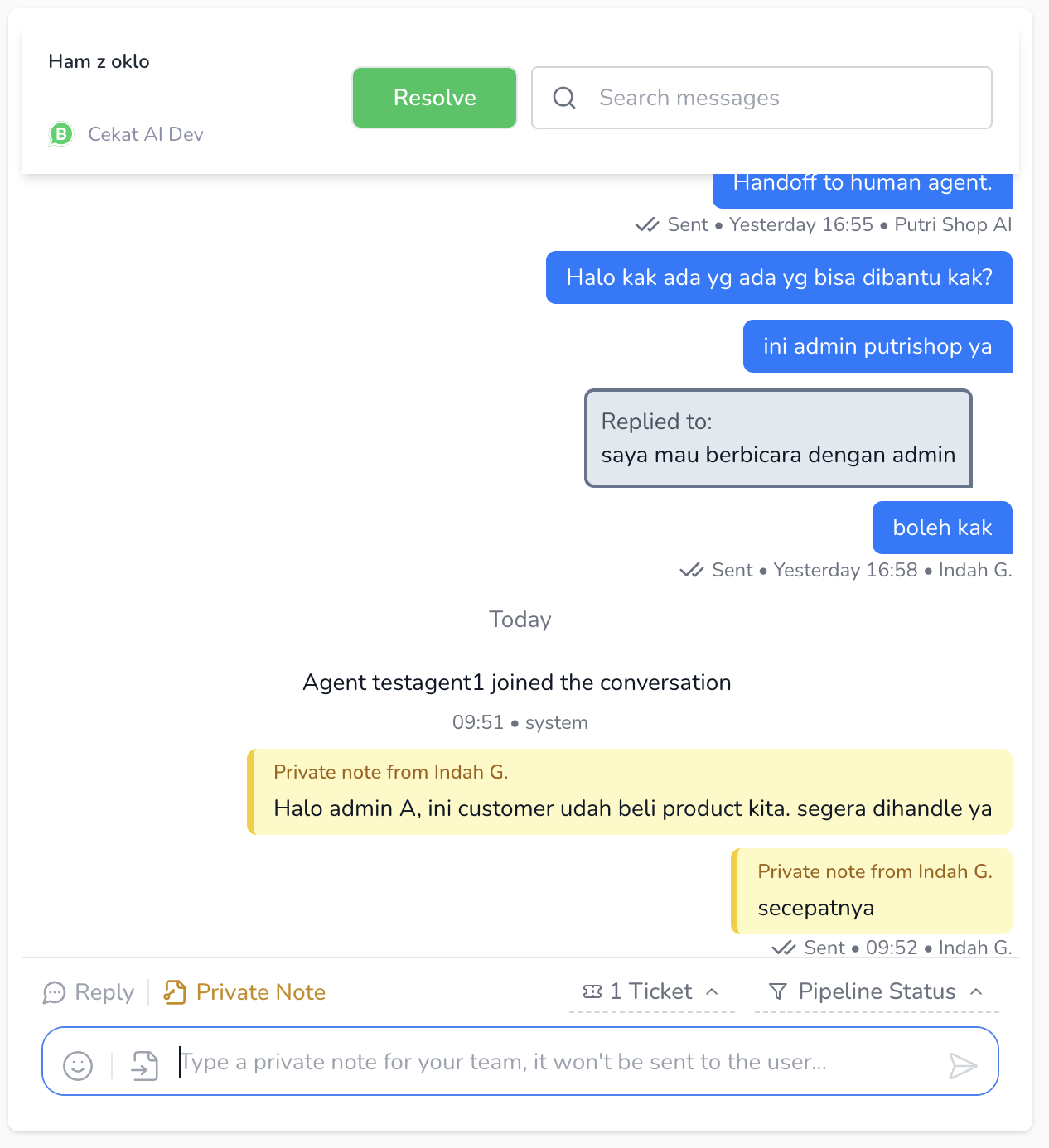
2. Private Note
この機能では、他の担当者だけが読めるチャット形式のメッセージを送信できます(お客様には表示されません)。
補足情報の追加、社内情報の共有、チームメンバーへのメモを残すときに便利です。
チャットの流れの中には表示されますが、お客様やAIのメッセージとは見た目が異なります。
3. Private noteのリマインダーモード(snooze)

- private noteを作成するとき、チームに送信する前にリマインダーを追加できます。
Private Noteの横にある⏰アイコンをクリックし、Set Reminder Noteポップアップで日時を設定します。
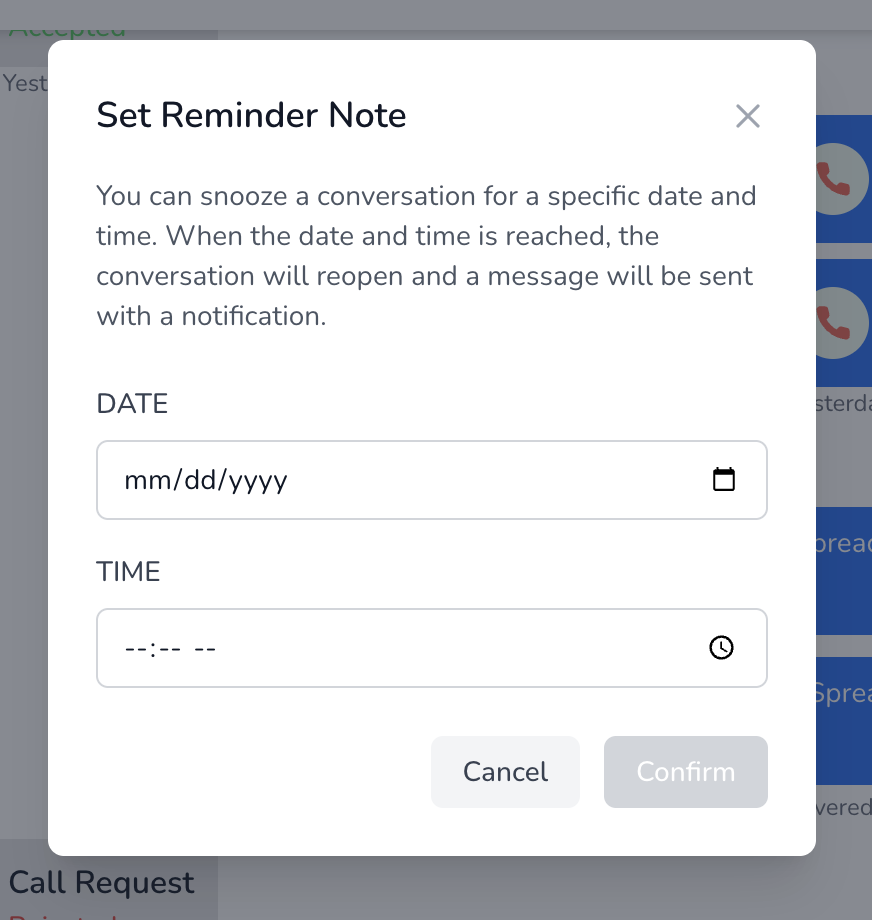
設定した時刻になると、システムがprivate noteを再送信し、会話を再度オープンします。
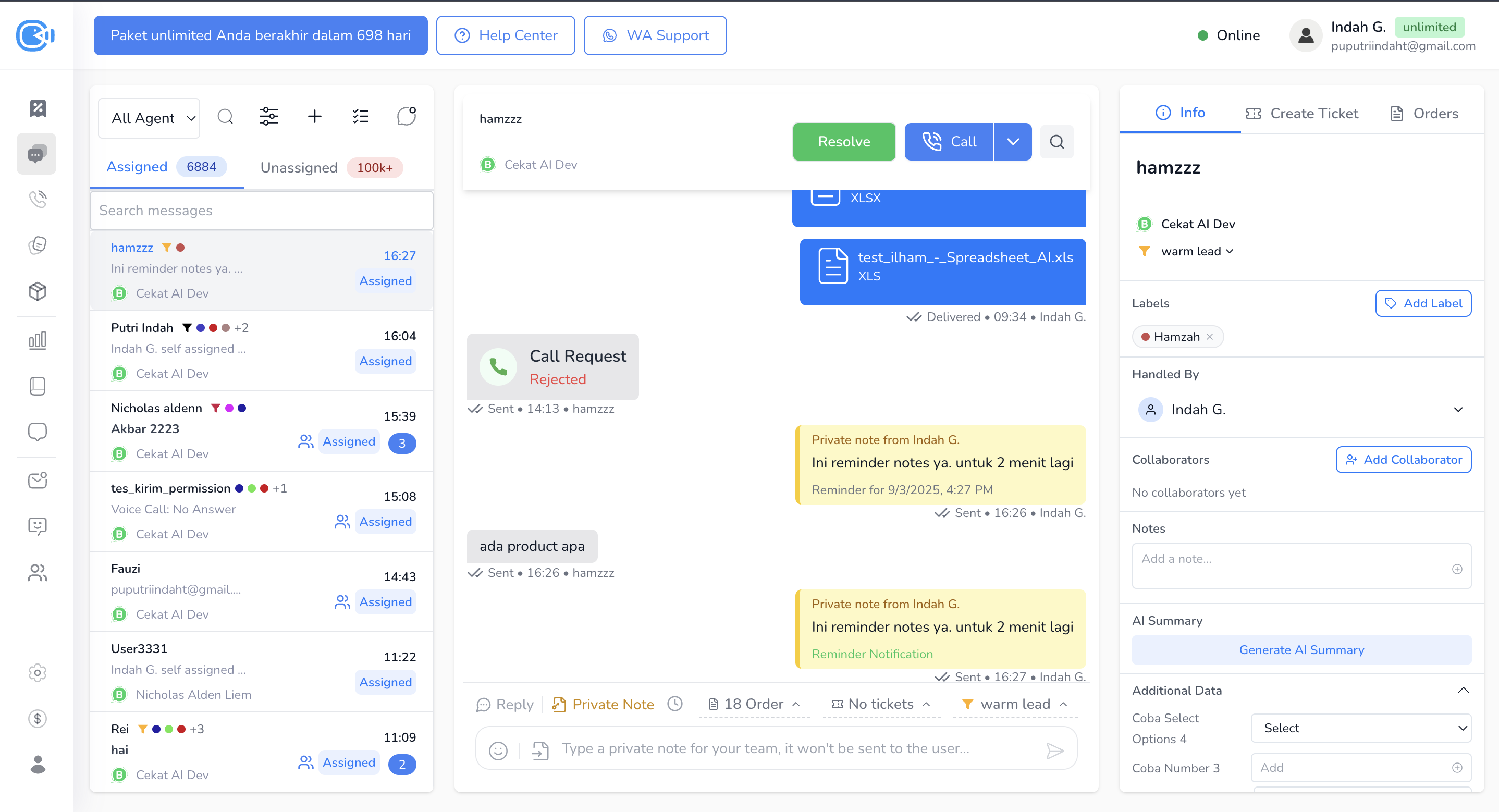
4. Ticket & Pipeline Widget
- 入力エリアの右下に、次の内容のウィジェットがあります。
- Ticket: 関連付けられたTicketの数を表示し、直接開くことができます。
- Pipeline Status: 現在の会話のPipelineステータスを確認・変更できます。
5. Attachment & Emoji
- 入力欄の左下にあります。
- クリップアイコン: 画像やドキュメントなどのファイルを送信します。
- 絵文字アイコン: 絵文字を挿入します。
6. Quick Reply Shortcut
"/"を入力すると、利用可能なQuick Replyのリストが表示されます。
たとえば
/tesのように名前でQuick Replyを検索すると、より素早く返信できます。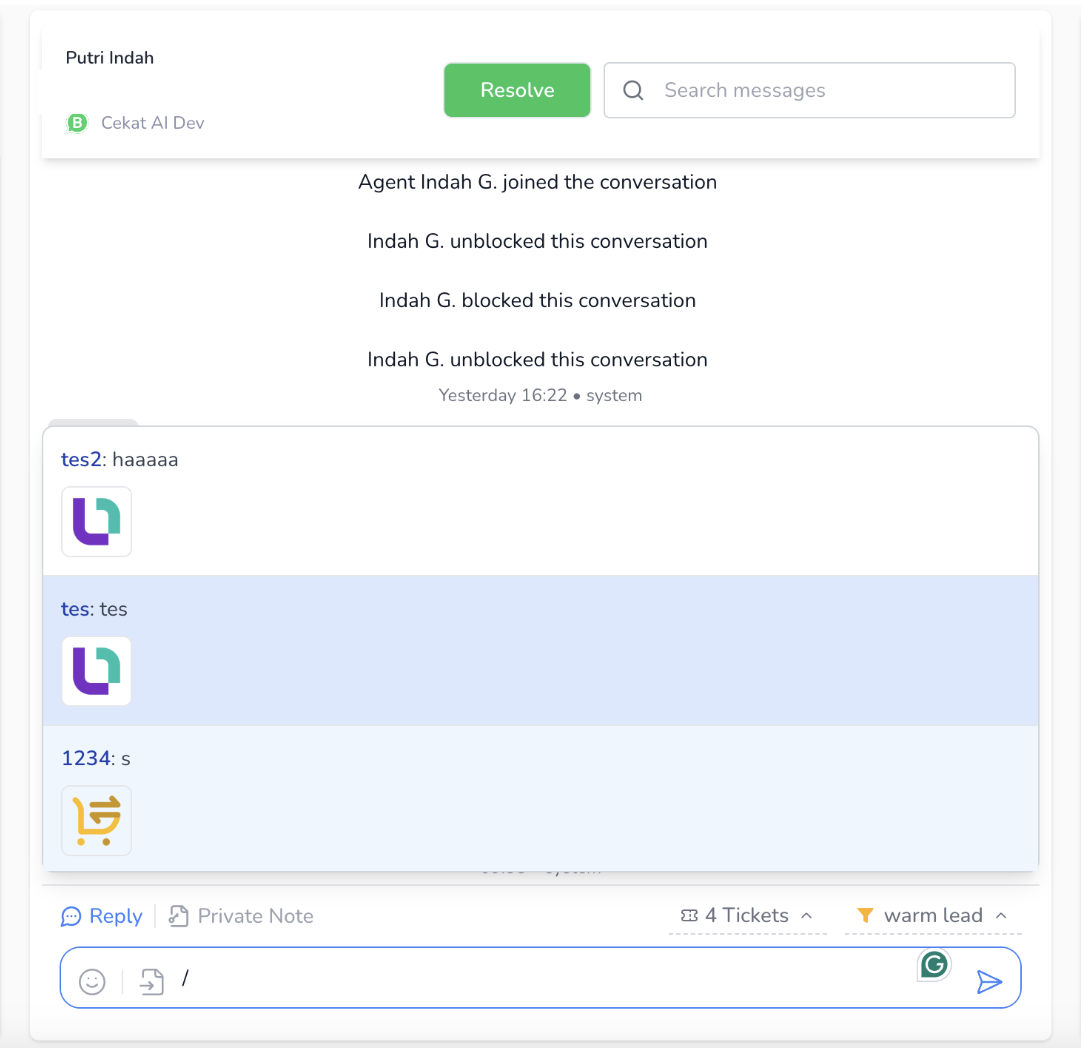
- Reply Chat
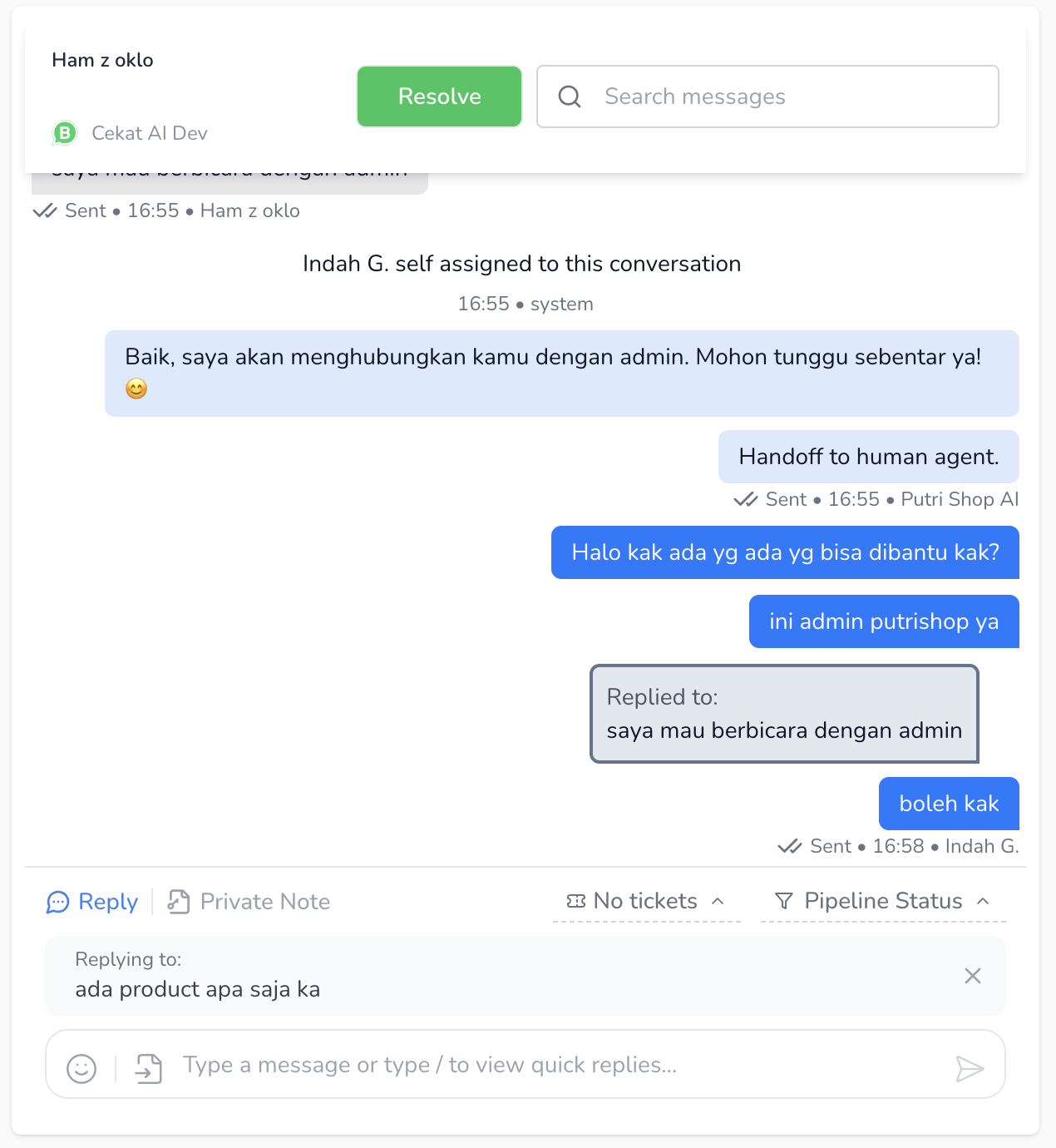
- Reply機能を使って、お客様の特定のメッセージに返信できます。
- 方法: 返信したいチャットの吹き出しの横にあるReplyボタンをクリックします。
- クリックすると、入力欄の上に返信先メッセージのプレビューが表示されます。
- 送信後、画像のように「Replied to」ボックスに元のメッセージへの参照が残ります。
- 長い会話や質問が重なっている場合に、文脈を保つのに役立ちます。
チャットの表示
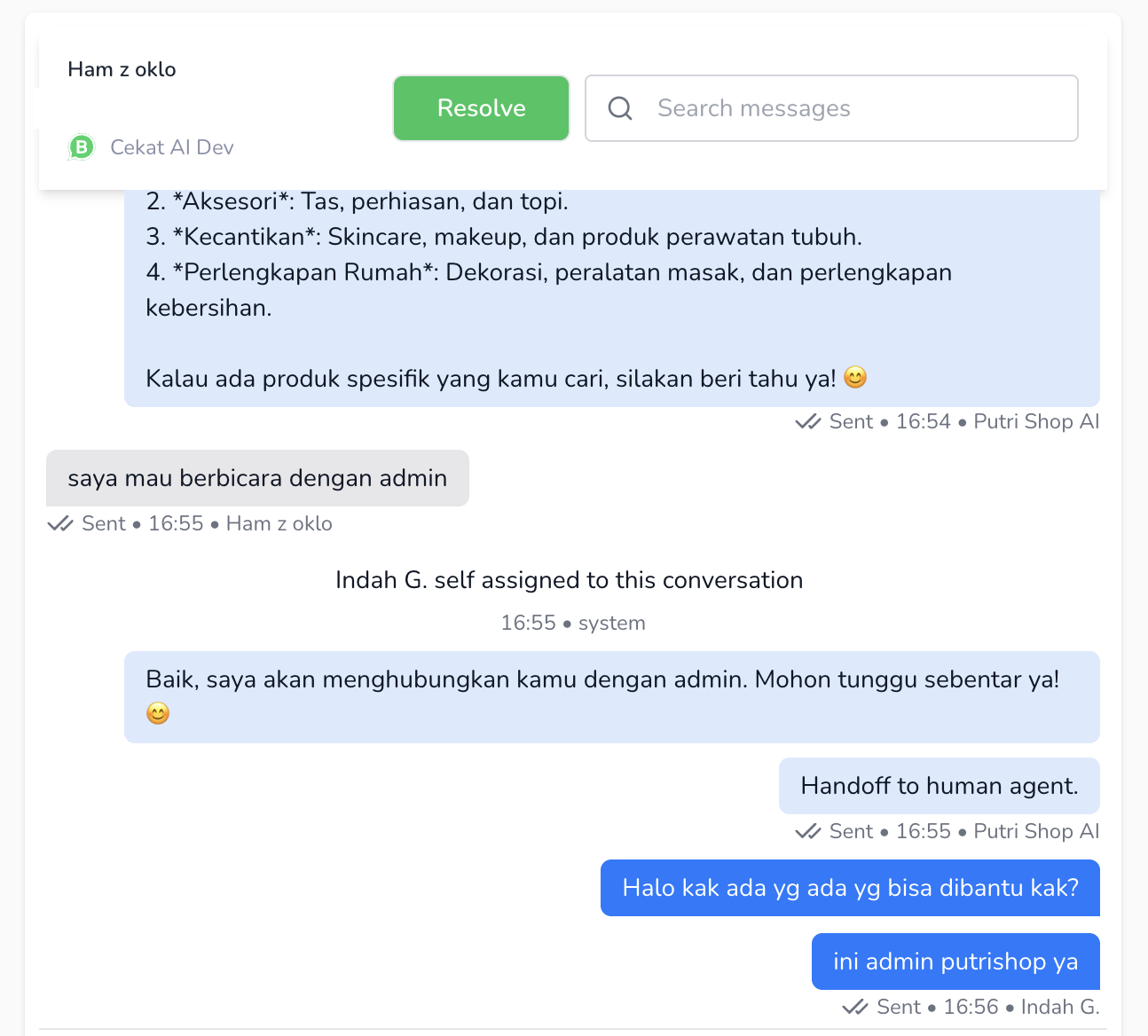
- チャットの色で、誰が返信したかがわかります。
- AI Agent → 水色。
- Human Agent → 濃い青。
- 送信者の名前(担当者またはAI)は、メッセージの吹き出しの下に表示されます。