WhatsApp Inbox(既存の番号)
WhatsApp Inbox(既存の番号)
WhatsApp Inbox(既存の番号)
Connect Platformページを開く
navbarまたはSettingメニューからConnect Platformページを開きます。

プラスボタンをクリックして新しいInbox/プラットフォームを追加する
Inboxesの右にある**「+」**ボタンをクリックして、新しいInboxまたはプラットフォームを追加します。

WhatsApp Businessを選択する
- WhatsApp Businessオプションを選択します。

Meta/Facebookにログインする
- MetaまたはFacebookのアカウントでサインインします。
Business Portfolioを作成する
- まだポートフォリオがない場合は、次の情報を入力します。
- Business Name
- Business Website
- Country
- Continueをクリックします。
- まだポートフォリオがない場合は、次の情報を入力します。
WhatsApp Business Accountを連携する
- すでにアカウントをお持ちの場合は、それを選択します。
- お持ちでない場合は、Create a New WhatsApp Business AccountとCreate a New Business Profileを選択します。
Business Profileを入力する
- WhatsApp Business Account Nameを入力します。
- Display name(お客様に表示される名前)を設定します。
- Business Categoryを選択します。
電話番号を追加する
- 「Choose how you would like to onboard with Cekat Development.」のオプションを選択します。
- 「Connect your existing WhatsApp Business App.」を選択します。
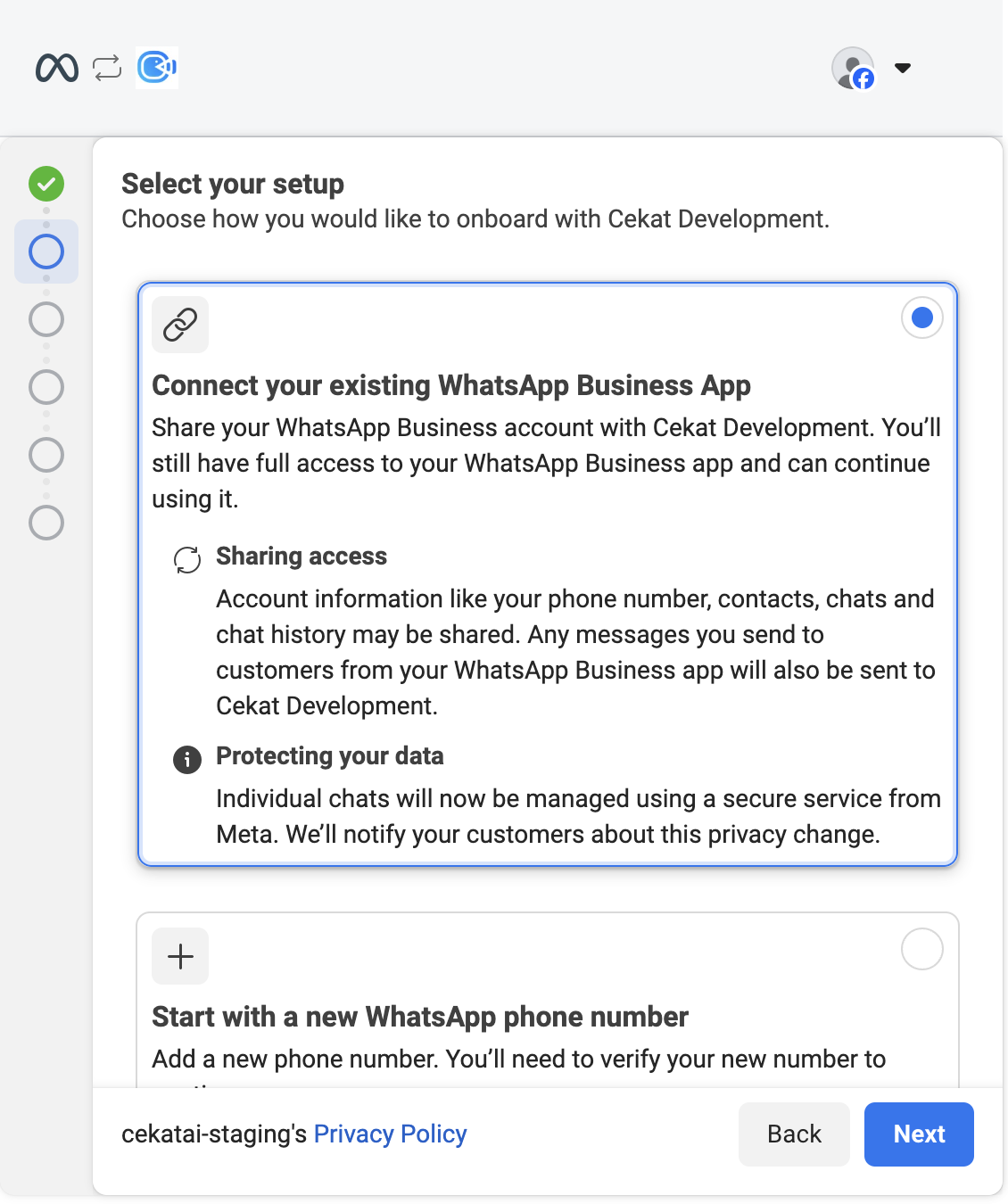
- WhatsApp Businessにすでに登録されている電話番号を入力します。
OTPコードで認証する
- 電話番号に送信されたOTPコードを入力します。
QRコードが表示される
- 認証後、画面にQRコードが表示されます。
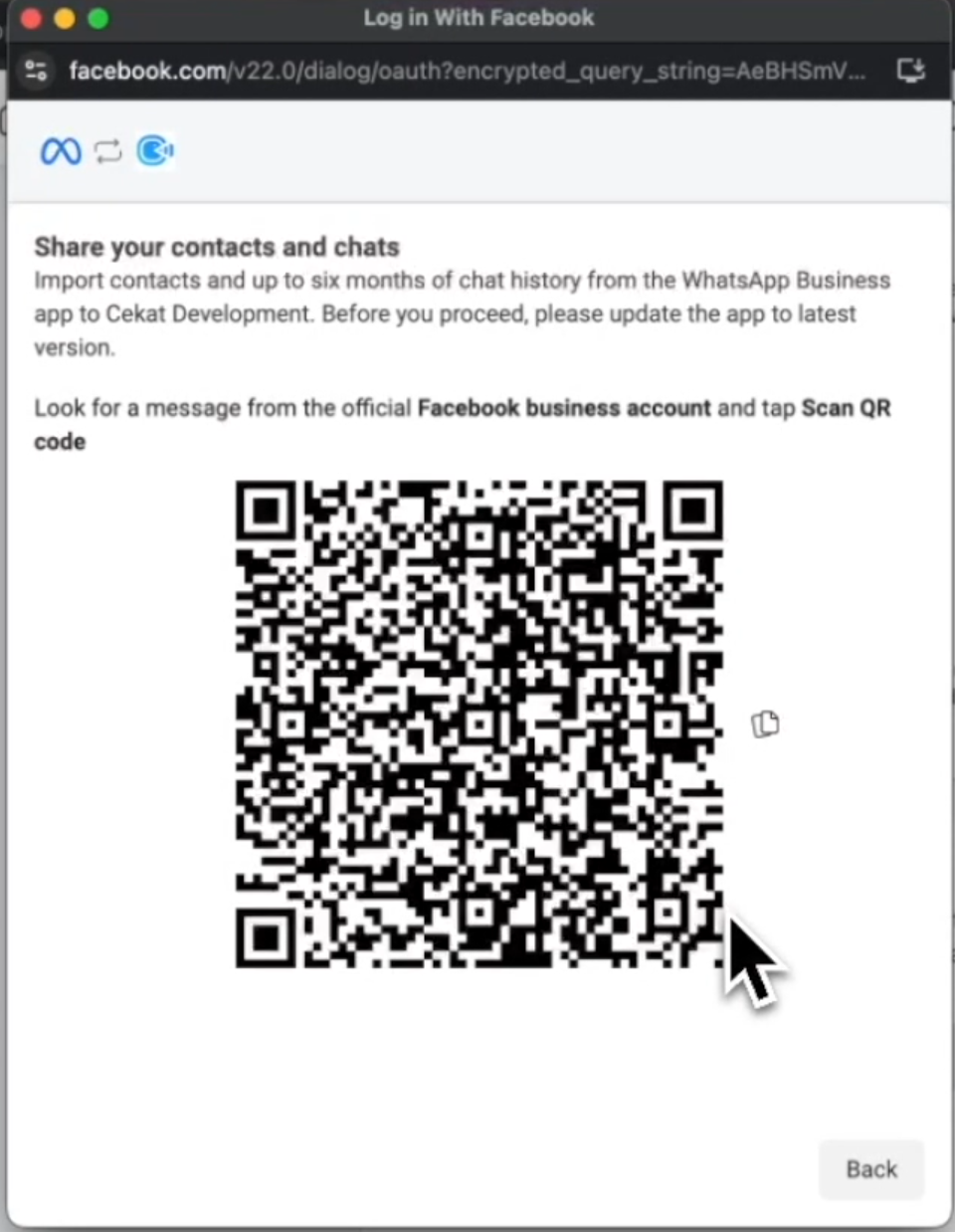
スマートフォンでWhatsAppを開く
- スマートフォンでWhatsAppアプリを開きます。
- Facebook Businessからメッセージが届きます。
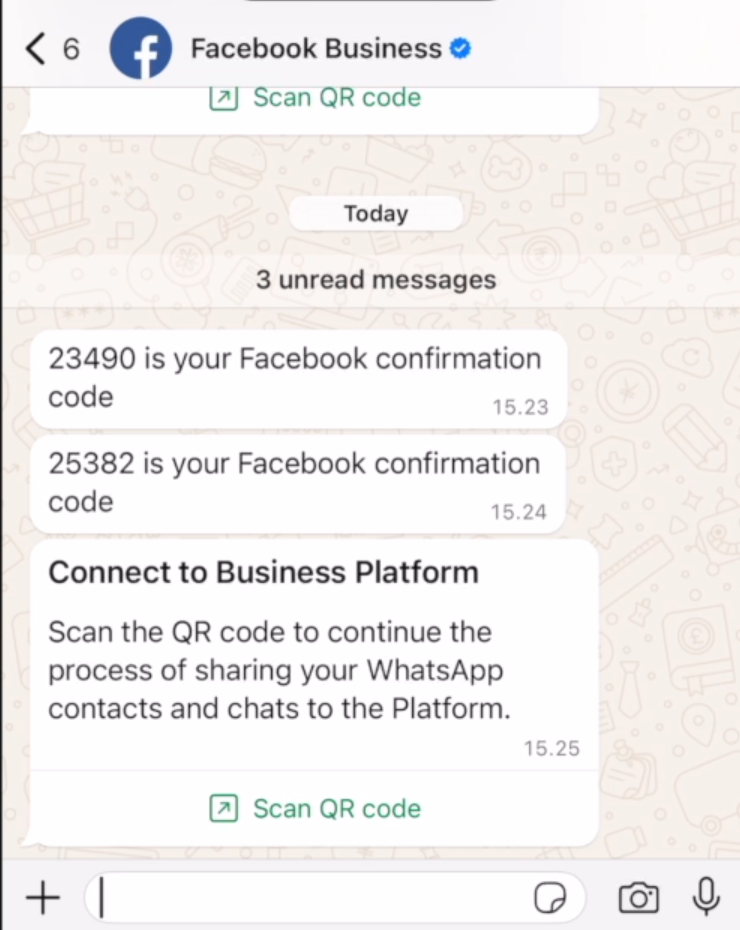
QRコードをスキャンする
- そのメッセージの中で、「Scan QR Code」オプションを選択します。
- チャットを同期するかどうかを選択します。同期する場合は、「Share Chat」を選択します。
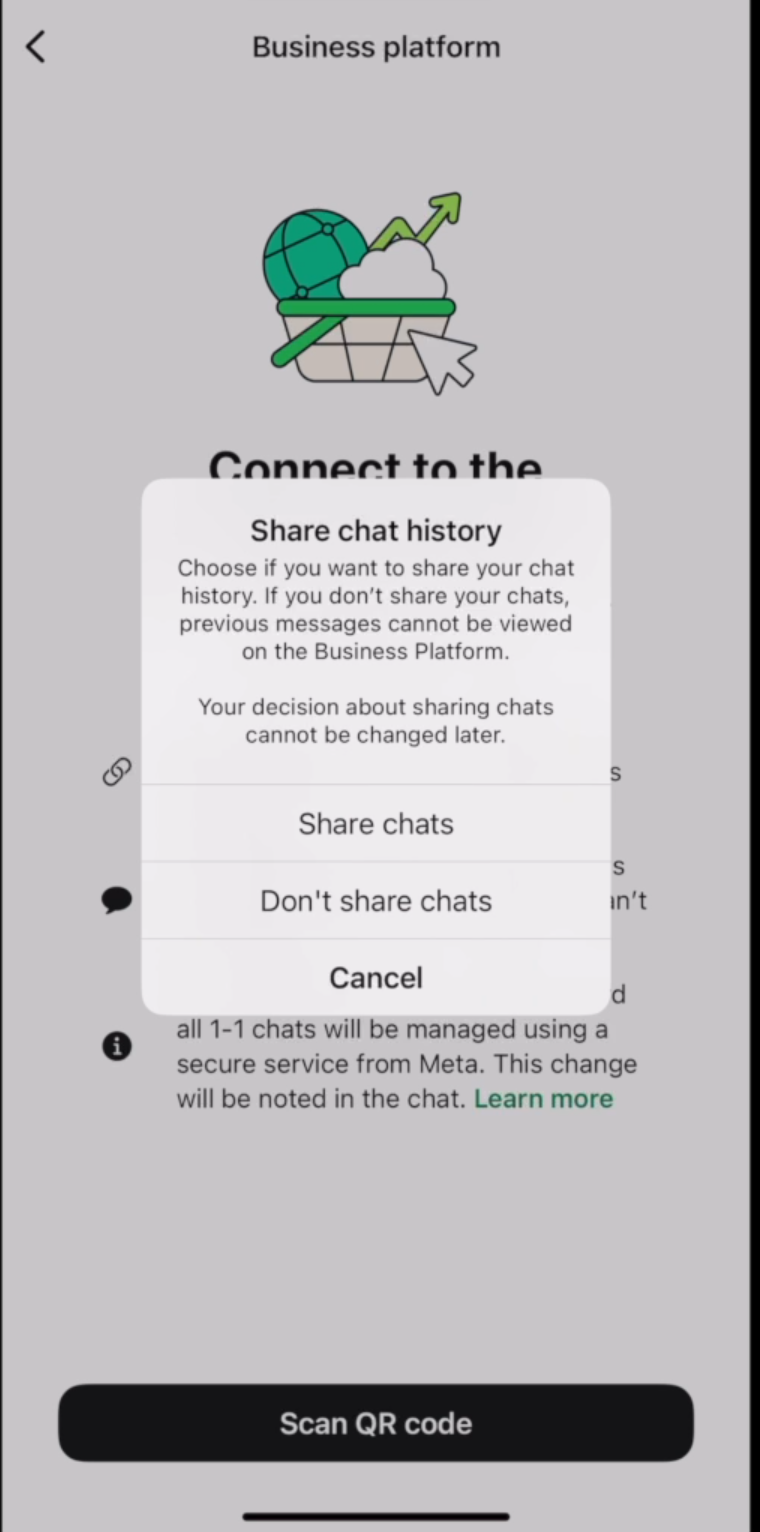
- ブラウザのページに表示されているQRコードをスキャンします。
接続を確認する
- 成功すると、スマートフォンのWhatsAppに「You connected to Cekat.」というメッセージが表示されます。
- 「OK」をクリックします。
接続を完了する
- ブラウザの画面で「Finish」をクリックします。
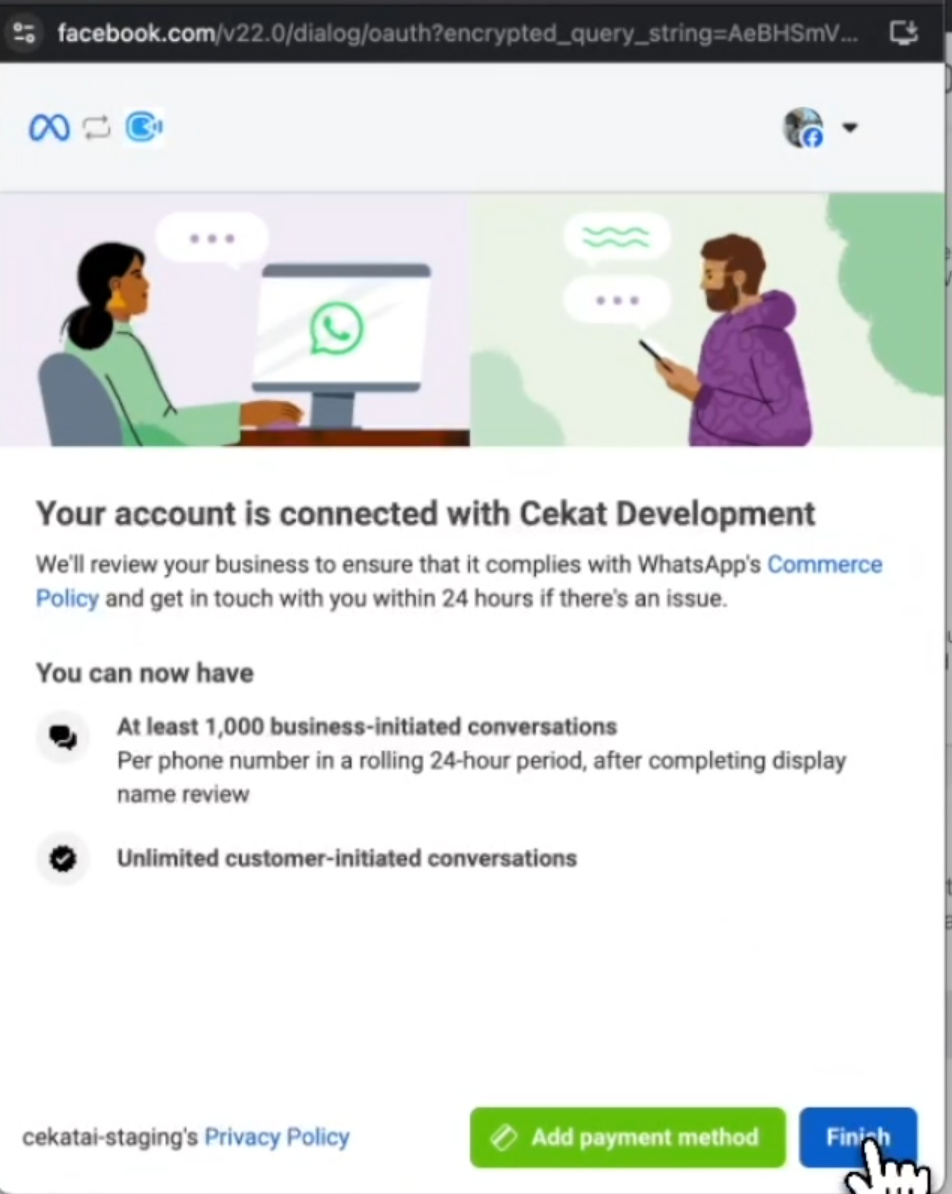
- 接続が完了しました。