Ticket Integration
Ticket Integration
Ticket Integration
Label Integration
Label Integrationを使うと、Ticketが更新されたときにLabelを自動で付与または削除できます。これにより、Ticketをより効率的かつ整理して管理できます。
TicketでLabel Integrationを設定する手順:
Ticket Settingに移動する
- 利用可能なメニューからTicketの設定にアクセスします。
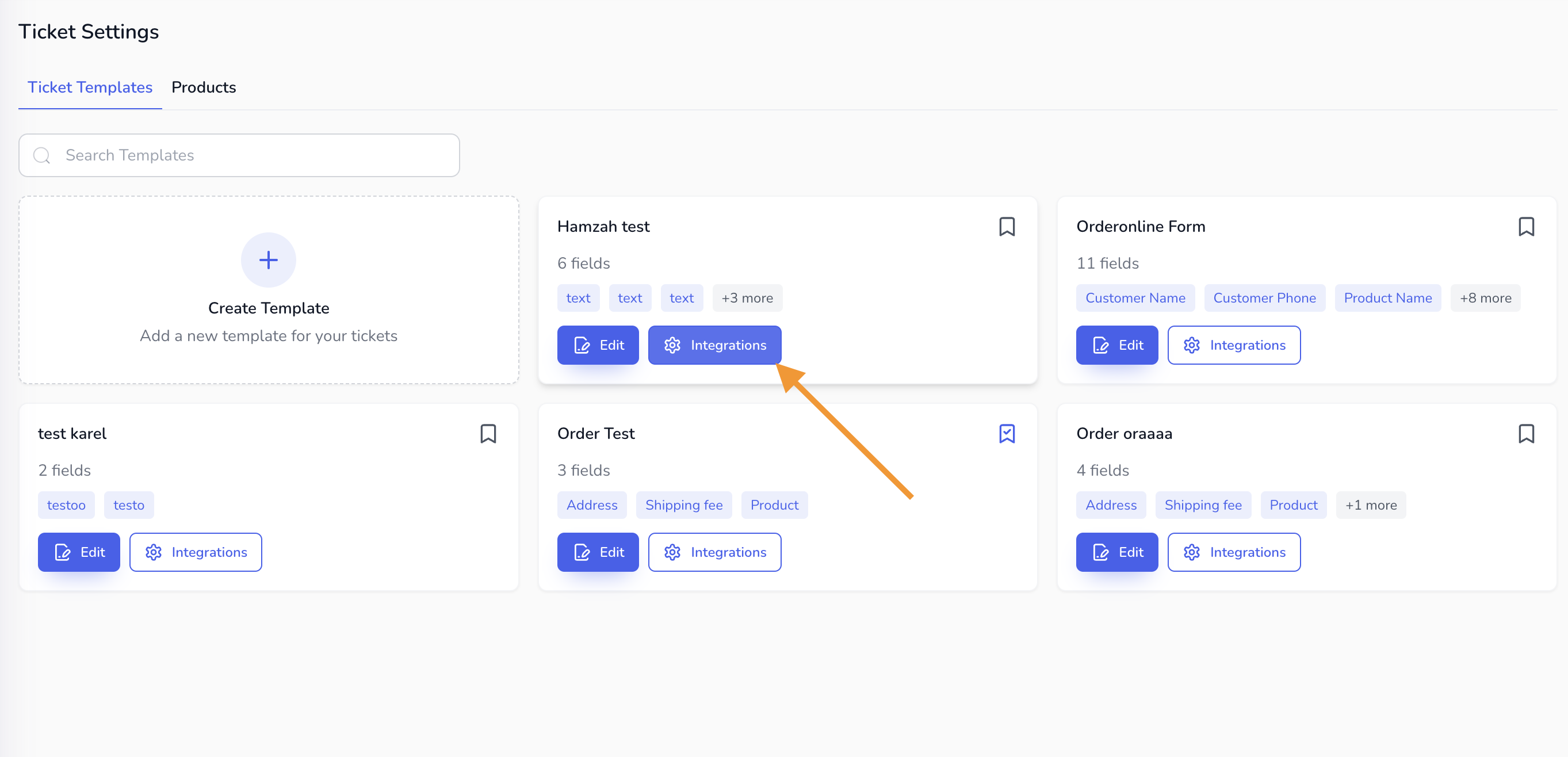
Templateを選択する
- Ticket Templateページで、設定したいTemplateを選択し、Integrationをクリックします。
Labelを有効にする
- Labelオプションを選択し、Activeをクリックします。その後、Settingをクリックして次に進みます。
Label Settingページ
Label Settingページでは、さまざまなトリガーに基づいて、TicketへのLabelの自動付与を設定できます。
- On Create: Ticketが作成されたときに、選択したLabelが自動的に付与されます。
- On Update: Ticketが更新されたときに、選択したLabelが自動的に付与されます。
- On Delete: Ticketが削除されたときに、選択したLabelが自動的に削除されます。
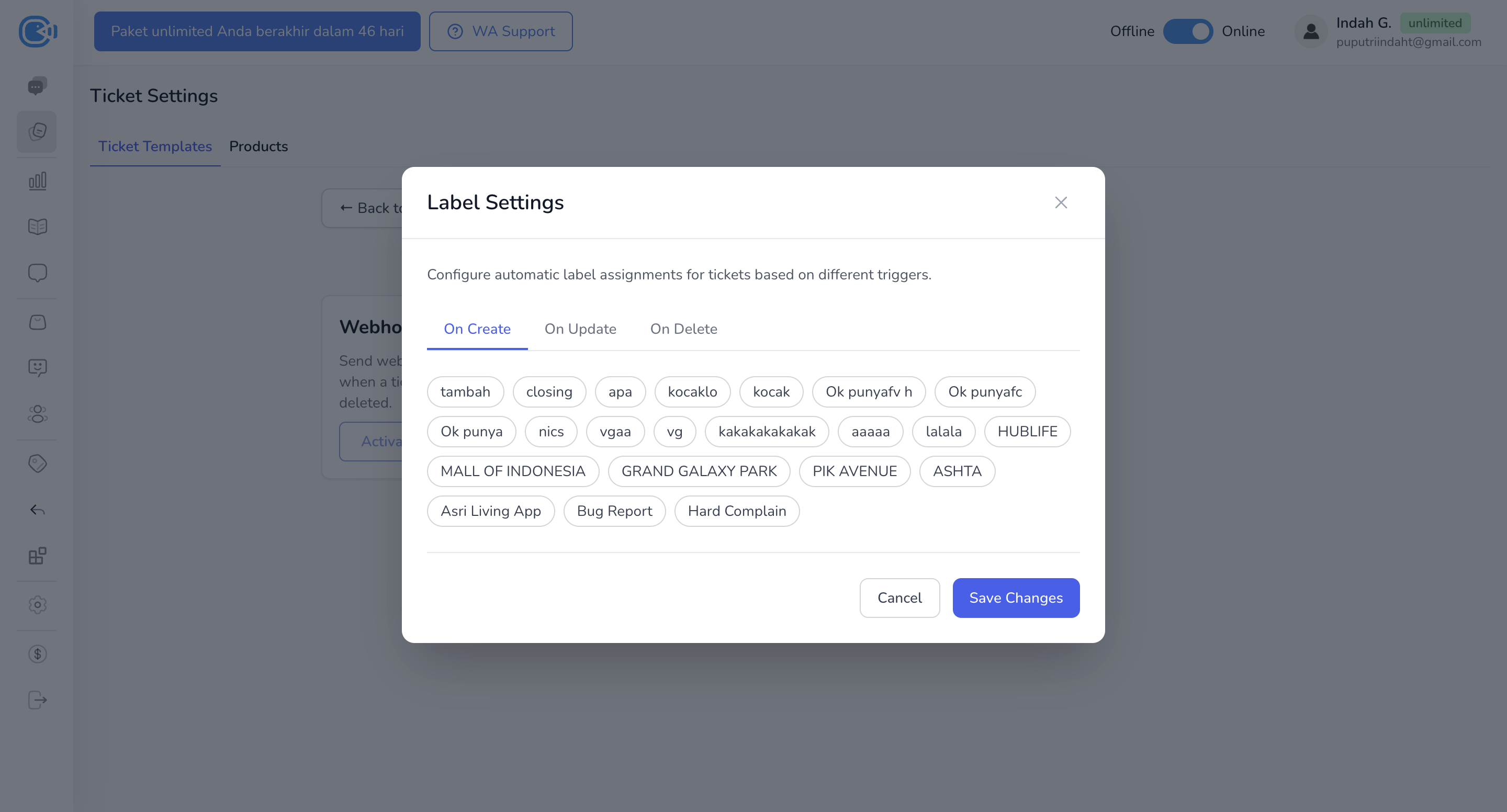
Labelを選択する
- Label Settingページで、各条件(On Create、On Update、On Delete)ごとに、追加または削除するLabelを選択できます。
変更を保存する
- 必要に応じてLabelを設定したら、Save Changesをクリックして設定を保存します。