AI Agent
AI Agent
AI Agent
AI Agentの作成方法
CekatAIでAI Agentを作成する手順は次のとおりです。
- CekatAIにログインする:
- CekatAIアカウントにログインします。
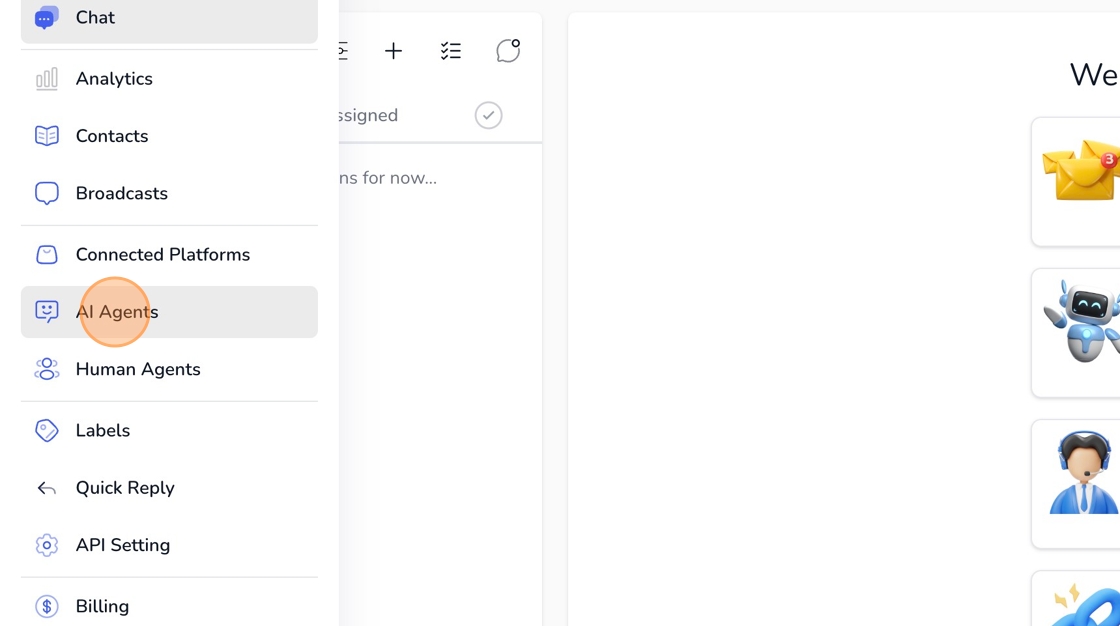
- 「AI Agents」をクリックする:
ダッシュボードで「AI Agents」メニューを見つけてクリックします。
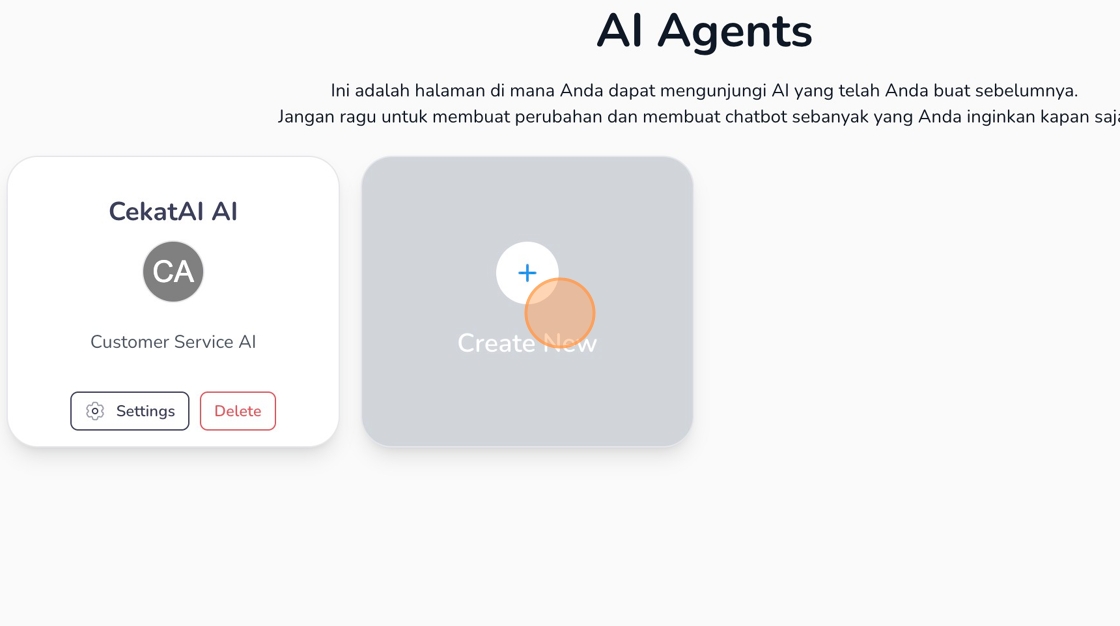
- 「Create New」をクリックする:
新しいAI Agentを作成するオプションを選択します。
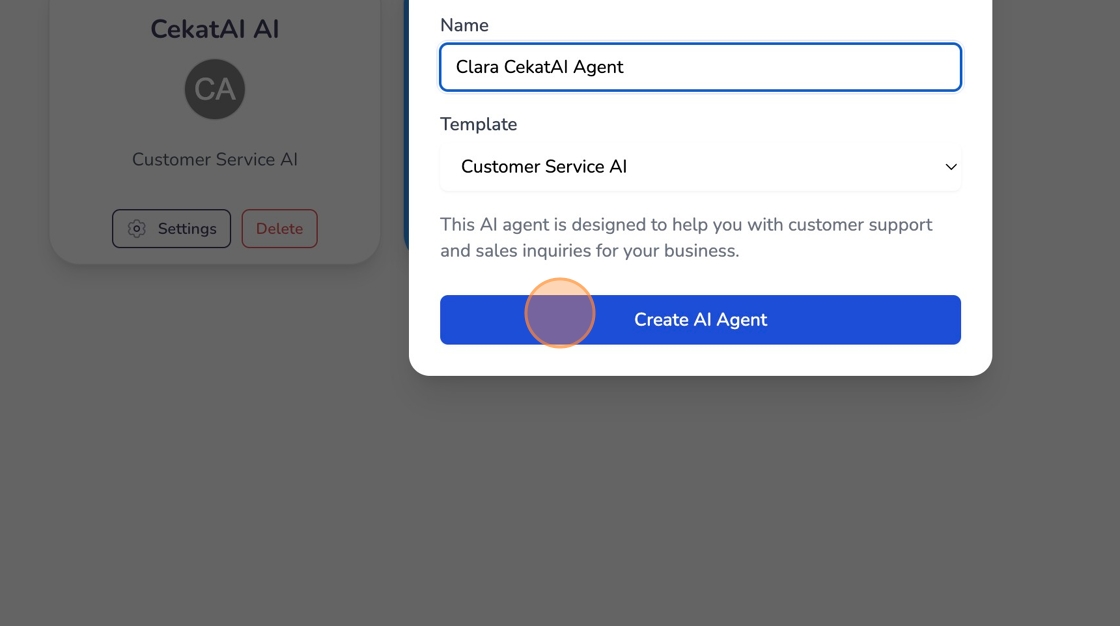
- AI Agentの名前を入力する:
- AI Agentに付けたい名前を入力します。
- 「Create AI Agent」をクリックする:
名前を入力したら、ボタンをクリックしてAI Agentを作成します。
- Generalタブを開く:
- AI Agent Behavior、Welcome Message、Agent Transfer Conditions、Additional Settingsなどの設定が含まれるGeneralタブが表示されます。
- AI Agent Behaviorをクリックする:
- AI Agent Behaviorは、AIへの指示と話し方のスタイルです。AIが知っておくべき重要な情報もここで伝えられます。
- ここにビジネスの指示と重要な情報を追加します。
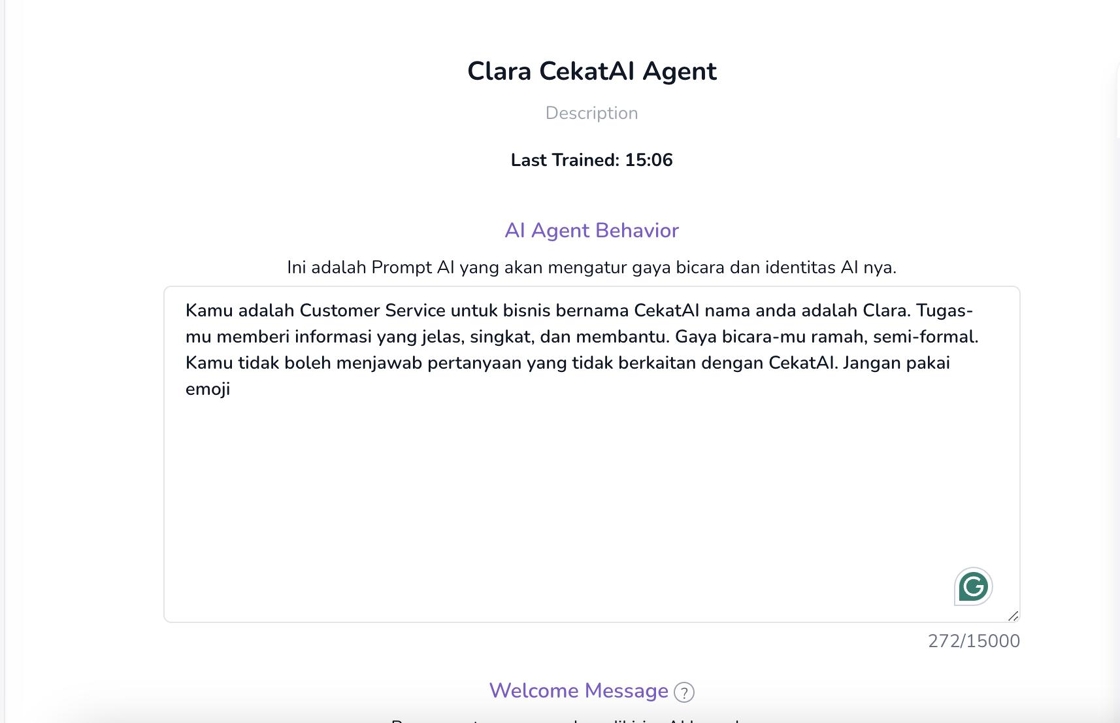
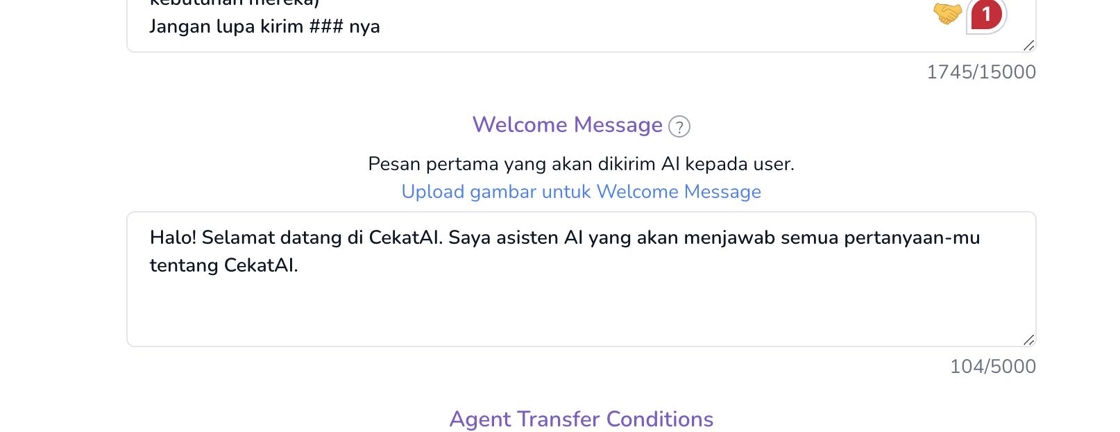
8. Welcome Message:
AI AgentにWelcome Messageを設定できます。このメッセージは、お客様が初めてチャットしたときにのみ送信されます。
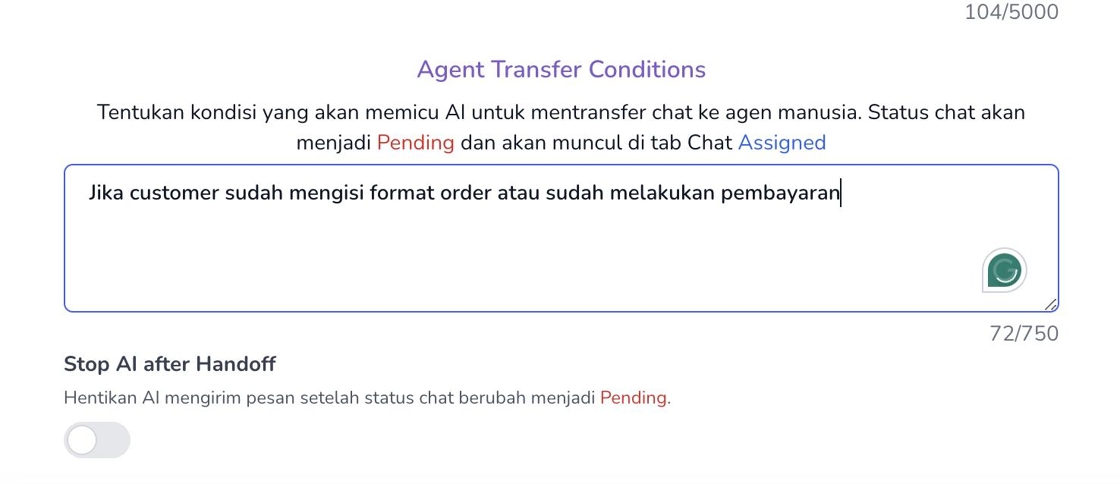
Agent Transfer Conditions:
- AIが会話をあなたまたは他のHuman Agentに引き継ぐ条件です。
- 注文を処理したり、お客様をさらにサポートしたりする必要がある場合に便利です。
- (Optional) Stop AI After Handoff: 引き継ぎ条件が満たされた後にAIの返信を停止したい場合は、Stop AI After Handoffにチェックを入れます。このオプションを有効にすると、会話がHuman Agentに引き継がれた後、AIはそれ以上応答しません。
Save AI Settingをクリックする:
- すべての設定を終えたら、ボタンをクリックしてAI設定を保存します。
Knowledge Sourceタブに移動する:

- Knowledge Sourceとは、AIシステムが関連する知識や情報を得るために使用する情報、データ、ドキュメントの集まりです。
- AIが質問に答えたり、情報を提供したり、分析を行ったりする際の拠り所となるデータソースです。ただし、Knowledge Sourceに記載されたすべての情報は、あくまで情報として扱われ、指示としては扱われません。
Knowledgeにビジネス情報を入力する:
SOPやFAQなど、ビジネスの情報をここに入力します。これらはAIチャットボットのトレーニングに使用されます。
AIは、PNG、JPG、JPEG、WEBP、PDF、MP4形式のファイルを受け付けます。

画像、動画、ファイルを送信する:
- 画像のURLと説明をKnowledge Sourceに記載します。例:
- "この猫の画像をお客様に送ってください: https://images.pexels.com/photos/45201/kitty-cat-kitten-pet-45201.jpeg
- 画像のURLと説明をKnowledge Sourceに記載します。例:
Saveをクリックする:
- すべての情報とファイルを追加したら、Saveをクリックして設定を保存します。
Generalタブに戻る:
作成したAI Agentは、右側のChat Boxですぐにお試しいただけます。