审计日志
Audit Trail
Audit Trail 可帮助您查看谁在您的 Workspace 中进行了更改、更改发生的时间,以及更改了什么。
在第一阶段(Phase 1),Audit Trail 涵盖 User Management 的活动,例如用户资料、角色、权限和产品访问权限的更改。
打开 Audit Trail
点击 Settings 图标,然后在侧边栏中选择 Audit Trail。此页面会显示活动列表,包括时间、执行该活动的用户、操作类型和摘要。
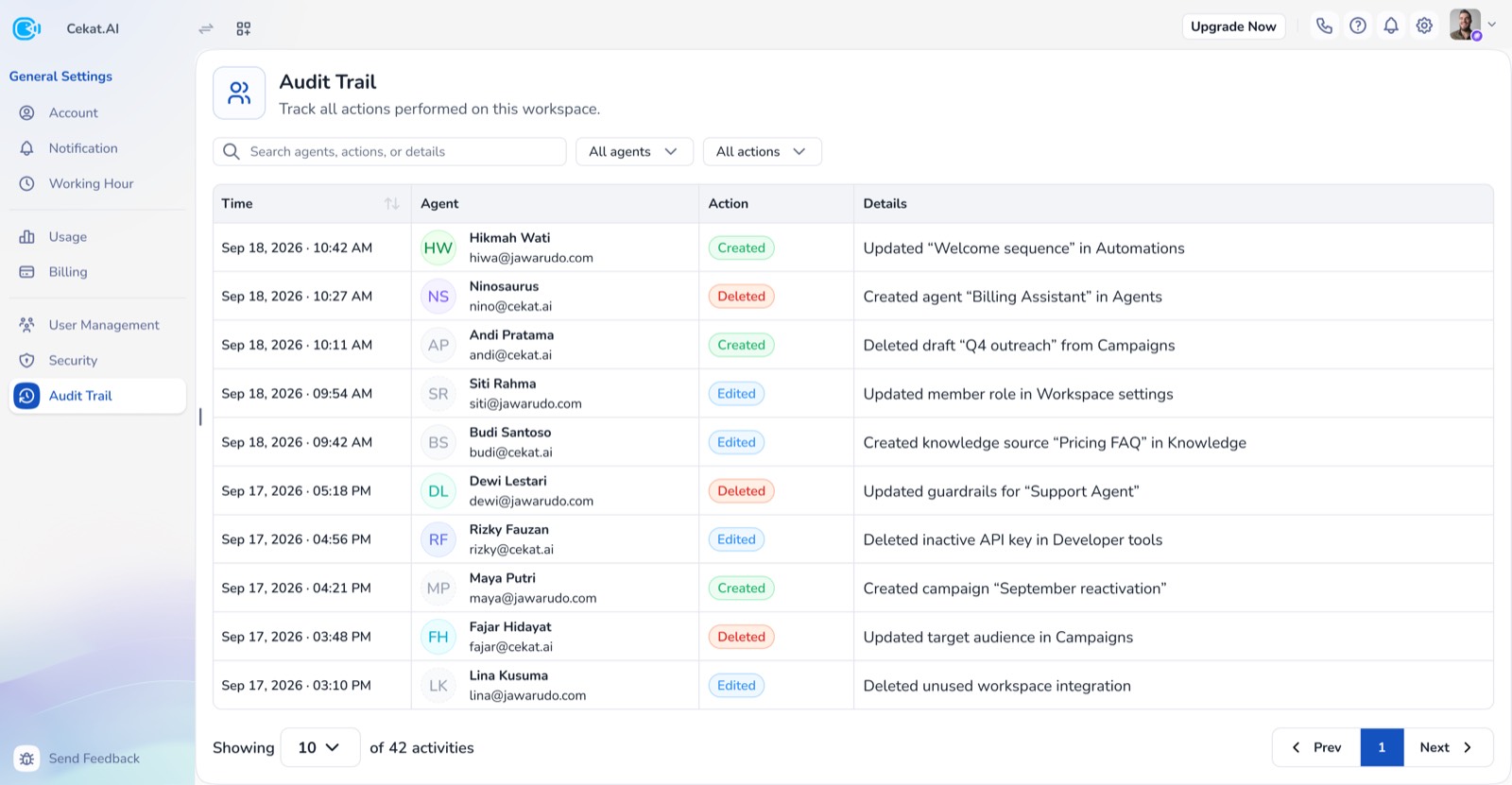
活动列表示例。Phase 1 仅涵盖 User Management。
搜索活动
- 在搜索框中输入关键词,例如用户名称或更改的描述。
- 使用 All agents 筛选器选择执行该活动的用户。
- 使用 All actions 筛选器选择操作类型,例如 Created、Edited 或 Deleted。
- 点击 Time 列标题可更改时间排序。
- 使用 Prev 和 Next 在页面之间切换。您还可以设置每页显示的活动数量。
如果找不到您要查找的活动,请清除关键词或更改筛选条件,然后查看其他页面。
查看更改详情
点击某一行活动,即可打开 Audit event 面板。
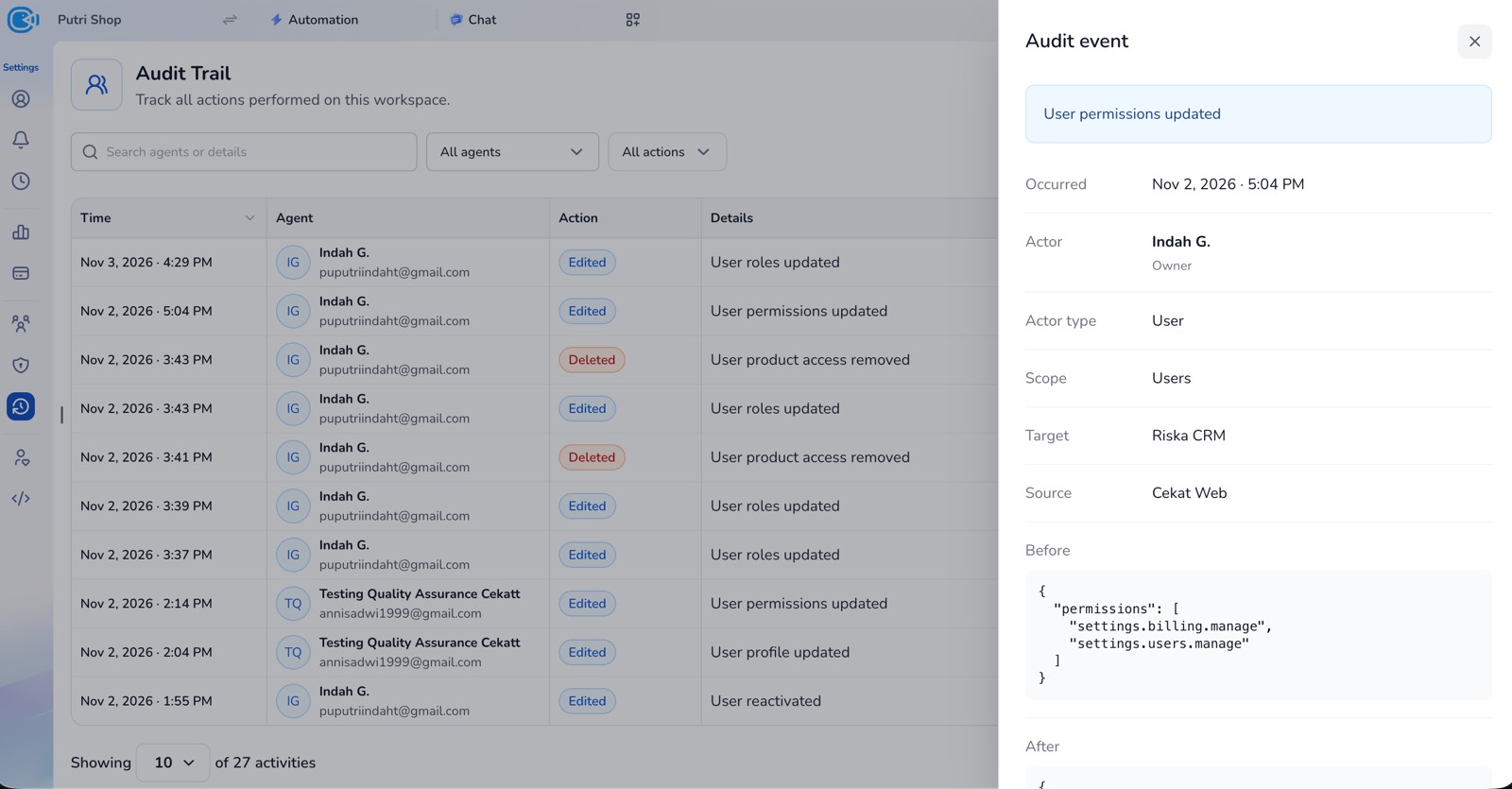
此面板会根据该活动的可用数据,显示以下信息:
| 信息 | 说明 |
|---|---|
| Occurred | 活动发生的日期和时间。 |
| Actor | 执行该活动的用户。 |
| Actor type | 执行该活动的主体类型。 |
| Scope | 活动发生的范围,例如 Users。 |
| Target | 被更改的用户或对象。 |
| Source | 活动的来源,例如 Cekat Web。 |
| Before | 更改前的数据。 |
| After | 更改后的数据。 |
对比 Before 和 After 即可看出更改了什么。例如,当用户的权限被更新时,这两个部分可帮助您对比更改前后的权限。并非每个活动都有 Before 和 After 信息。
使用活动历史记录
查看更改时,请留意是谁做出的更改、更改发生的时间,以及哪些用户受到了影响。打开活动详情,可以看到比表格中摘要更完整的信息。
如需更改用户的资料或访问权限,请打开 User Management。如果您在跟进更改时需要帮助,请联系您 Workspace 的 Owner 或 Admin。
发布说明
User Management 的 Audit Trail
现在,您可以通过 Settings → Audit Trail 追溯 User Management 中的更改历史。
您可以通过关键词搜索活动,使用用户和操作类型筛选器,然后打开详情,查看是谁做出了更改以及更改发生的时间。对于提供 Before 和 After 数据的活动,您还可以对比更改前后的数据。
此第一阶段版本涵盖 User Management 的活动,包括用户资料、角色、权限和产品访问权限的更改。