1. 训练您的 AI Agent
1. 训练您的 AI Agent
1. 训练您的 AI Agent
如何创建 AI Agent
以下是在 CekatAI 中创建 AI Agent 的步骤:
- 登录 CekatAI:
- 登录您的 CekatAI 账户。
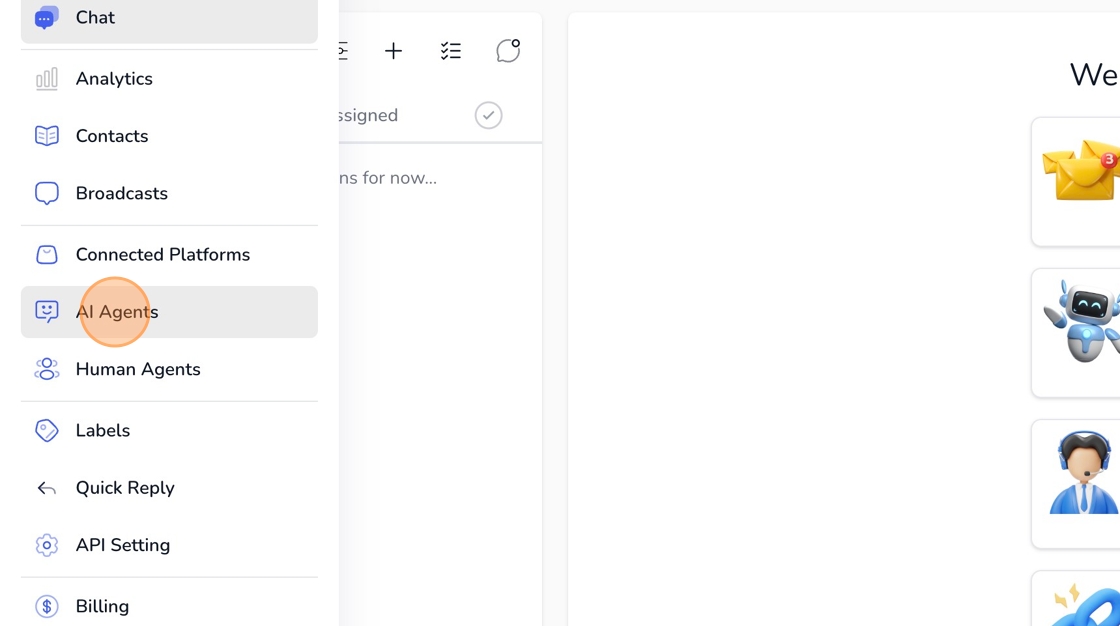
- 点击 “AI Agents”:
在仪表盘中找到并点击 “AI Agents” 菜单。
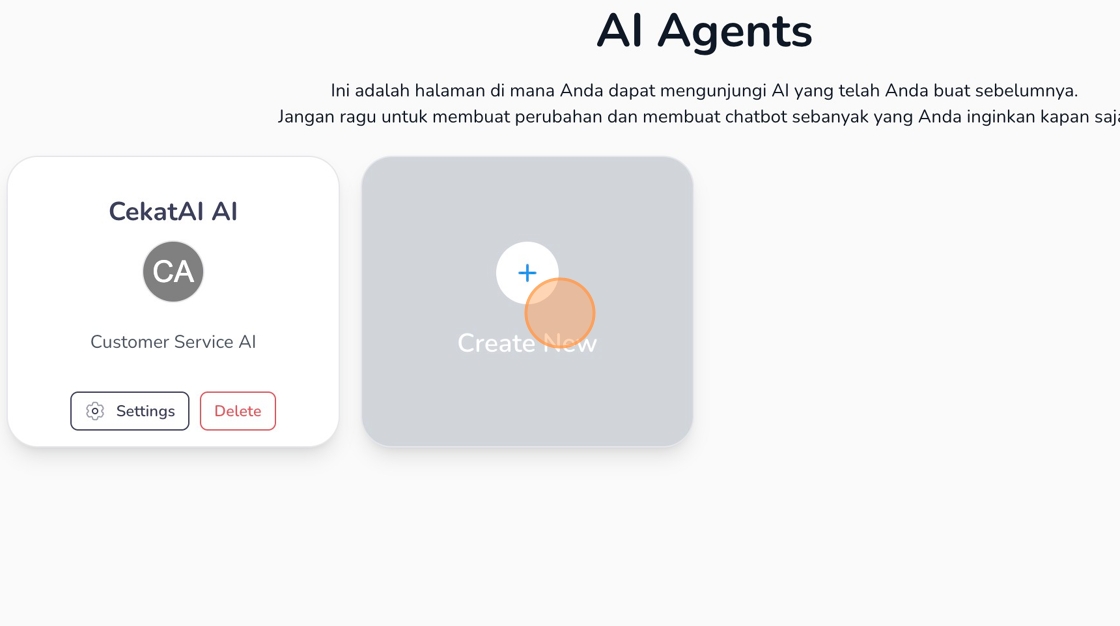
- 点击 “Create New”:
选择创建新 AI Agent 的选项。
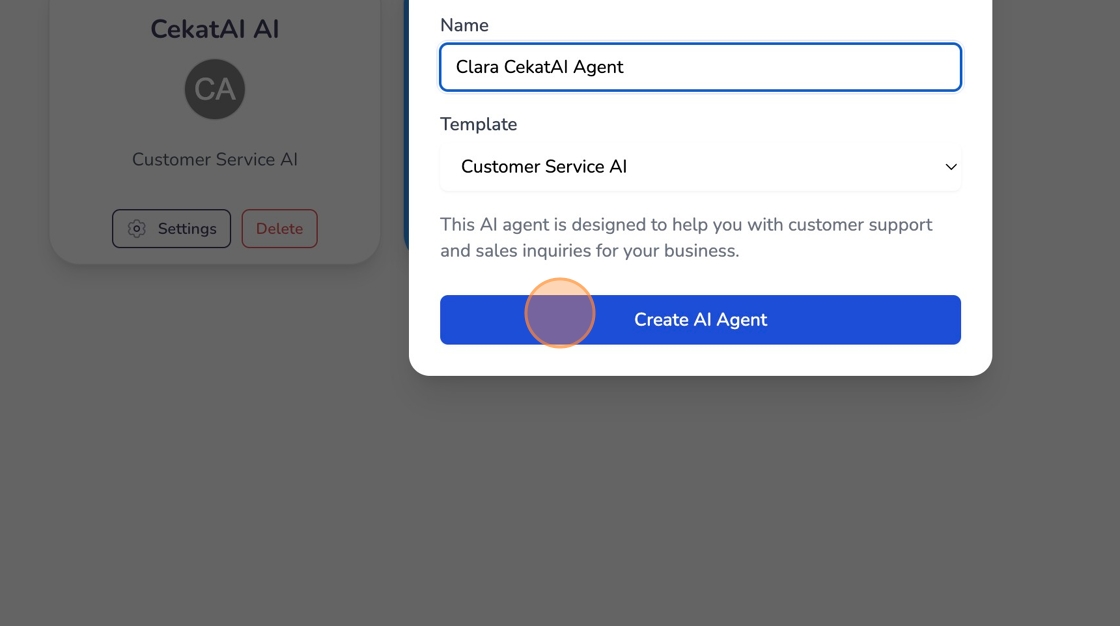
- 输入您的 AI Agent 名称:
- 输入您希望为 AI Agent 设定的名称。
- 点击 “Create AI Agent”:
输入名称后,点击按钮创建 AI Agent。
- 进入 General 标签页:
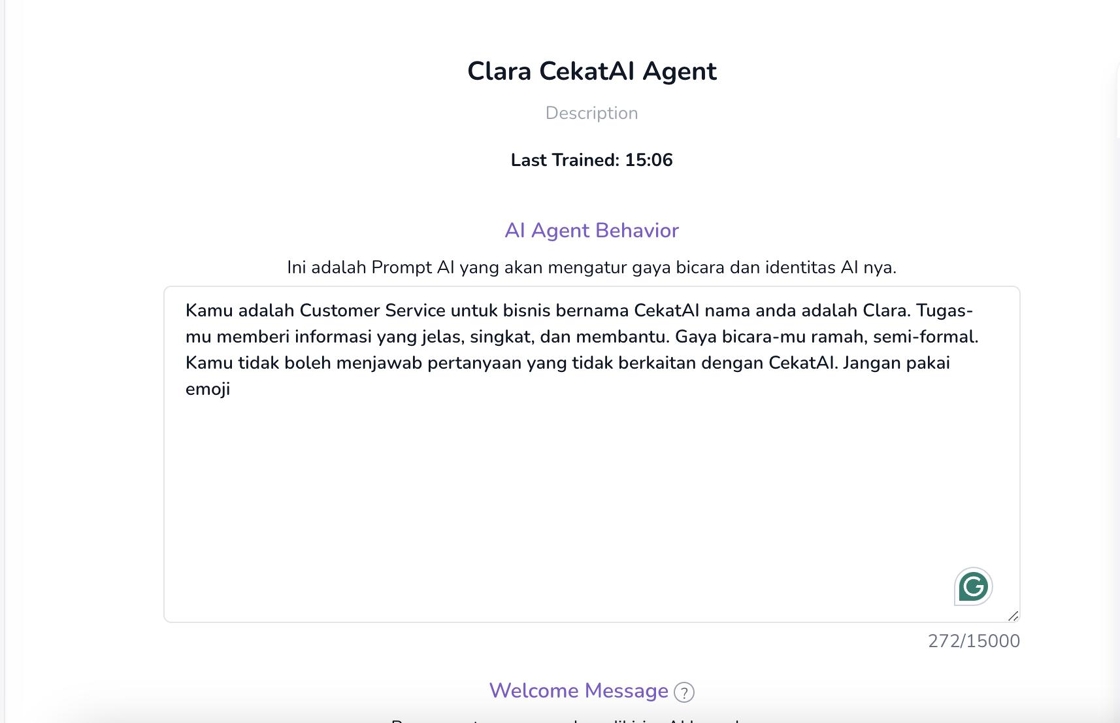
- 您将进入 General 标签页,其中包含 AI Agent Behavior、Welcome Message、Agent Transfer Conditions 和 Additional Settings 等设置。
- 点击 AI Agent Behavior:
- AI Agent Behavior 是 AI 的指令和语言风格。您还可以提供 AI 必须了解的重要信息。
- 在此添加您业务的指令和重要信息。
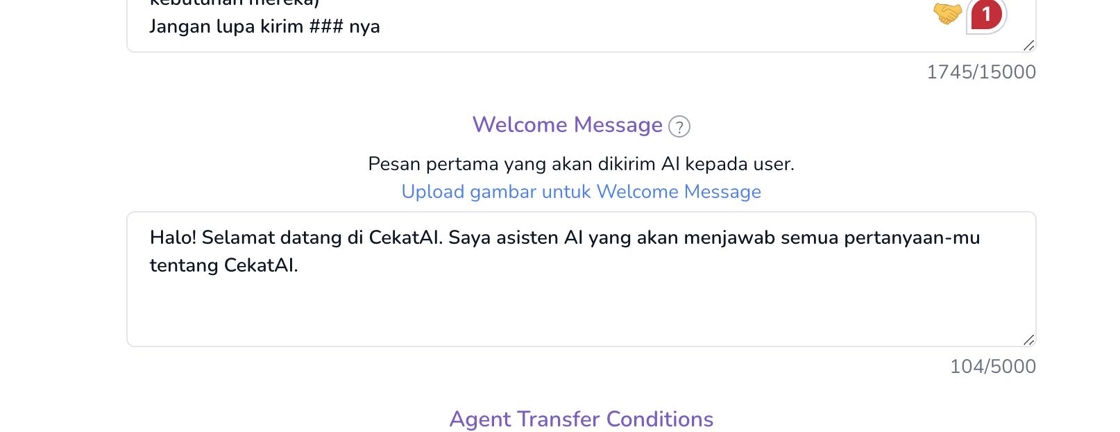
8. Welcome Message:
您可以为 AI Agent 设置 Welcome Message,该消息仅会在客户首次聊天时发送。
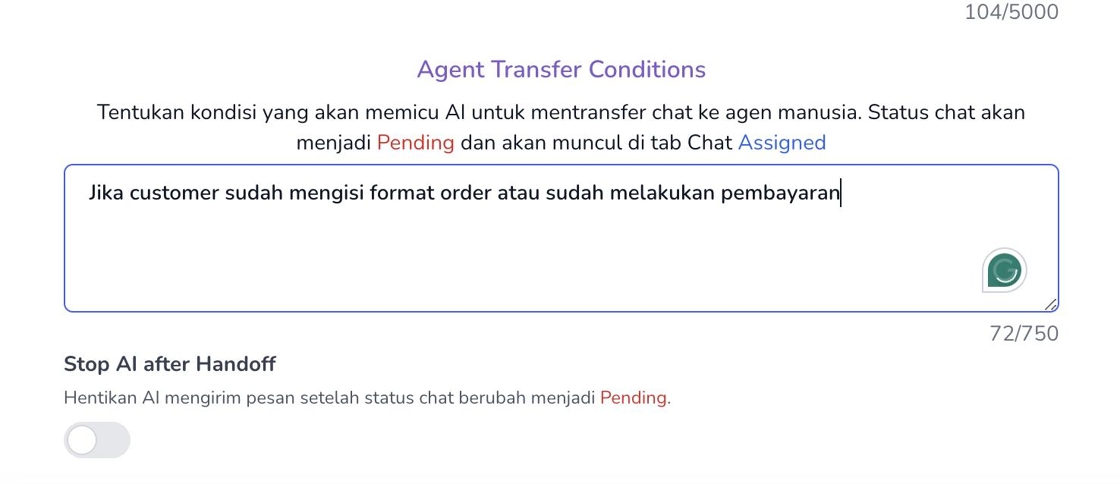
Agent Transfer Conditions:
- 这是 AI 将对话转交给您或其他 Human Agent 的条件。
- 当您需要处理订单或进一步协助客户时非常有用。
- (Optional) Stop AI After Handoff: 如果您希望在满足转接条件后 AI 停止回复,请勾选 Stop AI After Handoff。启用此选项后,对话转交给人工客服后,AI 将不再继续回复。
点击 Save AI Setting:
- 完成所有设置后,点击按钮保存 AI 设置。
切换到 Knowledge Source 标签页:

- Knowledge Source 是指 AI 系统用于获取相关知识或信息的信息、数据或文档集合。
- 这是 AI 回答问题、提供信息或进行分析时所参考的数据来源。但请注意,Knowledge Source 中的所有内容仅作为信息,而不作为指令。
用您的业务信息填写 Knowledge:
在此输入您的业务信息,例如 SOP、FAQ 等。这些内容将用于训练您的 AI 聊天机器人。
AI 可接收 PNG、JPG、JPEG、WEBP、PDF 和 MP4 格式的文件。

发送图片、视频和文件:
- 在 Knowledge Source 中写入图片 URL 及其说明。示例:
点击 Save:
- 添加完所有信息和文件后,点击 Save 保存设置。
返回 General 标签页:
您可以直接在右侧的 Chat Box 中试用刚创建的 AI Agent。