Cara Menghubungkan WABA ke Cekat AI Tanpa Migrasi
Cara Menghubungkan WABA ke Cekat AI Tanpa Migrasi
Satu WhatsApp Business Account (WABA) kini bisa terhubung ke beberapa penyedia atau BSP sekaligus, jadi Anda dapat menambahkan Cekat AI tanpa memindahkan nomor dari penyedia lama Anda. Nomor tetap berjalan di tempatnya sekarang, dan Cekat AI ditambahkan sebagai partner baru di atasnya.
Karena prosesnya melibatkan dua sistem, Meta dan Cekat AI, Anda akan melihat beberapa peringatan yang terlihat seperti error. Itu normal. Peringatan tersebut hanya memberi tahu bahwa nomor Anda sudah dipakai integrasi lain, dan memang itulah yang kita inginkan.
3 Hal yang Harus Anda Punya Lebih Dulu
- Nomor WhatsApp yang sudah aktif di penyedia lain, lengkap dengan akses ke akun tersebut
- Akses Admin pada Business Portfolio Anda di Meta Business Manager
- Kepastian bahwa penyedia lama Anda mendukung conversation routing. Tanyakan langsung ke mereka sebelum mulai
Jangan Lakukan Ini
- Jangan hapus nomor dari WhatsApp Account di Meta Business Manager
- Jangan matikan two-step verification di penyedia lama
- Jangan lewati langkah pengaturan conversation routing di akhir
Dua hal pertama adalah langkah migrasi, bukan langkah penambahan partner, dan justru akan memutus layanan Anda yang sedang berjalan. Hal ketiga membuat pesan pelanggan tidak sampai ke Cekat AI meskipun koneksinya sudah berhasil.
Yang Perlu Anda Ketahui Sebelum Mulai
Setiap partner punya Messaging account sendiri di bawah nomor yang sama. Konsekuensinya ada dua, dan keduanya normal:
- Template tidak ikut pindah. Template yang sudah disetujui di penyedia lama tidak muncul di Cekat AI. Anda perlu membuat dan mengajukannya kembali untuk persetujuan Meta
- Penagihan terpisah. Setiap partner punya konfigurasi pembayaran sendiri, dan setiap partner hanya ditagih untuk pesan yang dikirim melalui sistemnya
Yang tetap satu dan dipakai bersama adalah nomor, quality rating, dan messaging limit.
Cara Menghubungkan Nomor Anda
1. Masuk ke Cekat AI
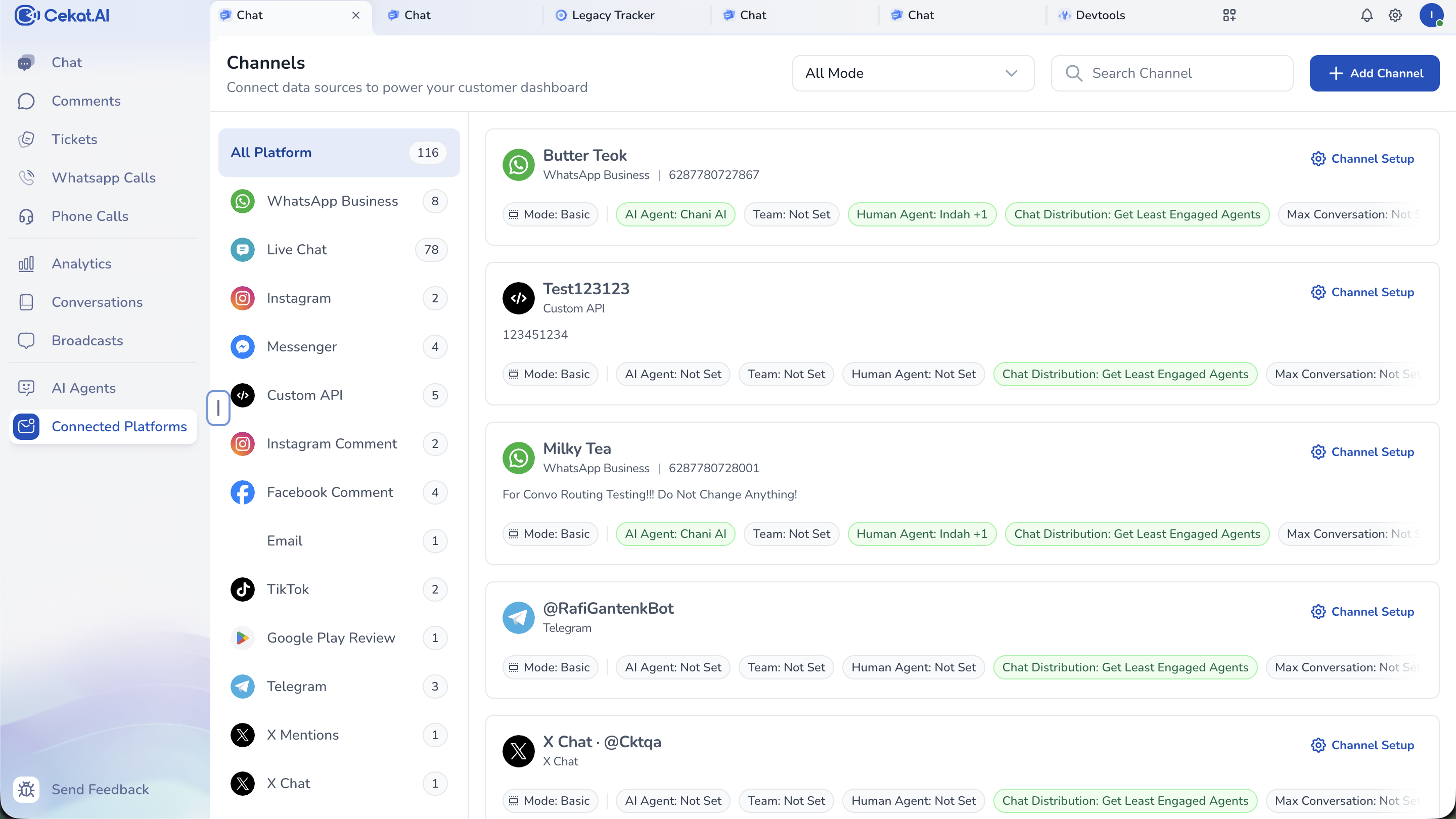
Login ke dashboard Anda: Gunakan akun Cekat AI Anda, lalu buka menu Connected Platforms di sisi kiri.
2. Tambahkan channel WhatsApp Business
Klik tombol Add Channel: Tombolnya ada di pojok kanan atas halaman Channels.
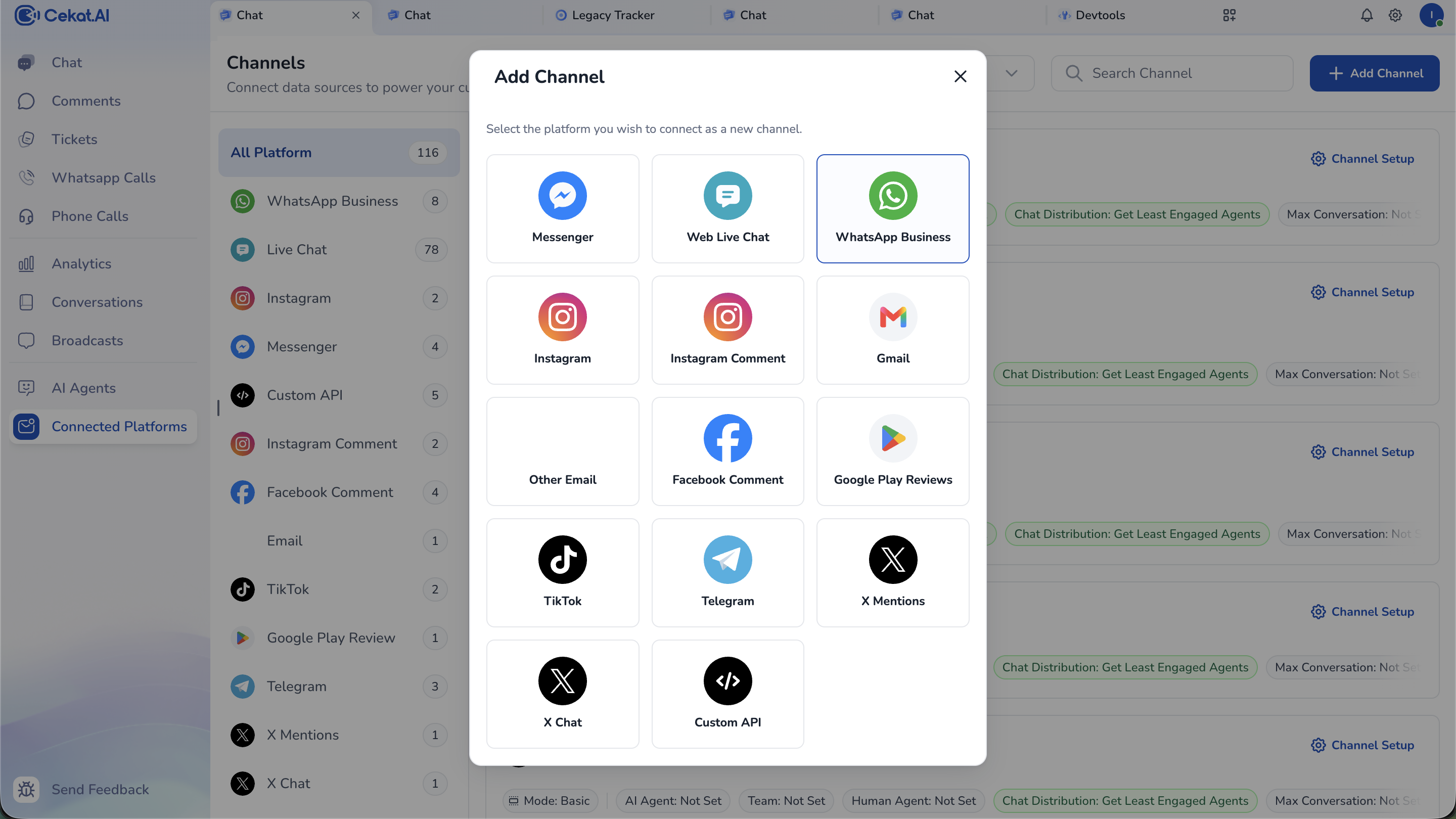
Pilih WhatsApp Business: Jendela Add Channel akan terbuka dengan pilihan platform yang tersedia. Pilih WhatsApp Business dari daftar tersebut.
3. Selesaikan proses sign up WhatsApp
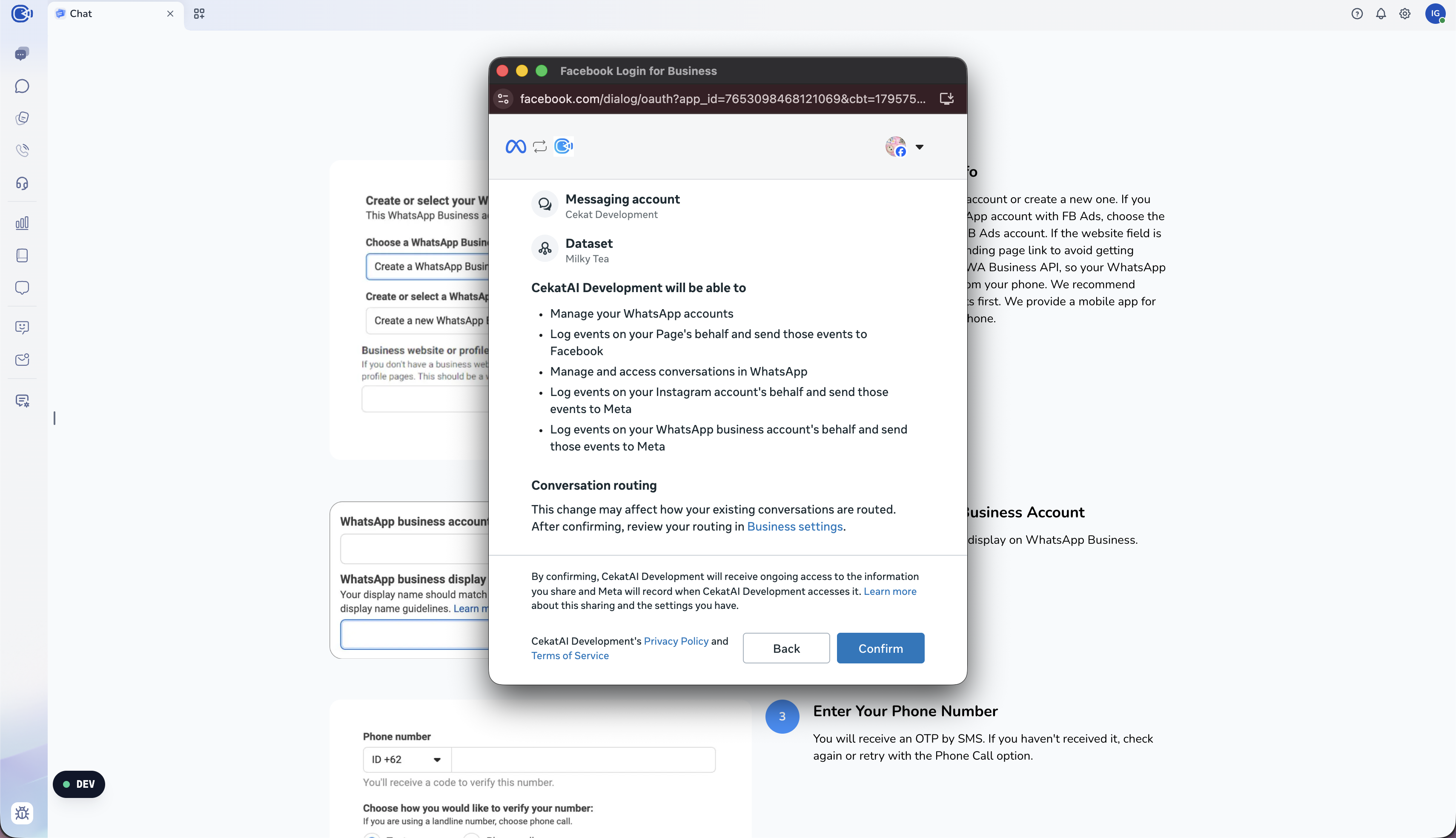
Ikuti jendela Facebook Login for Business sampai selesai: Jendela ini dikelola oleh Meta, bukan Cekat AI.
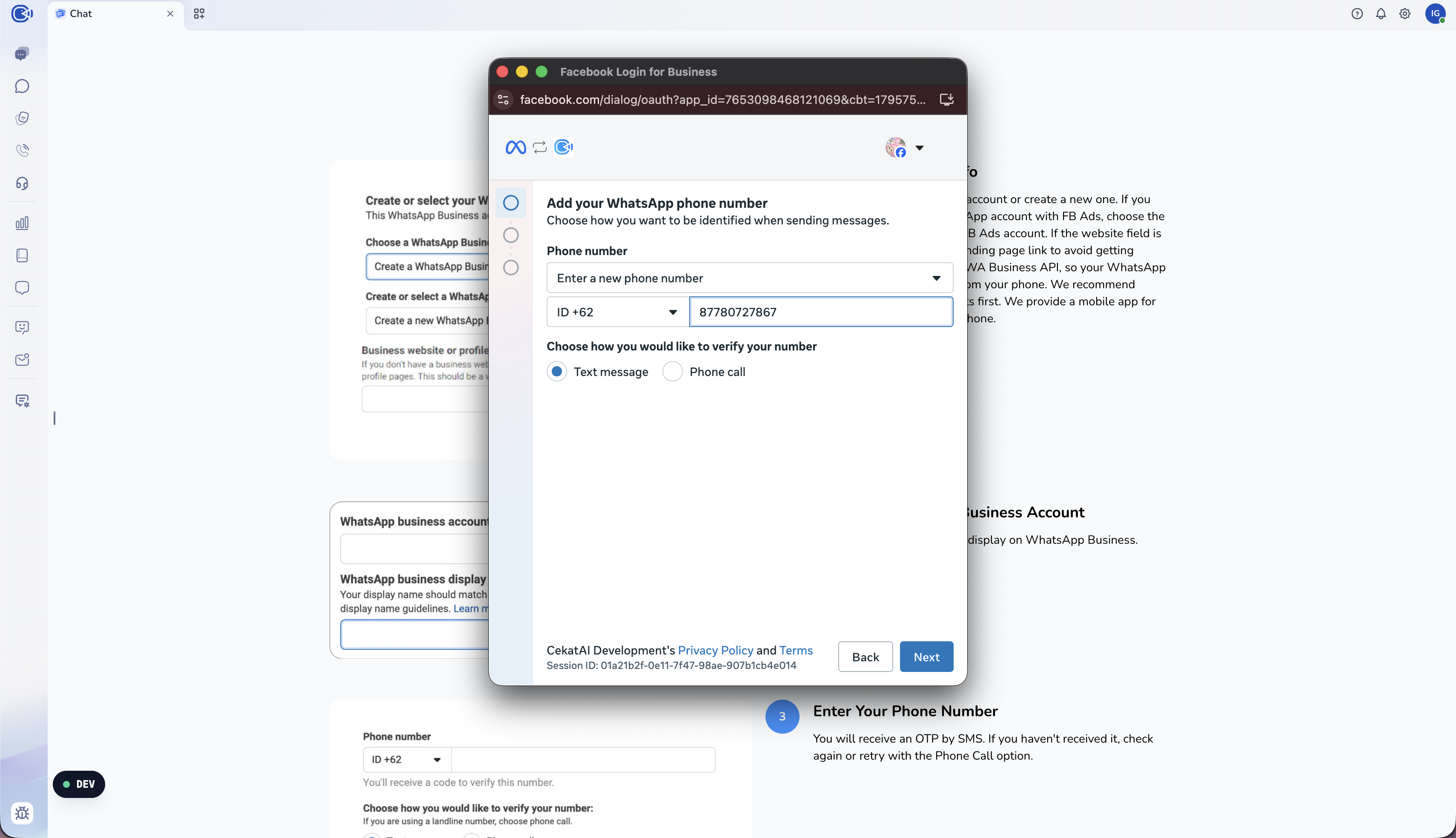
Masukkan nomor WhatsApp yang sudah Anda pakai, lalu pilih metode verifikasi.
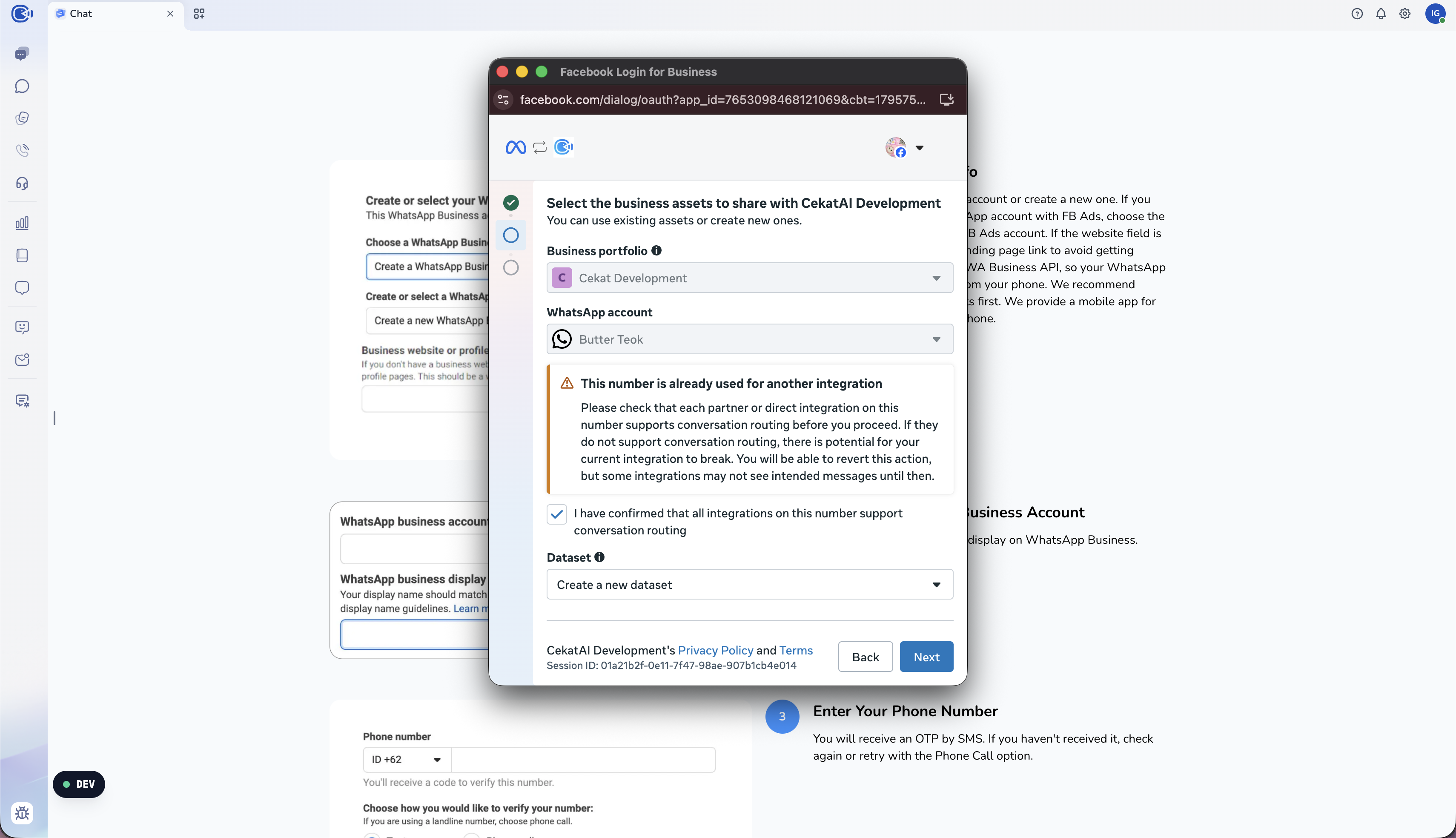
Di layar Select the business assets to share with Cekat AI, pilih Business portfolio dan WhatsApp account Anda. Anda akan melihat peringatan:
“This number is already used for another integration”
Peringatan ini wajar dan justru menandakan Anda berada di jalur yang benar. Centang kotak konfirmasi:
“I have confirmed that all integrations on this number support conversation routing”
Centang kotak ini hanya jika Anda sudah benar-benar memastikan hal tersebut ke penyedia lama Anda.
Setelah selesai, Anda akan melihat layar konfirmasi Your account is connected to Cekat AI beserta daftar aset yang berhasil dibuat.
Perhatikan kotak informasi Review conversation routing di layar yang sama. Meta mengingatkan bahwa pengaturan routing Anda yang lama mungkin tidak lagi bekerja seperti yang diharapkan. Inilah yang akan kita perbaiki di langkah berikutnya.
Klik Finish untuk menutup jendela.
4. Buka pengaturan conversation routing di Meta
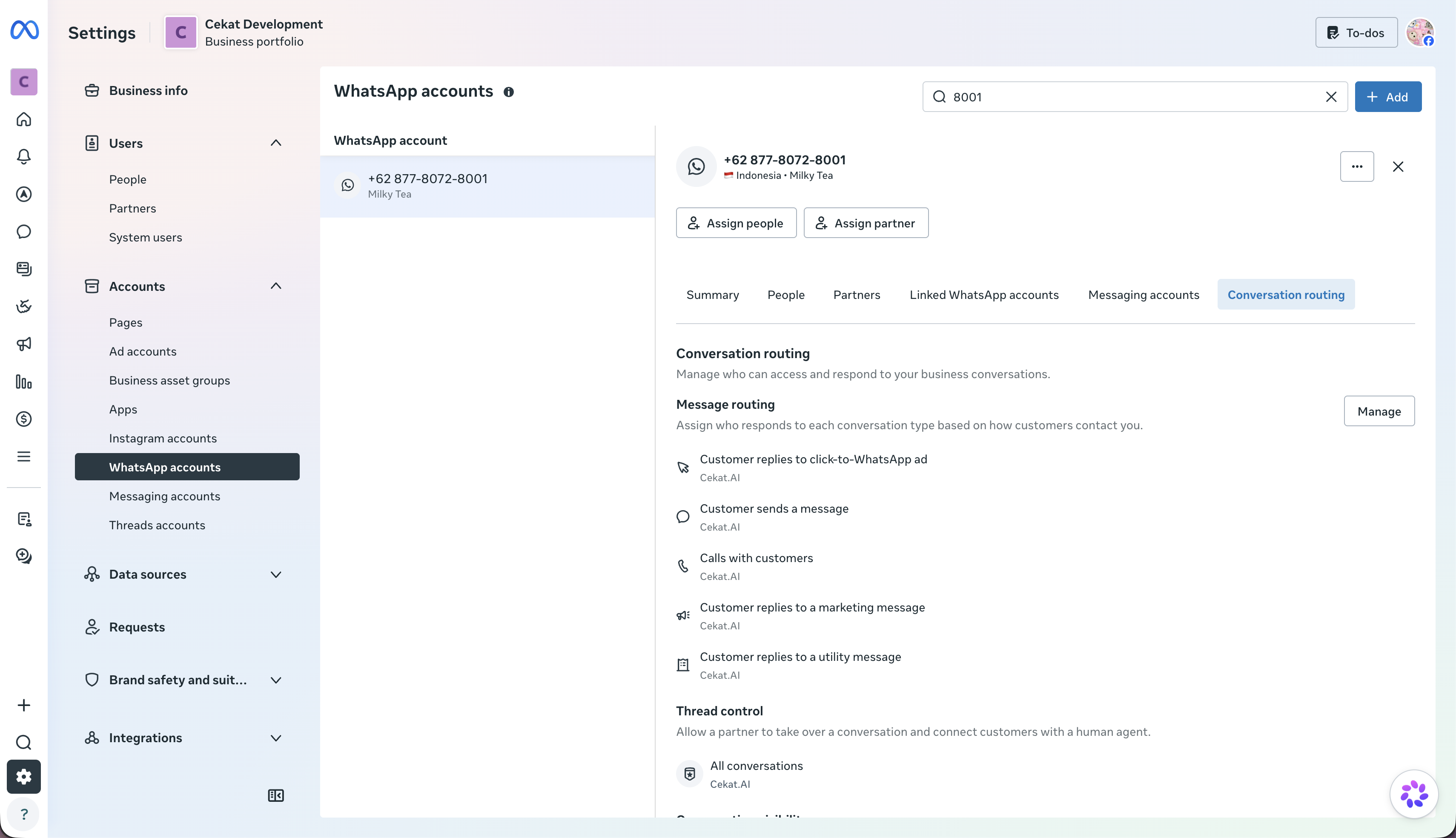
Masuk ke Meta Business Manager: Buka Settings, lalu Accounts, lalu WhatsApp accounts. Pilih nomor Anda, lalu buka tab Conversation routing.
Di halaman ini Anda akan melihat siapa yang saat ini menangani setiap jenis percakapan. Jika Cekat AI baru saja terhubung, kemungkinan besar semua baris masih menunjuk ke penyedia lama Anda.
5. Arahkan semua routing ke Cekat AI
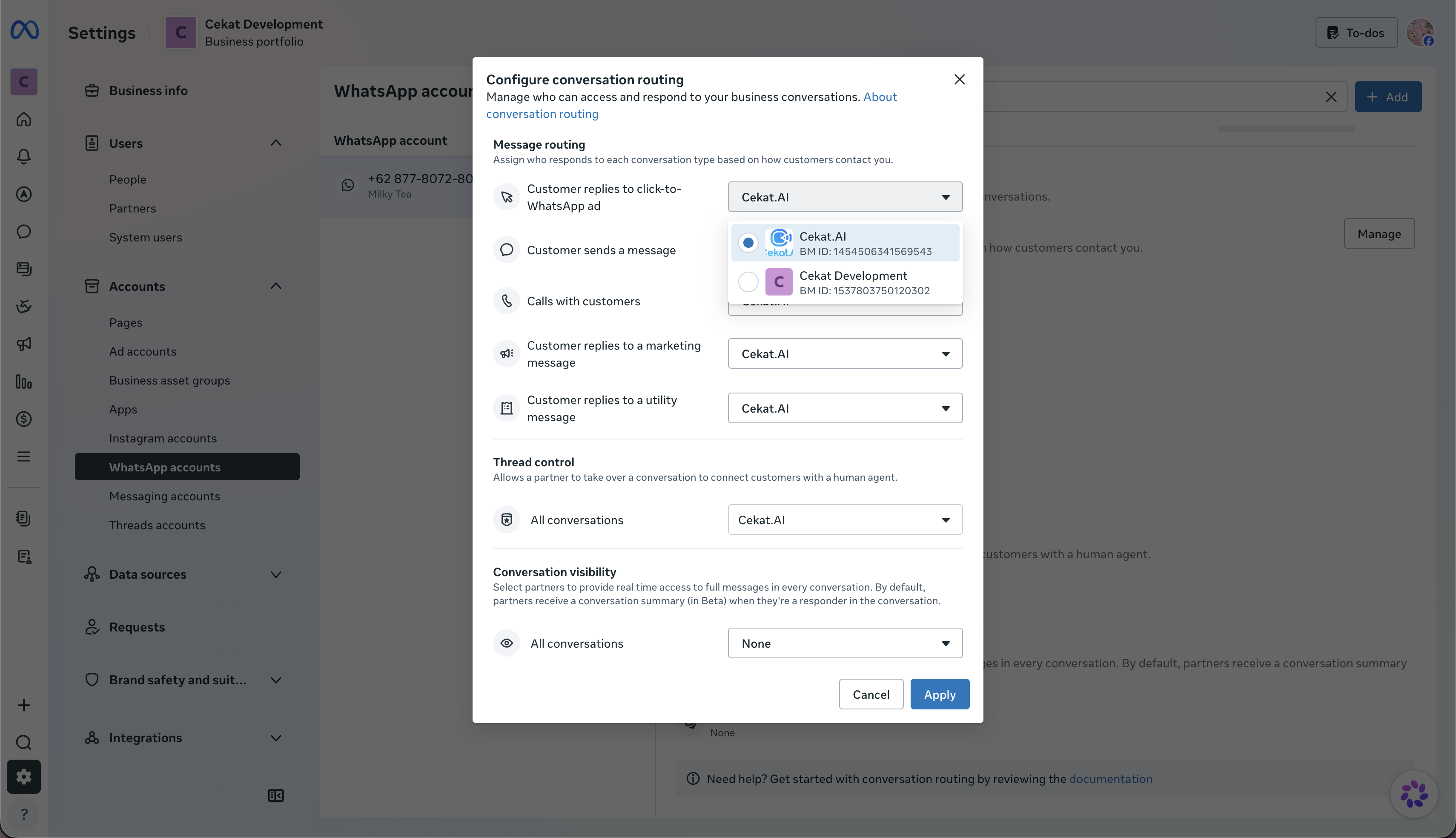
Klik tombol Manage di bagian Message routing: Jendela Configure conversation routing akan terbuka.
Ubah setiap baris berikut menjadi Cekat AI:
| Jenis percakapan | Kapan terjadi |
|---|---|
| Customer replies to click-to-WhatsApp ad | Pelanggan membalas iklan click-to-WhatsApp Anda |
| Customer sends a message | Pelanggan mengirim pesan langsung ke nomor Anda |
| Calls with customers | Panggilan WhatsApp dengan pelanggan |
| Customer replies to a marketing message | Pelanggan membalas pesan marketing Anda |
| Customer replies to a utility message | Pelanggan membalas pesan utility Anda |
Pada bagian Thread control, ubah All conversations menjadi Cekat AI juga. Pengaturan ini yang memungkinkan Cekat AI mengambil alih percakapan dan menghubungkan pelanggan dengan agen manusia Anda.
Klik Apply untuk menyimpan: Semua pengaturan routing tersimpan sekaligus.
Verifikasi Hasilnya
Pastikan empat hal berikut sebelum Anda menganggap prosesnya selesai:
- Nomor Anda muncul di halaman Connected Platforms di Cekat AI dengan label WhatsApp Business
- Semua baris di Message routing menunjuk ke Cekat AI
- Thread control untuk All conversations menunjuk ke Cekat AI
- Kirim satu pesan dari nomor pribadi Anda ke nomor bisnis tersebut, lalu pastikan pesan itu masuk ke inbox Cekat AI
Opsional: Menghapus Partner Lama
Menambahkan Cekat AI tidak mengharuskan Anda menghapus penyedia lama. Keduanya bisa berjalan berdampingan di nomor yang sama. Bagian ini hanya untuk Anda yang memang ingin berhenti memakai penyedia lama.
Putuskan koneksi dari sisi penyedia lama terlebih dahulu: Masuk ke dashboard mereka dan putuskan atau hapus koneksi WhatsApp di sana. Jangan mulai dari Meta.
Buka tab Partners: Di Meta Business Manager, masuk ke Settings, Accounts, WhatsApp accounts, pilih nomor Anda, lalu buka tab Partners. Anda akan melihat daftar partner yang ditugaskan ke akun ini beserta tingkat aksesnya.
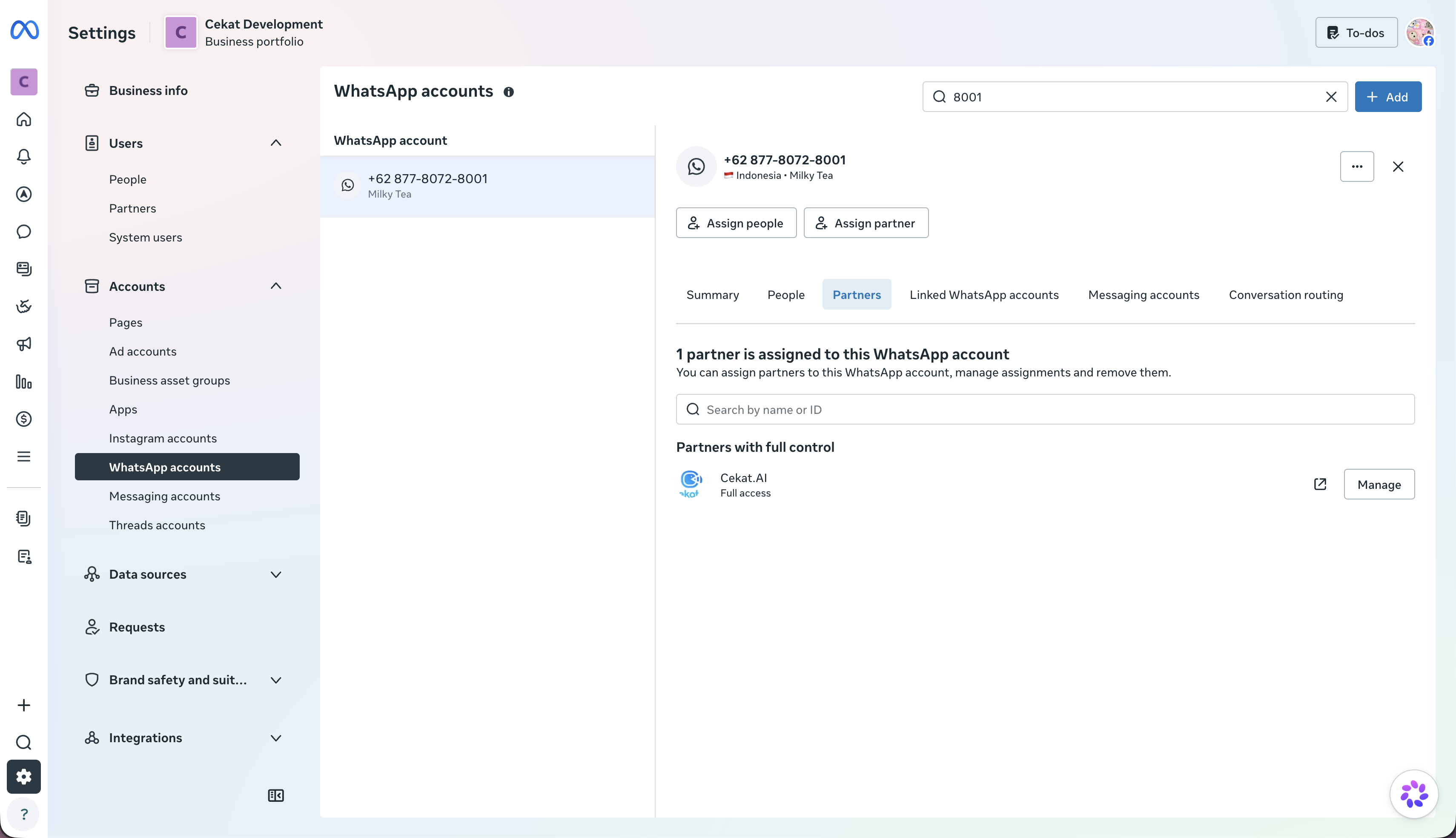
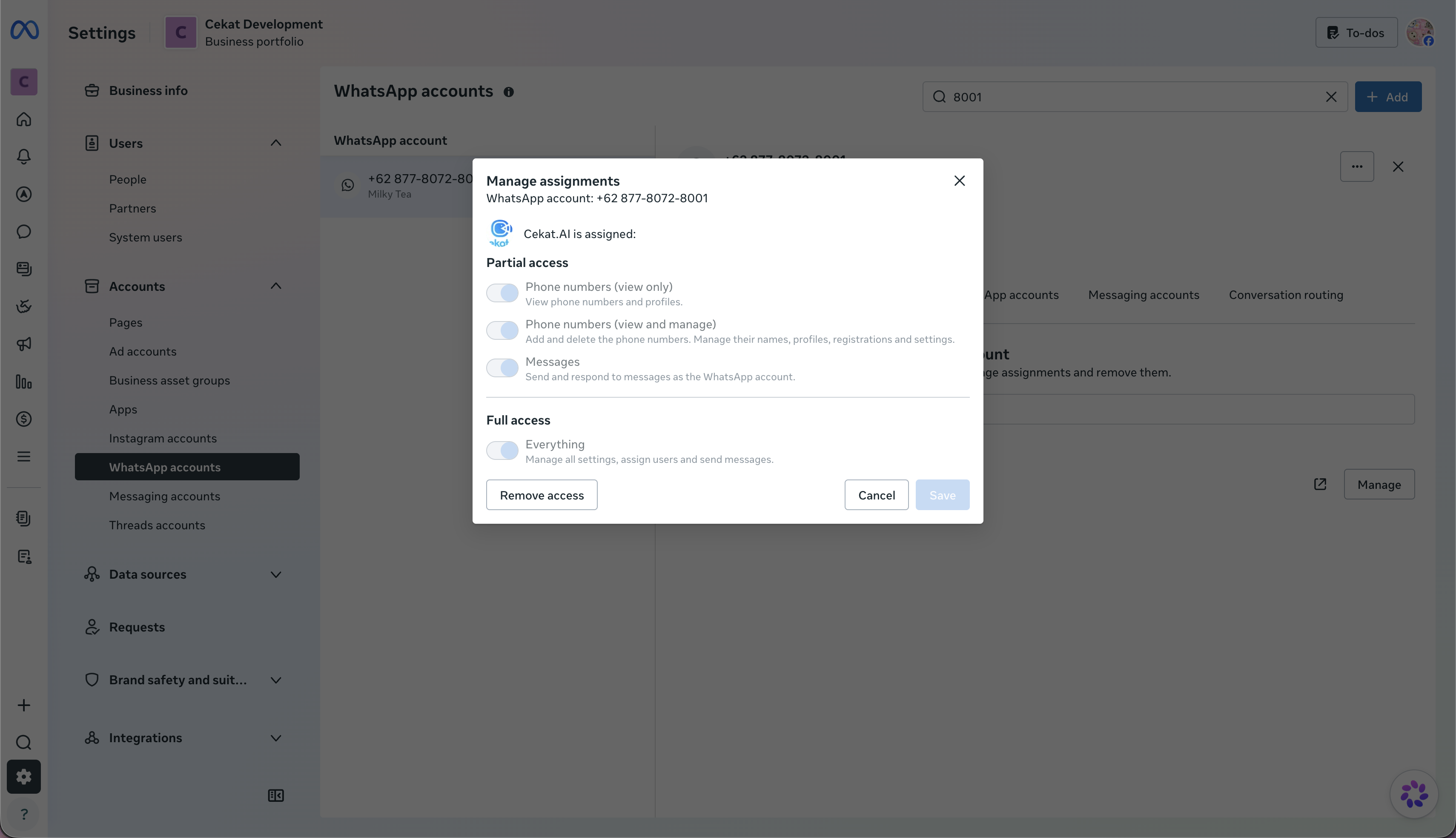
Klik Manage di samping nama partner: Jendela Manage assignments akan terbuka, menampilkan akses yang dimiliki partner tersebut, mulai dari Partial access sampai Full access.
Klik Remove access: Tombolnya ada di pojok kiri bawah jendela tersebut.
Jika Anda ingin memutus partner dari seluruh portfolio sekaligus, bukan hanya satu nomor, gunakan Settings, Users, Partners, pilih partner tersebut, lalu Remove from business portfolio.
Penting: Partner Tidak Langsung Hilang Jika Credit Line Pernah Diaktifkan
Jika Anda pernah mengaktifkan credit line dengan partner tersebut, nama mereka tidak akan langsung hilang dari tab Partners setelah Anda klik Remove access.
Penyebabnya, menghapus partner dan mencabut credit line adalah dua hal yang berbeda. Menghapus partner memutus akses ke aset Anda. Mencabut credit line memutus hubungan penagihannya, dan yang menjalankan pencabutan itu adalah partner pemilik credit line, bukan Anda.
Selama credit line belum dicabut, Anda mungkin melihat salah satu dari ini:
- Partner masih muncul di tab Partners
- Status Access removed di WhatsApp Manager
- Saldo yang masih tersisa pada akun tersebut
Proses ini bisa memakan waktu beberapa minggu, terutama jika masih ada tagihan Meta yang belum selesai. Ini normal dan tidak menghalangi Cekat AI bekerja, karena setiap partner punya Messaging account dan credit line sendiri. Mencabut credit line penyedia lama tidak mempengaruhi Cekat AI.
Jika setelah beberapa minggu partner lama masih muncul, hubungi penyedia tersebut dan minta mereka mencabut credit line-nya, karena hanya mereka yang bisa melakukannya.
Mengatasi Masalah
| Gejala | Kemungkinan Penyebab | Solusi |
|---|---|---|
| Pesan pelanggan tidak masuk ke Cekat AI padahal koneksi berhasil | Conversation routing masih menunjuk ke penyedia lama | Ulangi Langkah 5 dan pastikan semua baris sudah berubah menjadi Cekat AI |
| Template Anda tidak muncul di Cekat AI | Setiap partner punya library template sendiri | Buat ulang template Anda di Cekat AI dan ajukan untuk persetujuan Meta |
| Tidak bisa mengirim pesan dari Cekat AI | Metode pembayaran belum diatur untuk Messaging account yang baru | Hubungi tim Cekat AI untuk pengaturan penagihan |
| Nomor tidak muncul di daftar pilihan saat sign up | Akun Anda bukan Admin di Business Portfolio | Minta Admin Business Portfolio Anda untuk menjalankan proses ini |
| Layanan di penyedia lama terganggu setelah proses ini | Penyedia lama tidak mendukung conversation routing | Kembalikan routing ke penyedia lama di Langkah 5, lalu hubungi mereka |
| Partner lama masih muncul di tab Partners setelah dihapus | Credit line mereka belum dicabut | Tunggu beberapa minggu, lalu minta penyedia tersebut mencabut credit line-nya |
| Muncul pesan “Switching partners is not supported in this flow” saat sign up | Credit line dari penyedia lama masih menempel pada nomor | Hubungi tim Cekat AI, karena kasus ini perlu diangkat ke Meta support |