Mengelola beberapa bisnis
Mengelola beberapa bisnis
Gunakan satu akun Cekat.AI untuk mengakses bisnis yang dapat Anda gunakan dan membuat bisnis baru dengan alamat email yang sama.
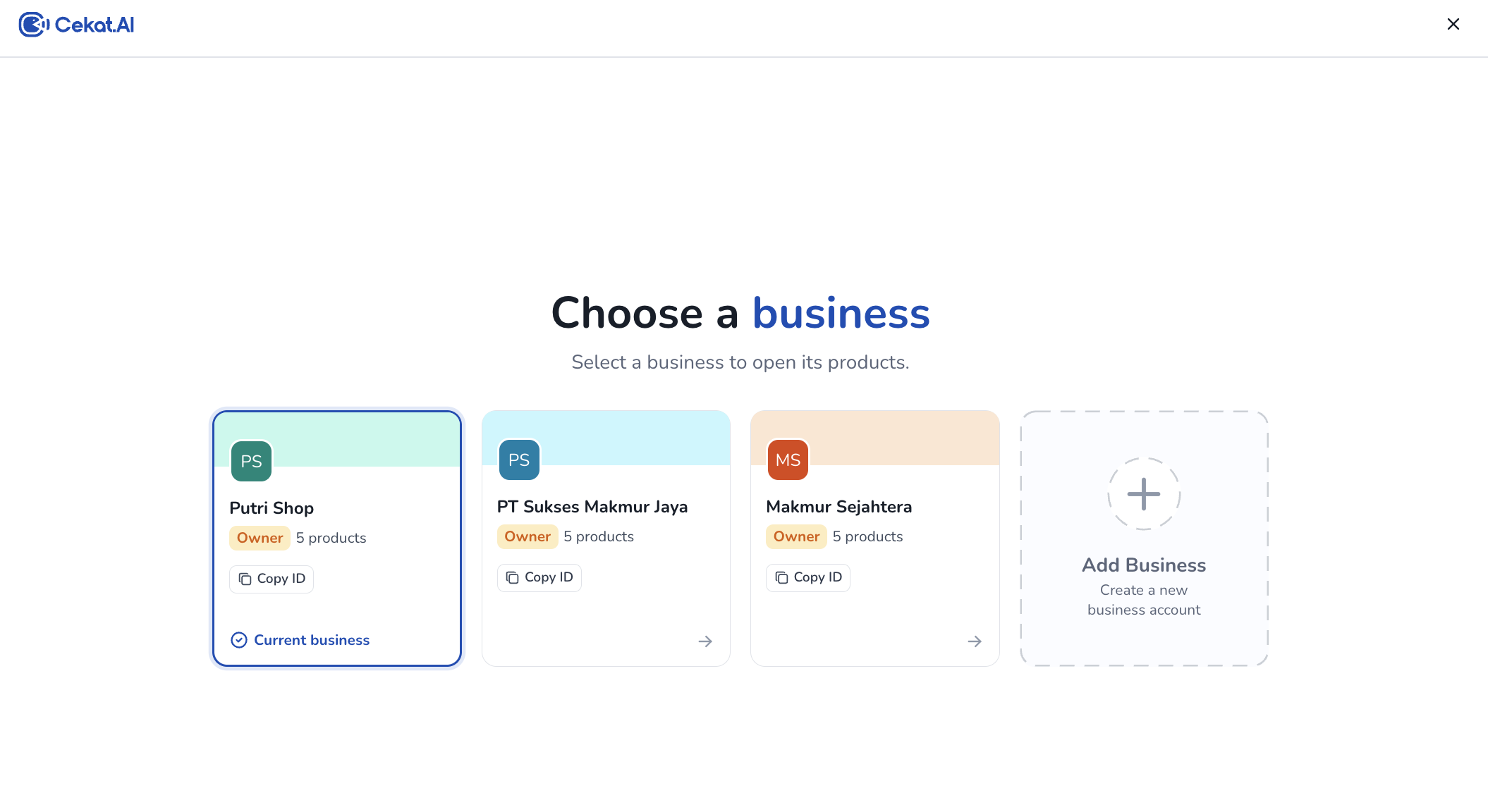
Memilih bisnis
Setelah login, Anda akan melihat halaman Choose a business, termasuk jika Anda hanya memiliki akses ke satu bisnis. Setiap kartu menampilkan nama bisnis, peran Anda, dan jumlah suite yang tersedia, seperti Chat, CRM, dan Marketing.
- Cari bisnis yang ingin Anda buka.
- Pilih Open pada kartu bisnis tersebut.
- Setelah bisnis terbuka, pilih produk yang tersedia untuk mulai bekerja.
Produk dan tindakan yang tersedia dapat berbeda di setiap bisnis, tergantung pada akses Anda.
Berpindah bisnis
Anda dapat berpindah ke bisnis lain tanpa logout.
- Buka menu akun, lalu pilih bisnis yang sedang aktif untuk melihat daftar bisnis.
- Pada bagian Switch to, pilih bisnis yang ingin dibuka.
- Untuk membuka pemilih bisnis lengkap, pilih Manage businesses.
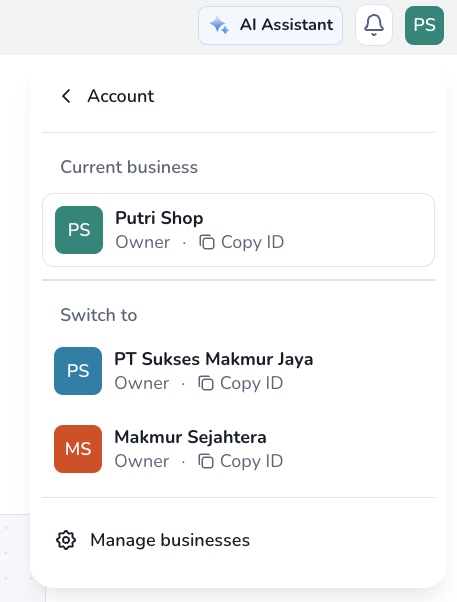
Untuk kembali tanpa berpindah, pilih Close. Jika perpindahan gagal, coba lagi; bisnis sebelumnya tetap aktif.
Membuat bisnis baru
Anda dapat membuat bisnis baru yang berdiri sendiri dari halaman pemilih bisnis menggunakan alamat email yang sama.
- Pada halaman Choose a business, pilih Add Business.
- Nomor telepon: Masukkan nomor yang valid. Jika akun Anda sudah memiliki nomor telepon, nomor tersebut dapat terisi otomatis. Pilih Continue.
- Tujuan: Pilih tujuan Anda atau pilih Skip for now.
- Tautan bisnis: Tambahkan tautan website, media sosial, atau marketplace, atau pilih untuk memasukkan informasi secara manual. Anda juga dapat menambahkan tautan lain.
- Informasi bisnis: Masukkan nama bisnis, lalu pilih ukuran perusahaan, negara, industri, dan jenis bisnis. Pilihan jenis bisnis bergantung pada industri yang Anda pilih.
- Informasi tambahan: Isi perkiraan jumlah chat dan pengeluaran iklan bulanan sesuai kebutuhan, lalu pilih Finish.
- Setelah bisnis siap, Anda akan melihat konfirmasi. Pilih Start exploring untuk melanjutkan.
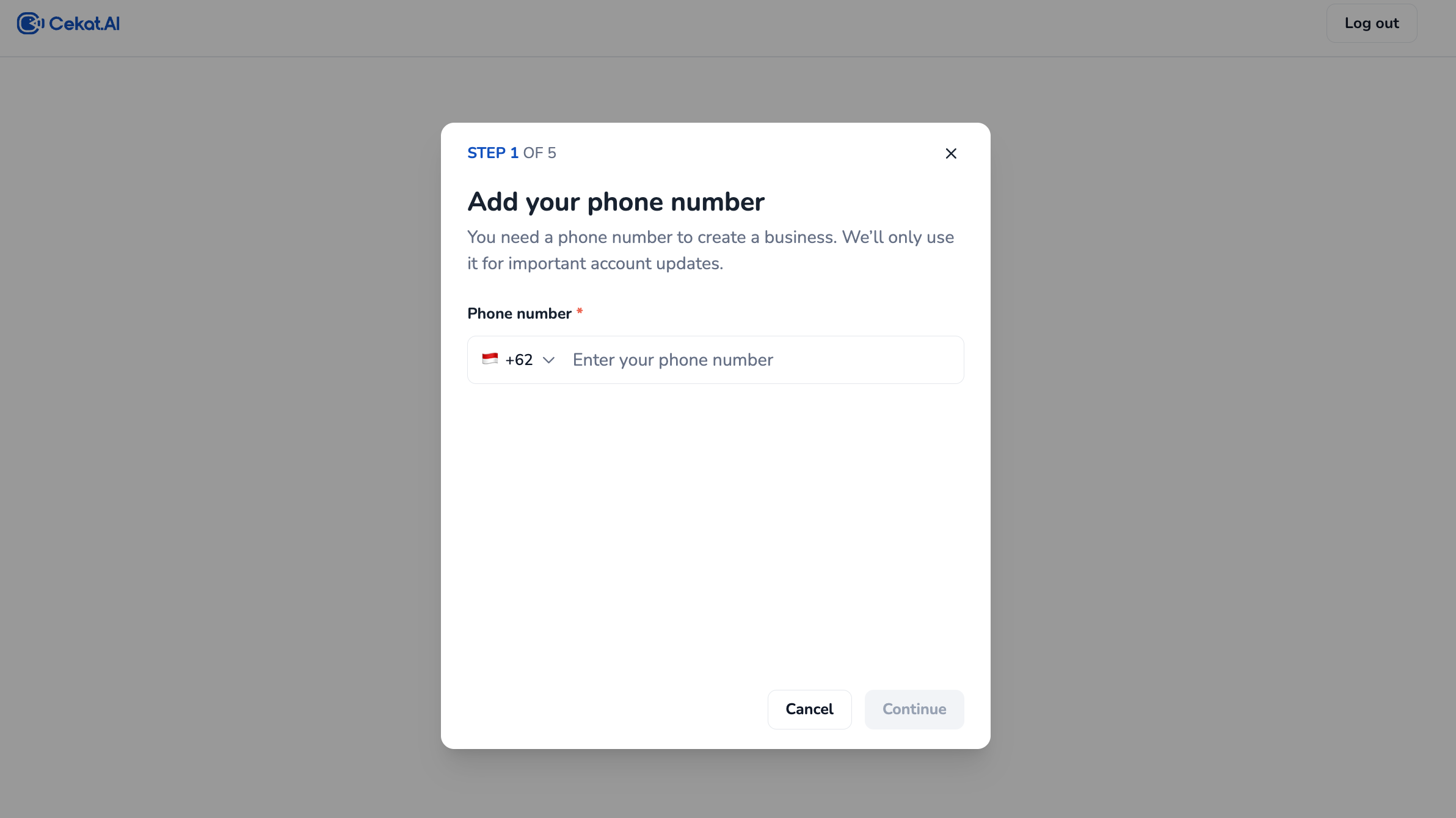
Gunakan Back untuk kembali ke langkah sebelumnya selama pop-up masih terbuka.
Jika Anda menutup atau membatalkan pop-up sebelum selesai, progres pembuatan bisnis tidak disimpan. Saat memilih Add Business lagi, Anda akan mulai dari langkah 1. Nomor telepon akun dapat terisi kembali secara otomatis.
Menyalin Business ID
Business ID membantu tim Support menemukan bisnis yang tepat.
- Cari kartu bisnis pada halaman Choose a business.
- Pilih Copy ID pada kartu tersebut.
- Setelah muncul Copied, tempelkan ID ke percakapan dengan Support.
Menyalin ID tidak akan memindahkan bisnis yang sedang aktif. Anda juga dapat menemukan ID bisnis aktif melalui menu bisnis.
Mengatasi kendala
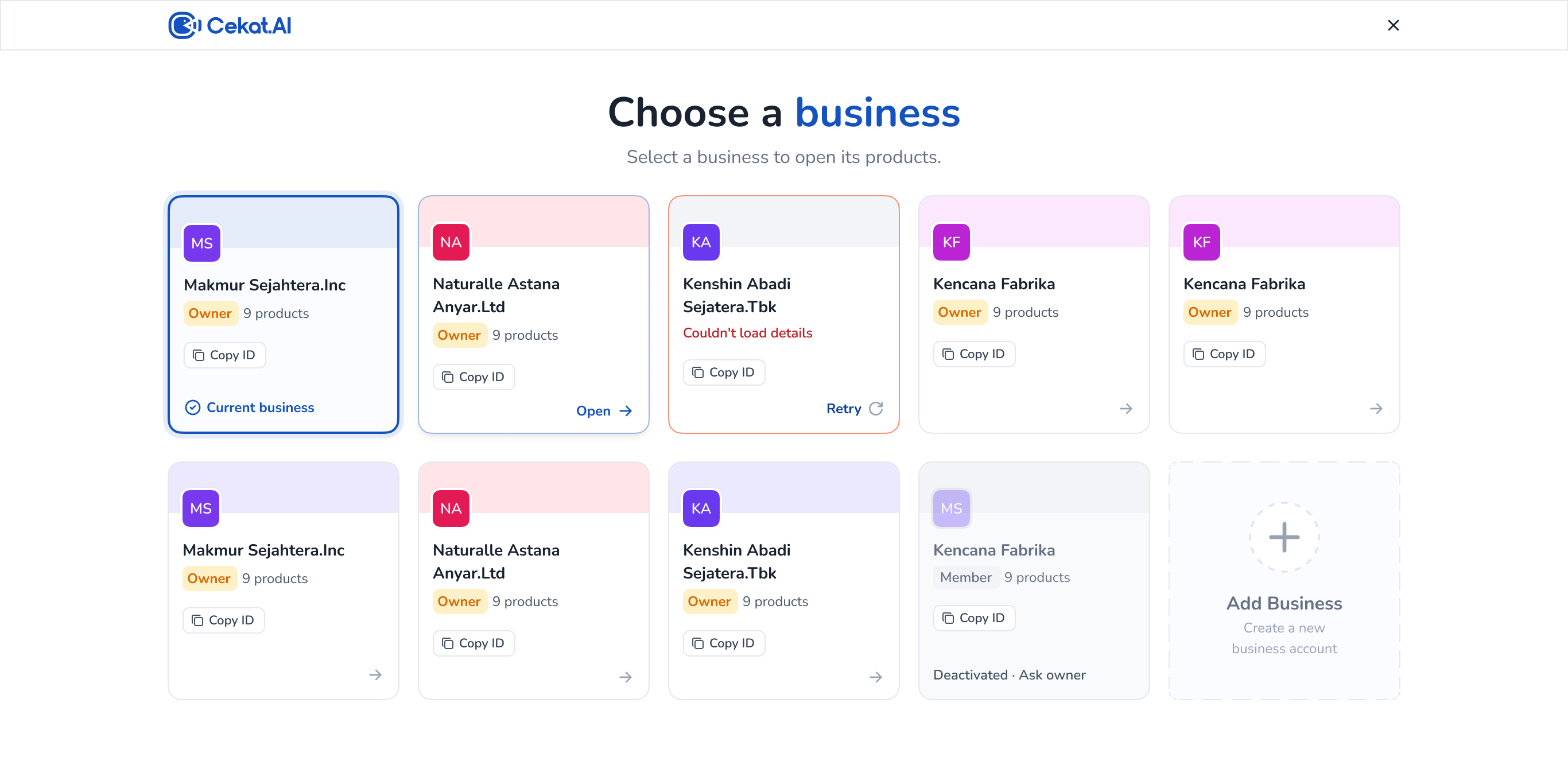
Kartu bisnis tidak dapat dipilih
Bisnis mungkin sedang dibekukan. Hubungi pemilik bisnis untuk mendapatkan bantuan.
Bisnis tidak muncul
Pastikan Anda login menggunakan alamat email yang benar. Jika keanggotaan Anda di bisnis tersebut dinonaktifkan, bisnis tidak lagi muncul di pemilih. Hubungi pemilik bisnis atau admin workspace untuk memeriksa akses Anda.
Detail bisnis gagal dimuat
Pilih Retry pada kartu. Jika kendala berlanjut, hubungi Support.
Tidak dapat membuka produk
Produk dan izin yang tersedia dapat berbeda di setiap bisnis. Minta pemilik bisnis untuk memeriksa akses Anda.
Untuk informasi tentang pengelolaan akses, lihat User Management & Workspace Permissions.