Extra Authority
Extra Authority
Extra Authority memungkinkan Administrator CRM mengatur secara lebih detail siapa yang dapat membuka data, data apa yang dapat dilihat atau dicari, serta tindakan apa yang dapat dilakukan pada Contacts, Companies, Board, dan View bersama. Fitur ini melengkapi CRM Authority, hierarki Role, akses Board, dan visibilitas View yang sudah ada; fitur ini tidak menggantikannya.
Gunakan Extra Authority saat tim membutuhkan pengaturan akses yang lebih spesifik daripada satu pengaturan akses umum. Contohnya, Anda dapat mengizinkan semua pengguna membuka Contacts, tetapi hanya mengizinkan agent tertentu untuk melakukan export. Anda juga dapat memberikan akses ke seluruh data kepada sebuah role tanpa mengizinkan role tersebut untuk menghapus data.
Penting: bisnis yang sudah ada
Bisnis yang sudah menggunakan CRM tetap dapat bekerja seperti biasa meskipun Extra Authority atau Default Authority belum diatur. Pengguna lama dapat terus menggunakan CRM dengan akses yang dimiliki saat ini; tidak ada konfigurasi wajib yang harus segera dilakukan hanya untuk melanjutkan aktivitas harian.
Persyaratan ini berlaku ketika Administrator membuat Board baru. Sebelum Board tersebut dapat dibagikan sebagai Public atau Restricted, pembuat Board harus mengatur Default Authority pada Board tersebut. Sistem tidak mengizinkan pengaturan sharing diselesaikan tanpa konfigurasi default yang valid.
Siapa yang dapat mengatur Extra Authority
CRM Authority tetap mengatur akses administratif dan pengaturan:
- Super Administrator dan Administrator dapat mengakses pengaturan CRM dan membuat Board sesuai aturan CRM yang berlaku.
- Akses operasional Basic User ditentukan oleh Extra Authority yang diberikan untuk setiap Contact, Company, Board, atau View.
Extra Authority mengatur akses operasional. Fitur ini tidak secara otomatis memberikan akses data atau tindakan CRM tanpa batas kepada Administrator maupun Super Administrator.
Di mana menemukan pengaturannya
Terdapat tiga titik masuk untuk Extra Authority:
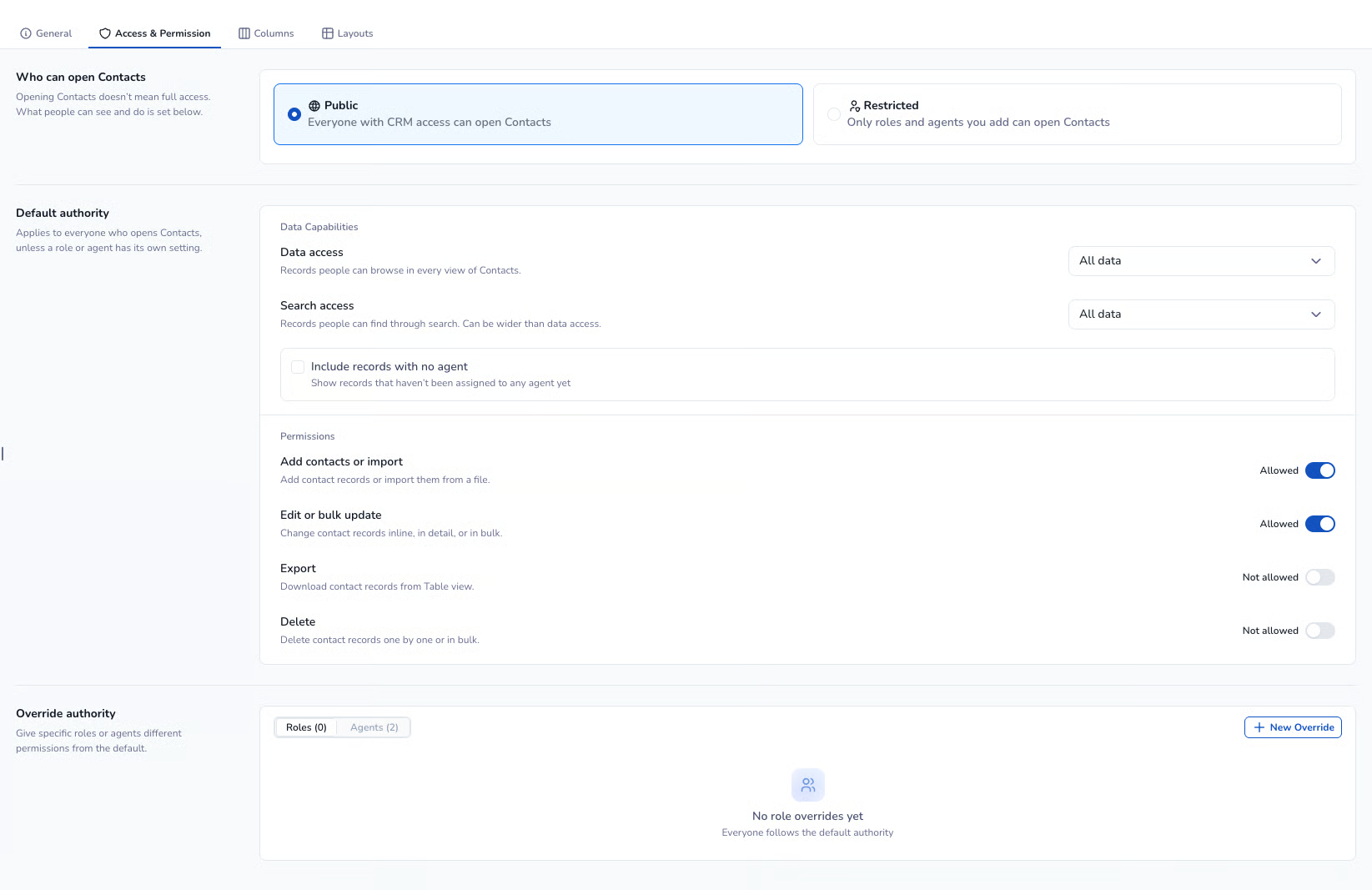
Pengaturan Page atau Board: Untuk mengatur Contacts atau Companies, buka halaman CRM yang sesuai, buka pengaturannya, lalu pilih Access & Permission. Untuk mengatur Board tertentu, buka pengaturan Board tersebut setelah Board dibuat.
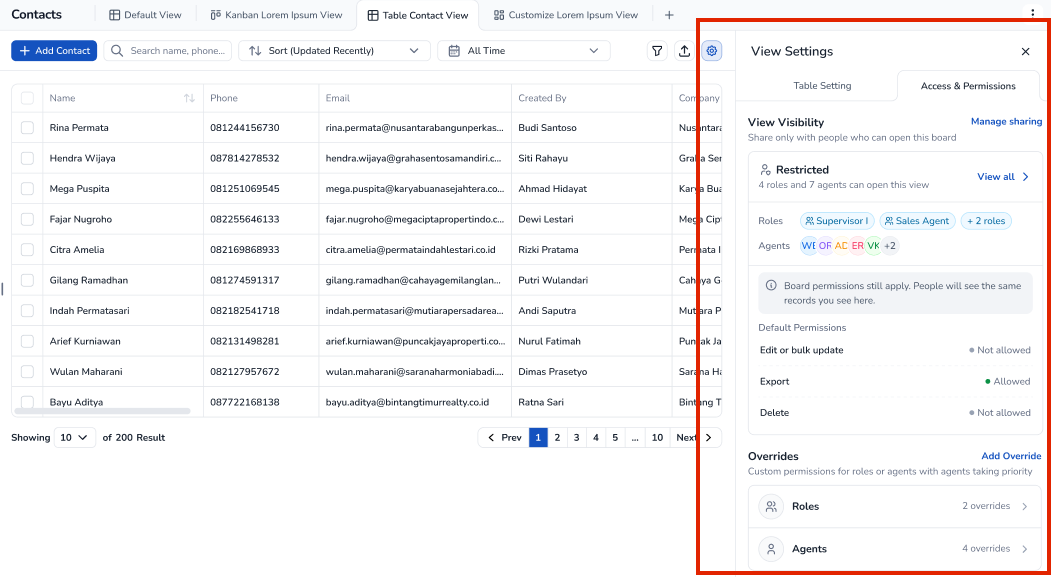
Pengaturan View: Buka Board atau halaman CRM, lalu pilih View yang ingin diatur. Buka View Settings, kemudian pilih Access & Permissions. Gunakan Manage sharing untuk membuka panel Manage Sharing. Dari panel ini, Anda dapat menentukan apakah View bersifat Public atau Restricted, mengatur daftar Role dan Agent yang dapat membuka View, serta mengatur izin tingkat View untuk Edit and bulk update, Export, dan Delete. Panel juga menegaskan bahwa izin Board tetap berlaku dan pengguna hanya melihat data yang dapat dilihat oleh pembuat View.
CRM Hierarchy: Buka Settings → User Management → CRM → Hierarchy. Titik masuk Extra Authority ini hanya tersedia untuk Administrator dan Super Administrator. Halaman ini menyediakan cara berbasis Role untuk meninjau Board dan View yang ditugaskan kepada Role, serta item yang bersifat Public.
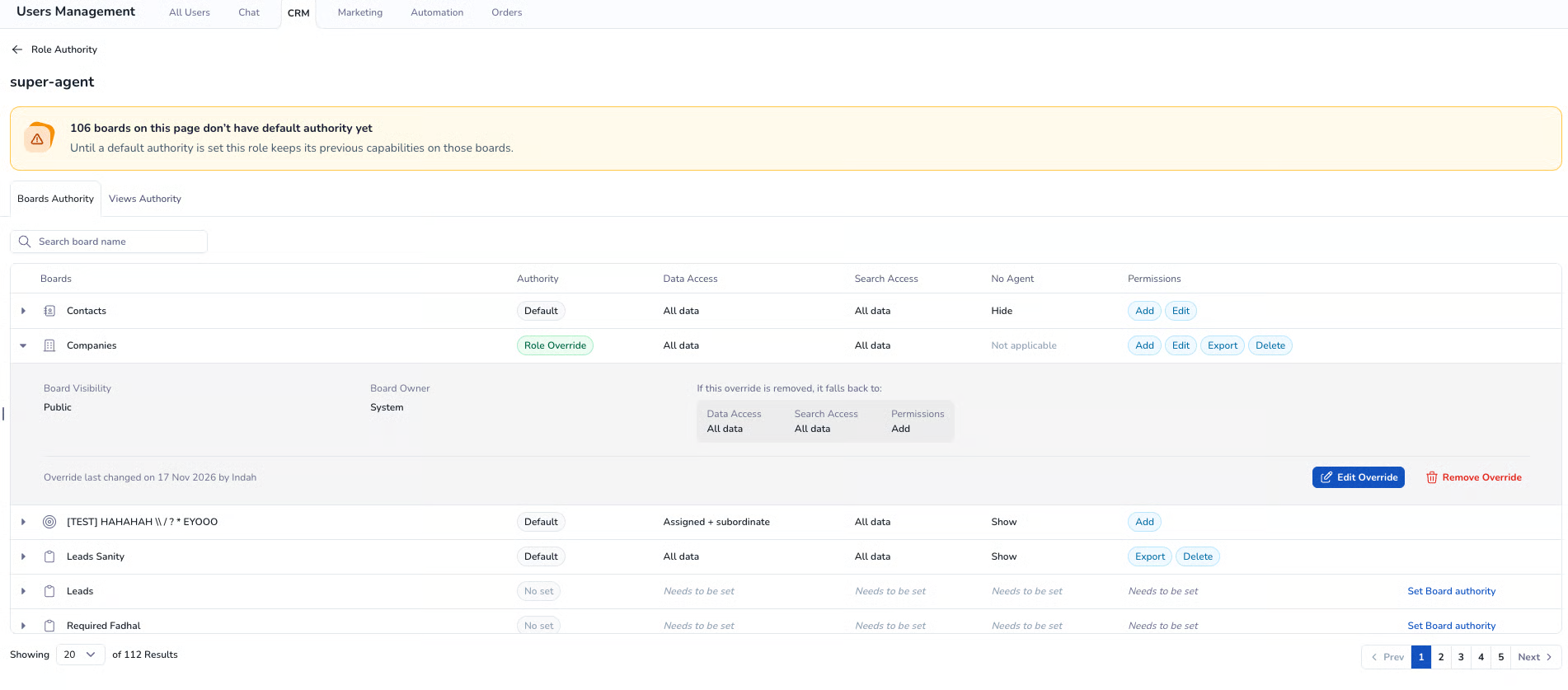
Dari CRM Hierarchy, Administrator yang berwenang dapat melihat Board dan View yang ditugaskan kepada Role atau dibagikan secara Public, melihat capability Role pada setiap Board dan View, mengatur Default Authority untuk Board atau View tersebut, serta membuat atau memperbarui override untuk Role dan Agent.
Layar Access & Permission pada tingkat halaman memiliki tiga area:
- Who can open [page] — pilih Public atau Restricted.
- Default authority — atur akses dasar bagi pengguna yang dapat membuka halaman.
- Override authority — berikan pengaturan berbeda kepada Role atau Agent tertentu dari pengaturan default.
Setiap Board memiliki konfigurasi Extra Authority yang terpisah. Atur dari pengaturan Board setelah Board dibuat.
Memahami model akses
Visibility: siapa yang dapat membuka
Pilih salah satu opsi visibilitas berikut.
| Visibilitas | Arti |
|---|---|
| Public | Semua pengguna dengan akses CRM yang sesuai dapat membuka Contact, Company, atau Board. Data yang mereka lihat dan tindakan yang dapat dilakukan tetap mengikuti Effective Authority masing-masing. |
| Restricted | Hanya Role dan/atau Agent tertentu yang ditambahkan oleh pembuat yang dapat membuka item tersebut. |
Public bukan berarti akses tanpa batas. Pengguna dapat membuka Page atau Board yang Public, tetapi tetap tidak memiliki izin untuk edit, export, atau delete.
Default Authority: akses dasar
Default Authority berlaku untuk semua pengguna yang dapat membuka Page atau Board, kecuali mereka memiliki override. Atur hal-hal berikut:
| Pengaturan | Yang dikontrol |
|---|---|
| Data access | Data yang dapat dilihat pengguna saat melakukan browsing normal di CRM. Pilihannya adalah All data, Assigned to me + subordinate, atau No access. |
| Search access | Data yang dapat ditemukan pengguna melalui pencarian. Akses pencarian dapat lebih luas daripada browsing normal, tetapi tidak dapat lebih sempit dari Data access. |
| Include records with no agent | Menentukan apakah data yang belum memiliki agent disertakan, sesuai cakupan data yang dipilih. |
| Add or import | Menentukan apakah pengguna dapat membuat data atau melakukan import dari file. Untuk Board, ini berarti menambahkan item. |
| Edit or bulk update | Menentukan apakah pengguna dapat mengedit data satu per satu atau memperbarui data secara massal. |
| Export | Menentukan apakah pengguna dapat mengunduh data dari Table view. |
| Delete | Menentukan apakah pengguna dapat menghapus data satu per satu atau secara massal. |
Dalam panduan ini, Assigned to me berarti pengguna tercantum pada setidaknya satu properti bertipe agent pada data tersebut. Subordinate berarti agent dalam direct child Role pengguna saja; tidak mencakup seluruh Role yang lebih rendah dalam hierarki.
Override Authority: pengecualian untuk Role atau Agent
Gunakan override ketika suatu Role atau Agent membutuhkan akses yang berbeda dari default. Override dapat lebih membatasi atau lebih luas daripada default, tetapi tidak boleh melampaui capability pembuat yang berlaku.
- Pada Override authority, pilih tab Roles atau Agents.
- Pilih New Override.
- Pilih Role dan/atau Agent yang akan menerima pengecualian.
- Pilih Data access dan Search access, lalu atur tindakan yang diizinkan.
- Buat override.
Untuk override pada level Board, Effective Capability pembuat Board saat ini adalah batas maksimum yang dapat diberikan. Anda dapat memberikan akses yang lebih rendah atau lebih tinggi dari default kepada Role atau Agent tertentu, tetapi hanya dalam batas tersebut. Jika pembuat Board kemudian kehilangan suatu capability, semua grant pada Board yang terkait akan dihitung ulang dan dikurangi sesuai perubahan tersebut. Contohnya, jika pembuat kehilangan izin Export, Role atau Agent yang sebelumnya menerima Export melalui Board tersebut tidak lagi dapat melakukan export secara efektif.
Untuk override pada level View, prinsipnya sama, tetapi batasnya adalah capability pembuat View dalam konteks parent View tersebut. View hanya menampilkan dataset yang memang dapat dilihat oleh pembuat, lalu dibatasi kembali oleh saved filter milik View. Contohnya, jika pembuat View dapat melakukan browsing Assigned to me + subordinate dan memiliki izin edit, View hanya dapat menampilkan data dalam cakupan tersebut dan pembuat hanya dapat memberikan izin Edit di dalam View. Pembuat tidak dapat memberikan Data access yang lebih luas atau Export jika ia tidak memilikinya. Jika izin Edit pembuat kemudian dicabut, izin Edit juga dicabut untuk semua Role atau Agent yang menerimanya melalui View tersebut.
Sistem menerapkan authority dengan urutan berikut:
- Agent Override
- Role Override
- Default Authority
Artinya, pengaturan khusus untuk Agent memiliki prioritas lebih tinggi daripada pengaturan Role. Jika Agent override dihapus, Agent kembali mengikuti Role override apabila tersedia; jika tidak, Agent mengikuti Default Authority.
Mengatur Contacts atau Companies
Gunakan langkah berikut untuk mengatur baseline authority pada Contacts atau Companies.
- Buka Contacts atau Companies di CRM.
- Buka pengaturan halaman dan pilih Access & Permission.
- Pada Who can open [page], pilih Public atau Restricted.
- Jika memilih Restricted, tambahkan Role dan/atau Agent yang dapat membuka halaman.
- Pada Default authority, pilih Data access dan Search access yang sesuai.
- Tentukan apakah data tanpa agent perlu disertakan.
- Aktifkan hanya izin yang diperlukan: Add/import, Edit/bulk update, Export, dan Delete.
- Tambahkan override untuk Role atau Agent yang membutuhkan pengecualian.
- Simpan atau konfirmasi konfigurasi sesuai tindakan yang tersedia pada layar.
Rekomendasi: mulai dari akses minimum yang diperlukan untuk pekerjaan sehari-hari, lalu tambahkan Role atau Agent override hanya jika ada kebutuhan bisnis yang jelas. Pendekatan ini membuat pengaturan default lebih mudah dipahami dan mengurangi risiko akses berlebihan.
Membuat Board baru dan mengatur authority-nya
Hanya Administrator dan Super Administrator yang dapat membuat Board sesuai aturan CRM yang berlaku.
- Di sidebar CRM, pilih Create new board.
- Pilih template, misalnya Deals, Leads, Projects, atau Blank Template.
- Masukkan nama Board dan pilih hal yang akan dikelola oleh Board.
- Lanjutkan proses pembuatan Board.
- Buka pengaturan Board baru, lalu pilih Access & Permission.
- Pilih apakah Board bersifat Public atau Restricted.
- Atur Default Authority Board sebelum menyelesaikan pengaturan sharing Board.
- Jika Board bersifat Restricted, pilih Role dan/atau Agent yang dapat membukanya.
- Tambahkan override untuk Role atau Agent hanya jika dibutuhkan.
- Selesaikan sharing setelah konfigurasi default valid.
Board tidak dapat menyelesaikan sharing Public atau Restricted hingga Default Authority diatur. Setiap Board dikonfigurasi secara terpisah; perubahan authority pada Contact atau Company tidak mengubah authority Board.
Menggunakan View dengan aman
View menambahkan konteks authorization untuk dataset tersimpan tertentu. Sebuah View dapat membuat akses lebih sempit atau lebih luas untuk View tersebut, tetapi tidak dapat memberikan capability yang melebihi capability pembuat View saat ini.
Untuk View bersama:
- View capability mengatur Edit/bulk update, Export, dan Delete di dalam View tersebut.
- View tidak mengatur Data access, Search access global, maupun Create/import secara terpisah.
- Saved filter pembuat menentukan dataset yang diizinkan dalam View.
- Pengguna dapat menggunakan temporary filter hanya untuk mempersempit dataset saved filter; pengguna tidak dapat menghapus atau memperluas saved filter pembuat.
- View yang disalin menjadi Private dan tidak menyalin grant sharing.
Gunakan Restricted View ketika seorang manager perlu mengizinkan orang tertentu bekerja pada kumpulan data yang dikontrol tanpa mengubah ownership data. Contohnya, grup pendukung renewal dapat memperoleh akses ke View renewal yang dikurasi manager dan mengedit data dari View tersebut, sementara data tetap ditugaskan kepada pemilik awalnya.
Batasan dan pertanyaan umum
Apakah saya dapat memberikan akses yang tidak saya miliki?
Tidak. Anda tidak dapat memberikan capability yang lebih tinggi dari Effective Capability Anda saat ini. Contohnya, pembuat yang tidak dapat melakukan export tidak dapat mengaktifkan Export untuk Role, Agent, Board, atau View. Aturan yang sama berlaku untuk cakupan Data access dan Search access.
Apakah pengguna Public dapat melakukan semua hal?
Tidak. Public hanya menentukan siapa yang dapat membuka Page atau Board. Effective Authority menentukan data yang dapat dilihat dan apakah pengguna dapat add, edit, export, atau delete.
Apakah search dapat memperlihatkan data yang tidak dapat dibrowse pengguna?
Search access dapat lebih luas daripada Data access. Namun, Search access tidak memberikan izin Export, Edit, Delete, atau akses browsing tanpa batas. Hasil pencarian tetap dibatasi oleh Effective Authority yang dikonfigurasi.
Apakah saya dapat mengedit data yang ditugaskan kepada orang lain?
Ya, hanya jika Page atau View yang diizinkan memberikan Data access dan izin Edit yang diperlukan. Assignment data tidak berubah.
Apa yang terjadi jika pengguna berpindah Role?
Akses berbasis Role akan dihitung ulang. View yang dibagikan secara eksplisit kepada Agent tetap tersedia secara independen dari perubahan Role, selama authority View tersebut masih valid.
Apa yang terjadi jika capability pembuat kemudian dihapus?
Capability cascade berlaku secara otomatis. Jika pembuat Board kehilangan suatu capability, Effective Authority yang diberikan melalui Board tersebut akan dikurangi agar sesuai. Jika pembuat View kehilangan suatu capability, setiap grant pada level View yang bergantung pada capability tersebut juga akan dikurangi. Contohnya, jika izin Edit pembuat View dicabut, pengguna yang menerima Edit melalui View tersebut tidak lagi dapat mengedit dari View itu.
Contoh pola konfigurasi
Akses luas dengan tindakan aman
Gunakan visibilitas Public dengan Default Authority All data untuk browsing dan pencarian, sambil menonaktifkan Edit, Export, dan Delete. Tambahkan override untuk Role operasional yang membutuhkan Edit.
Data yang dimiliki tim
Gunakan visibilitas Restricted dan tetapkan Role yang relevan. Atur Data access dan Search access ke Assigned to me + subordinate, lalu tambahkan override individual untuk team lead yang membutuhkan akses lebih luas.
Kolaborasi terkendali lintas tim
Batasi akses Page normal. Buat Restricted View tersimpan dengan data yang disetujui, lalu berikan Edit hanya kepada grup dukungan sementara. Biarkan Export dan Delete nonaktif kecuali ada kebutuhan khusus.
Checklist sebelum membagikan Board baru
Sebelum menyelesaikan sharing Board, pastikan visibilitas Board sudah tepat, Default Authority sudah diatur, Role atau Agent pada Board Restricted dipilih dengan sengaja, tindakan seperti Export dan Delete hanya diaktifkan bila diperlukan, serta seluruh override didokumentasikan dan masih berada dalam batas Effective Capability Anda.
Glosarium
| Istilah | Arti |
|---|---|
| Authority | Level administratif CRM yang sudah ada, seperti Super Administrator, Administrator, atau Basic User. |
| Role | Pengelompokan organisasi yang digunakan untuk hierarki. |
| Agent | Pengguna CRM individual yang dapat menerima override pribadi. |
| Default Authority | Authority dasar yang berlaku ketika tidak ada Role atau Agent override yang sesuai. |
| Override Authority | Pengecualian khusus untuk Role atau Agent dari pengaturan default. |
| Effective Authority | Akses akhir pengguna setelah menerapkan aturan default, Role, Agent, Page, View, dan pembuat. |
| View | Dataset dan layout CRM tersimpan yang dapat menerapkan contextual access di dalam data yang diizinkan. |