Create ticket
Create ticket
Create ticket
Anda dapat membuat tiket dengan dua cara: melalui Conversation, yang memungkinkan Anda membuat tiket dengan cepat langsung dari halaman percakapan, atau melalui Board, yang memberikan akses lebih terstruktur untuk mengelola tiket.
#1 Melalui Conversation : Quick Create
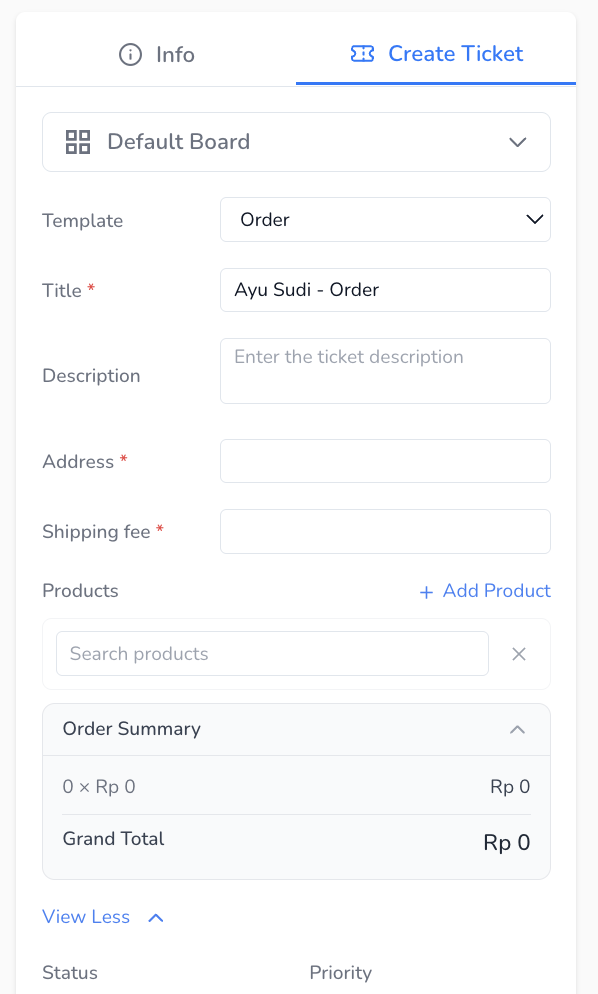
Langkah-langkah Membuat Tiket dengan Quick Create:
- Akses Halaman Conversation
- Buka halaman conversation yang sedang Anda gunakan.
- Klik Tab Create Ticket
- Di sisi kanan, cari dan klik tab Create Ticket.
- Button create template
- Jika kamu belum memiliki template maka akan ada button create template
- Ketika di klik maka kamu ada redirect ke page template untuk membuat template
- Isi Kolom yang Tersedia
- Template:
- Secara otomatis, template default akan terpilih dan ditampilkan dalam bentuk dropdown.
- Jika ingin mengganti, klik dropdown dan pilih template yang diinginkan.
- Judul Tiket:
- Judul tiket akan otomatis terisi dengan format “nama customer - nama template”.
- Contoh: Jika nama customer adalah Hamzah dan menggunakan template Order, maka judulnya akan menjadi “Hamzah - Order”.
- Description:
- Field ini bersifat opsional untuk diisi.
- Field Lainnya:
- Field yang ditampilkan akan tergantung pada template yang Anda gunakan.
- Template:
- Menambahkan Produk
- Field Product:
- Field ini hanya akan muncul jika Anda telah menambahkan setidaknya satu produk pada fitur Product.
- Dropdown akan menampilkan produk yang telah Anda buat.
- Setelah memilih produk, field Price dan Quantity akan muncul.
- Price: Dapat diubah, dan jika berbeda dari harga yang sudah diinput di fitur Product, akan ada tanda coret.
- Quantity: Secara default akan terisi 1.
- Menambahkan Produk Lainnya:
- Klik tombol Add Product untuk menambahkan produk tambahan.
- Order Summary:
- Setelah memilih produk, akan muncul tampilan order summary yang menunjukkan nama produk, quantity, dan tipe field price jika ada di template, serta grand total dari semua produk yang ditambahkan.
- Field Product:
- Melihat Informasi Tambahan
- Klik View More untuk melihat informasi tambahan yang bisa diubah pada tiket yang akan dibuat.
- Isi Informasi Tambahan:
- Status: Secara default, status akan memilih status paling kiri di kanban board Anda.
- Priority: Berisi pilihan low, medium, high, urgent; secara default akan menggunakan medium.
- Assign To: Human agent yang akan diassign pada tiket ini (opsional).
- Attachment: Field ini bersifat opsional.
- Menggunakan Fitur Fill by AI
- Anda dapat melewati langkah-langkah manual di atas dengan menggunakan fitur Fill by AI.
- AI akan mengisi semua field yang ada berdasarkan informasi yang didapat dari conversation.
- Mereset Semua Tulisan
- Jika perlu, klik tombol tempat sampah untuk mereset semua tulisan yang telah diisi.
- Klik Button Create
- Setelah semua informasi diisi dan Anda merasa sudah oke, klik tombol Create.
- Preview Tiket
- Tiket yang baru dibuat akan muncul preview-nya di bagian bawah pada quick create ticket di conversation tersebut.
- Anda juga dapat melihat tiket di board melalui tab View Ticket.
#2 Melalui Ticket Board
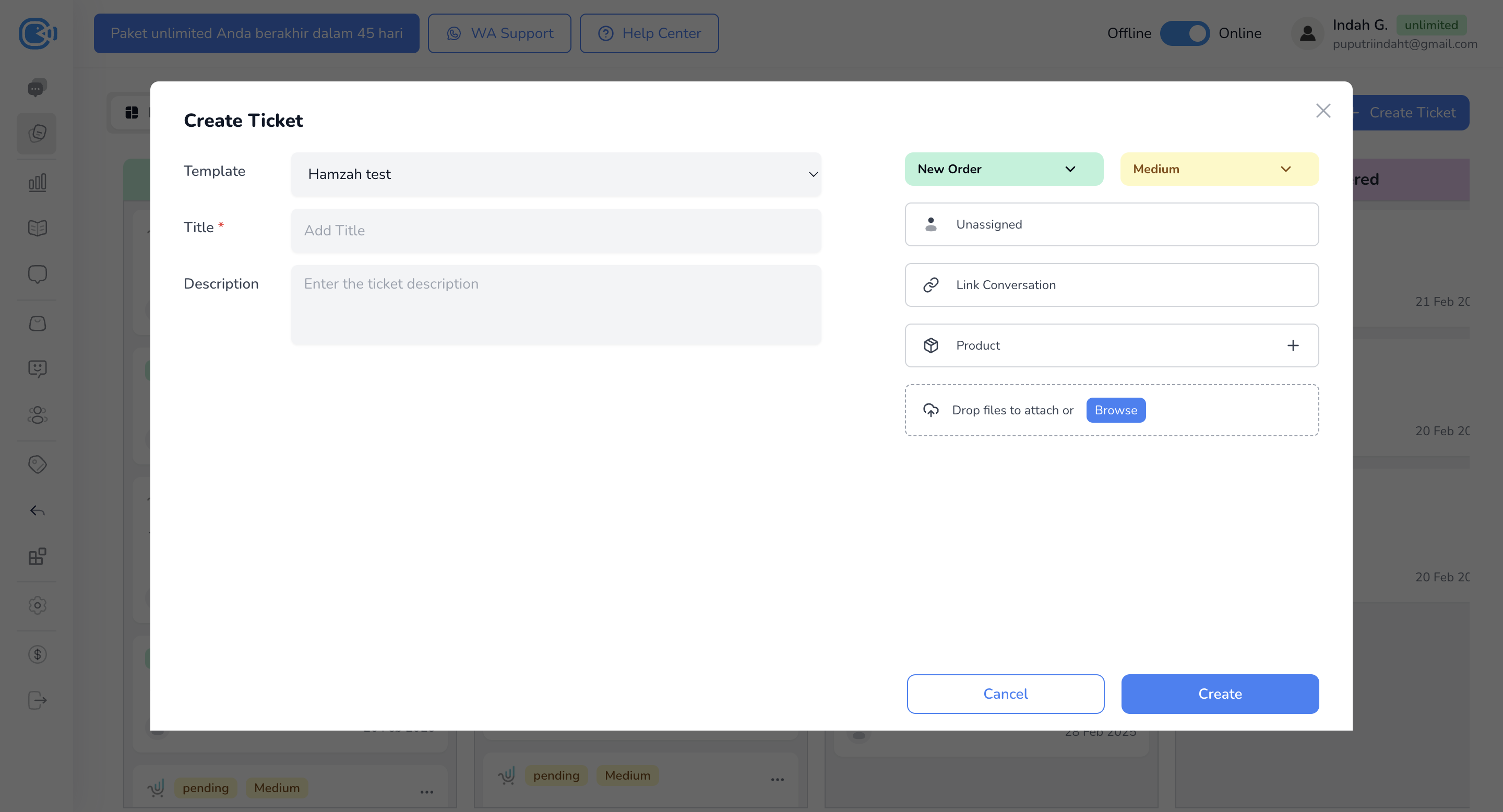
Langkah-langkah Membuat Tiket Melalui Board:
Akses Tab Ticket
- Klik tab Ticket dari navbar kiri. Ini akan menampilkan beberapa opsi: View Ticket, Template, dan Product. Pilih View Ticket.
Klik Create Ticket
- Setelah berada di halaman View Ticket, klik tombol Create Ticket.
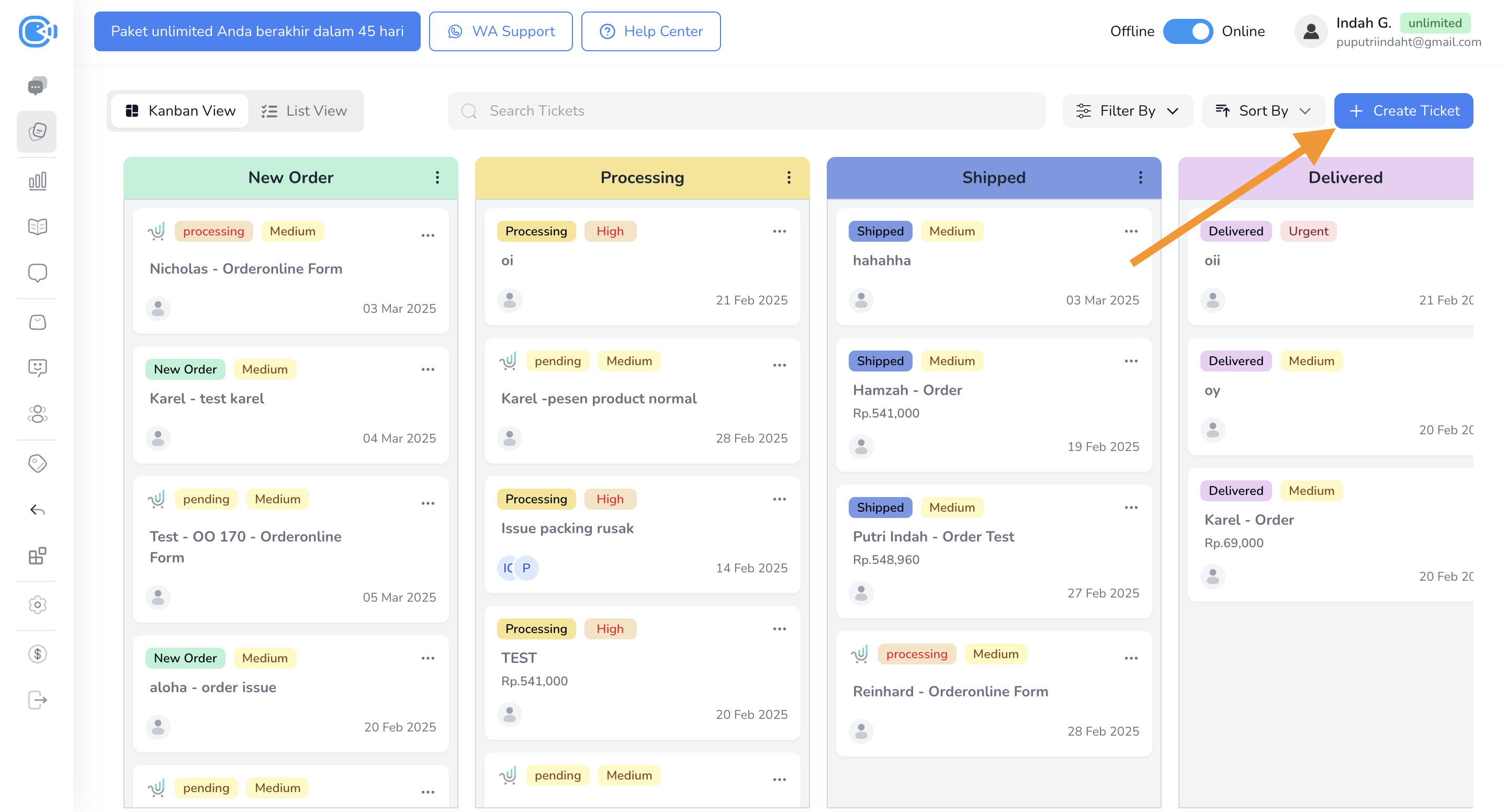
Isi Kolom di Sisi Kiri
- Template:
- Bagian ini akan otomatis terisi dengan template default, tetapi Anda dapat menggantinya jika diperlukan.
- Judul Tiket:
- Field ini bersifat mandatory (wajib diisi).
- Description:
- Field ini bersifat opsional untuk diisi.
- Field Lainnya:
- Field yang ditampilkan akan tergantung pada template yang Anda gunakan.
- Template:
Isi Kolom di Sisi Kanan
- Status:
- Secara default, status akan memilih status yang ada paling kiri di kanban board Anda.
- Priority:
- Berisi pilihan low, medium, high, urgent; secara default akan menggunakan medium.
- Link Conversation:
- Klik dan pilih chat mana yang akan dihubungkan. Anda juga dapat melakukan pencarian untuk menemukan chat yang diinginkan.
- Product:
- Klik tombol + Product untuk menambahkan produk. Pilih produk yang ingin ditambahkan.
- Setelah memilih produk, Anda dapat mengubah Price dan Quantity.
- Jika ingin menghapus produk, klik tombol X di samping produk tersebut.
- Attachment:
- Anda dapat menambahkan lampiran dengan cara drag and drop file atau dengan menggunakan opsi browse untuk memilih file dari perangkat Anda.
- Status:
Klik Button Create
- Setelah semua informasi diisi dan Anda merasa sudah siap, klik tombol Create untuk menyimpan tiket.
Tiket Akan Muncul di Board Anda
- Setelah tiket berhasil dibuat, tiket tersebut akan dapat dilihat di board Anda, sehingga dapat mengelola dan memantau status tiket dengan lebih mudah.