> For the complete documentation index, see [llms.txt](https://docs.cekat.ai/llms.txt). Markdown versions of documentation pages are available by appending `.md` to page URLs; this page is available as [Markdown](https://docs.cekat.ai/docs/ochat/followup-message.md).
# Followup Message
Fitur **Follow-up Message** memungkinkan kamu mengirimkan pesan otomatis kepada customer yang telah melakukan order online. Pesan ini bisa berupa pengingat pembayaran, pembaruan status order, atau pesan lainnya sesuai kebutuhan bisnis.
### **Setup Sisi Order Online**
1. **Masuk ke Pengaturan Follow-up Text**
* Pergi ke akun Order Online kamu.
* Masuk ke **Setting** lalu di bagian **Online Store**, pilih **Follow-up Text**.
2. **Melihat dan Mengatur Tab Follow-up**
* Kamu akan melihat beberapa tab untuk mengatur pesan follow-up:
* **Welcome Message** – Dikirim saat order pertama kali masuk (customer mengisi form pembelian produk).
* **Follow-up 1** – Dikirim jika customer belum membayar.
* **Follow-up 2** – Dikirim jika customer masih belum membayar dalam time frame yang sudah ditentukan.
* **Follow-up 3** – Dikirim jika customer masih belum membayar dalam time frame yang sudah ditentukan.
* **Follow-up 4** – Dikirim jika customer masih belum membayar dalam time frame yang sudah ditentukan.
* **Processing** – Dikirim ketika admin mengubah status order menjadi *Processing*.
* **Complete** – Dikirim ketika admin mengubah status order menjadi *Complete*.
3. **Menyesuaikan Waktu dan Isi Pesan Follow-up**
* Atur waktu kapan pesan follow-up akan dikirimkan sesuai kebutuhan bisnis.
* Masukkan teks pesan follow-up di setiap tab sesuai dengan skenario yang diinginkan.
* Tambahkan gambar jika diperlukan dalam pesan follow-up.
### **Setup Sisi Cekat**
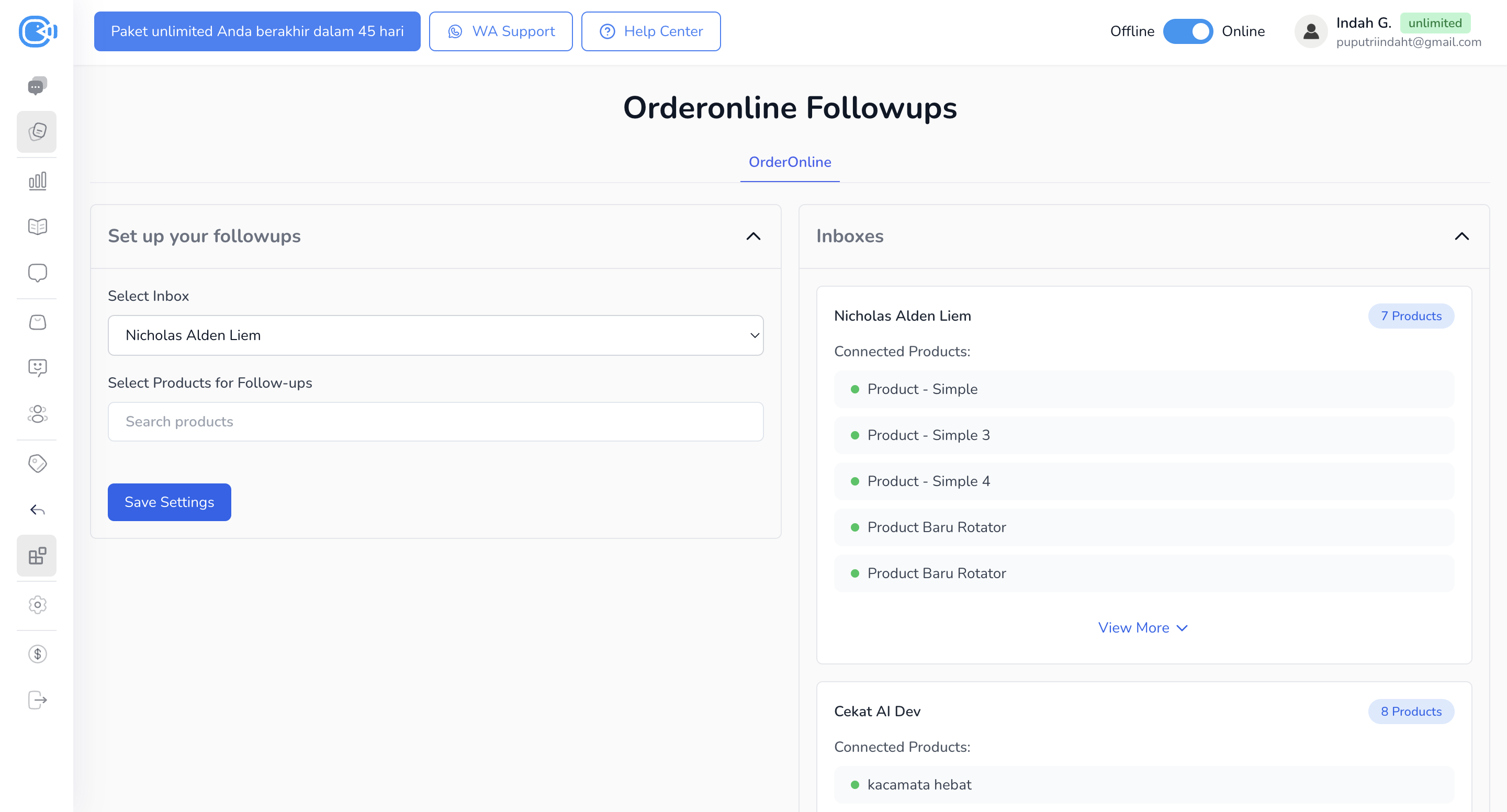
1. **Masuk ke Halaman OO Follow-up**
* Pergi ke halaman **OO Follow-up** melalui navbar.
2. **Menentukan Nomor WhatsApp untuk Follow-up**
* Pilih **Inbox WhatsApp** yang akan digunakan untuk mengirimkan pesan follow-up ke customer.
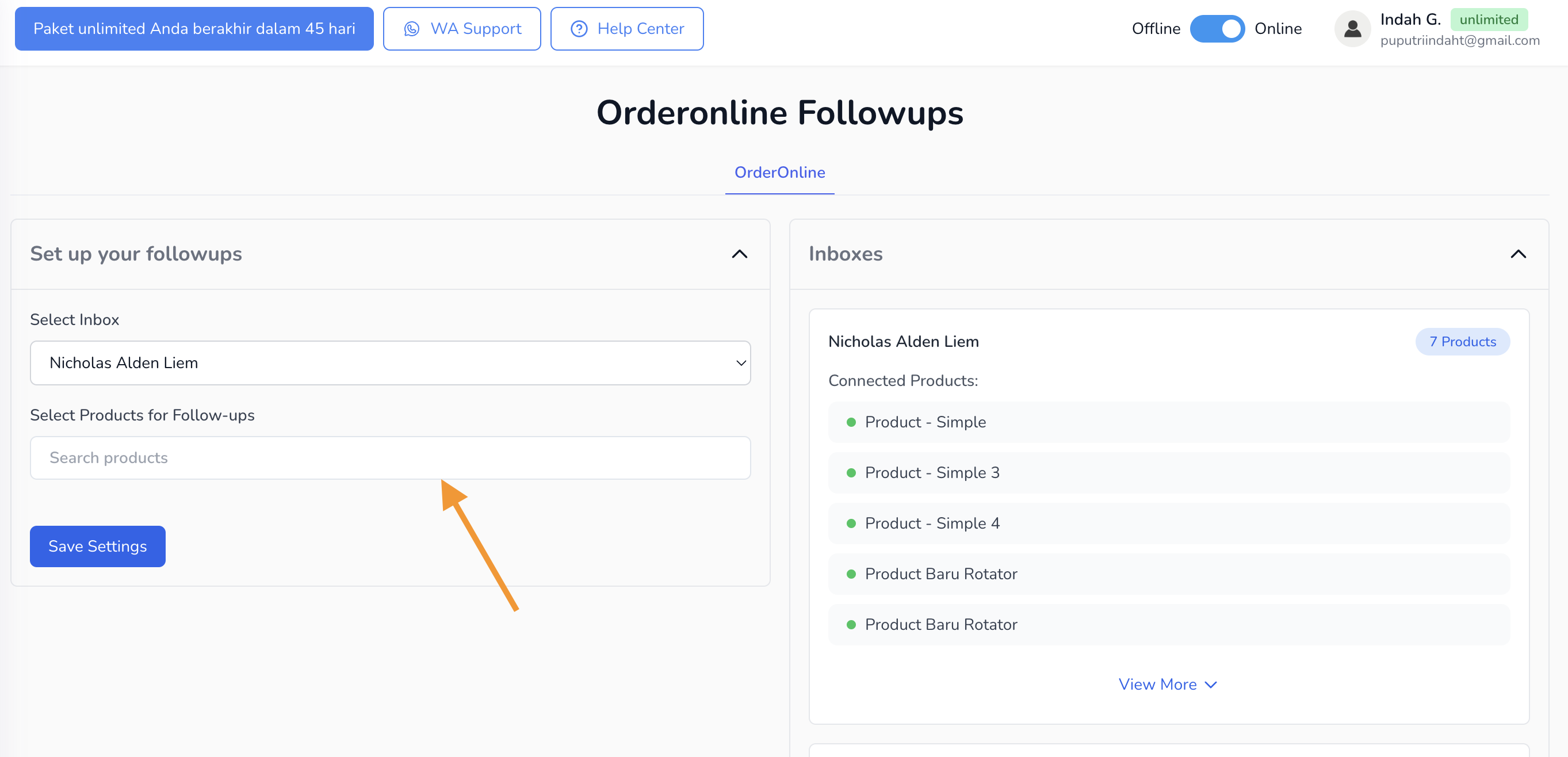
3. **Menentukan Produk yang Akan Menggunakan Follow-up**
* Pilih produk (*Order Online*) yang akan menggunakan fitur follow-up ini.
4. **Menyimpan Pengaturan Follow-up**
* Setelah semua pengaturan selesai, klik **Save**.
5. Saved Product
* Setelah pengaturan product di save. maka di sisi kanan akan dapat dilihat list product yang akan mendapatkan notifikasi followup