> For the complete documentation index, see [llms.txt](https://docs.cekat.ai/llms.txt). Markdown versions of documentation pages are available by appending `.md` to page URLs; this page is available as [Markdown](https://docs.cekat.ai/docs/features-and-content-management/ticket/ticket-integration.md).
# Ticket Integration
### Label Integration
Label integration Fitur ini memungkinkan pengguna untuk memasangkan atau menghapus label secara otomatis ketika terjadi pembaruan pada tiket. Ini membantu dalam pengelolaan tiket yang lebih efisien dan terorganisir.
#### Langkah-langkah Mengatur feature label integration pada Tiket:
1. **Masuk ke Bagian Ticket Setting**
* Akses pengaturan tiket melalui menu yang tersedia.
2. **Pilih Template**
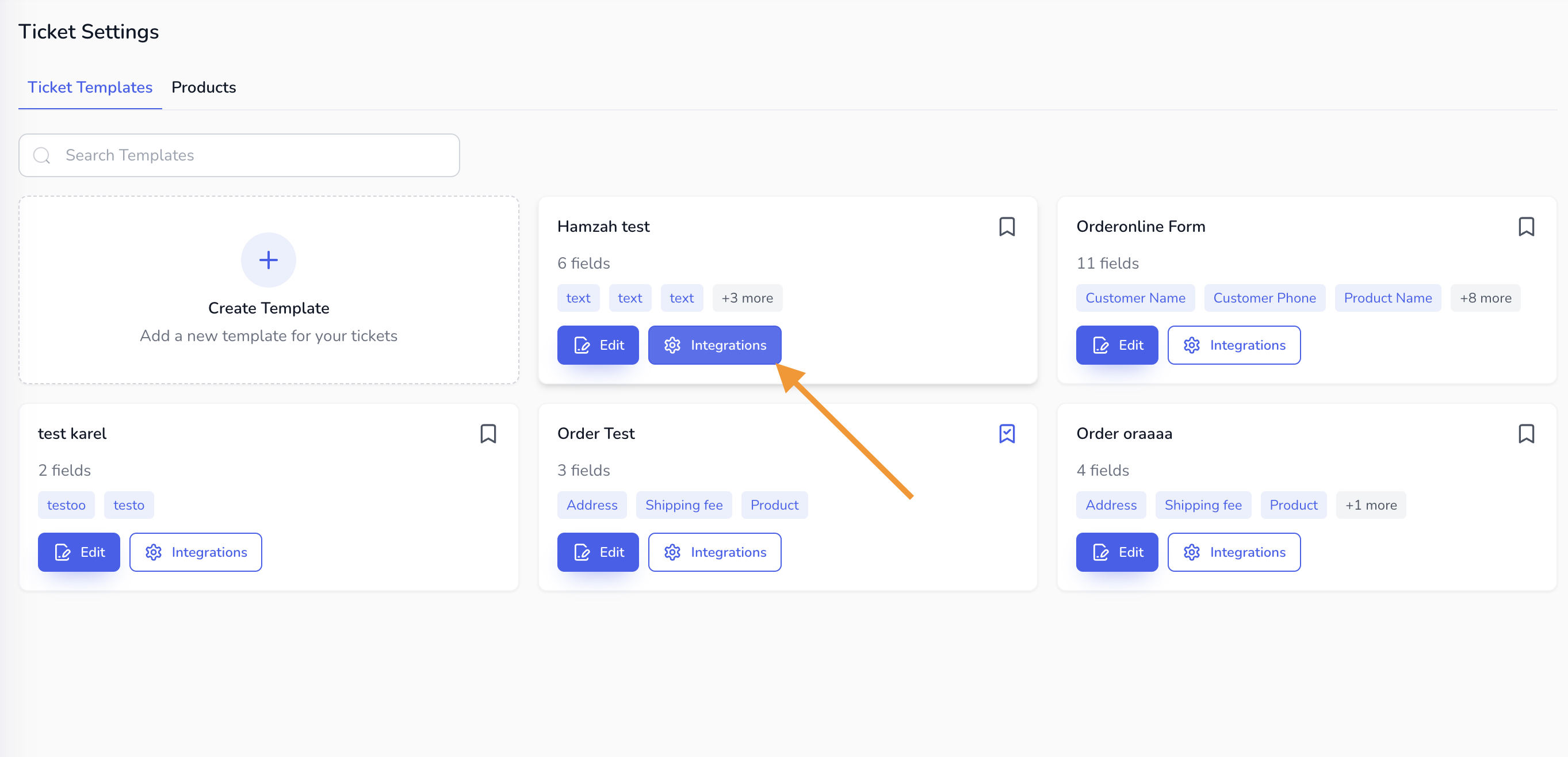
* Di halaman **Ticket Template**, pilih template milik Anda yang ingin diatur, lalu klik **Integration**.
3. **Aktifkan Label**
* Pilih opsi **Label**, lalu klik **Active**. Setelah itu, klik **Setting** untuk melanjutkan.
4. **Halaman Label Setting**
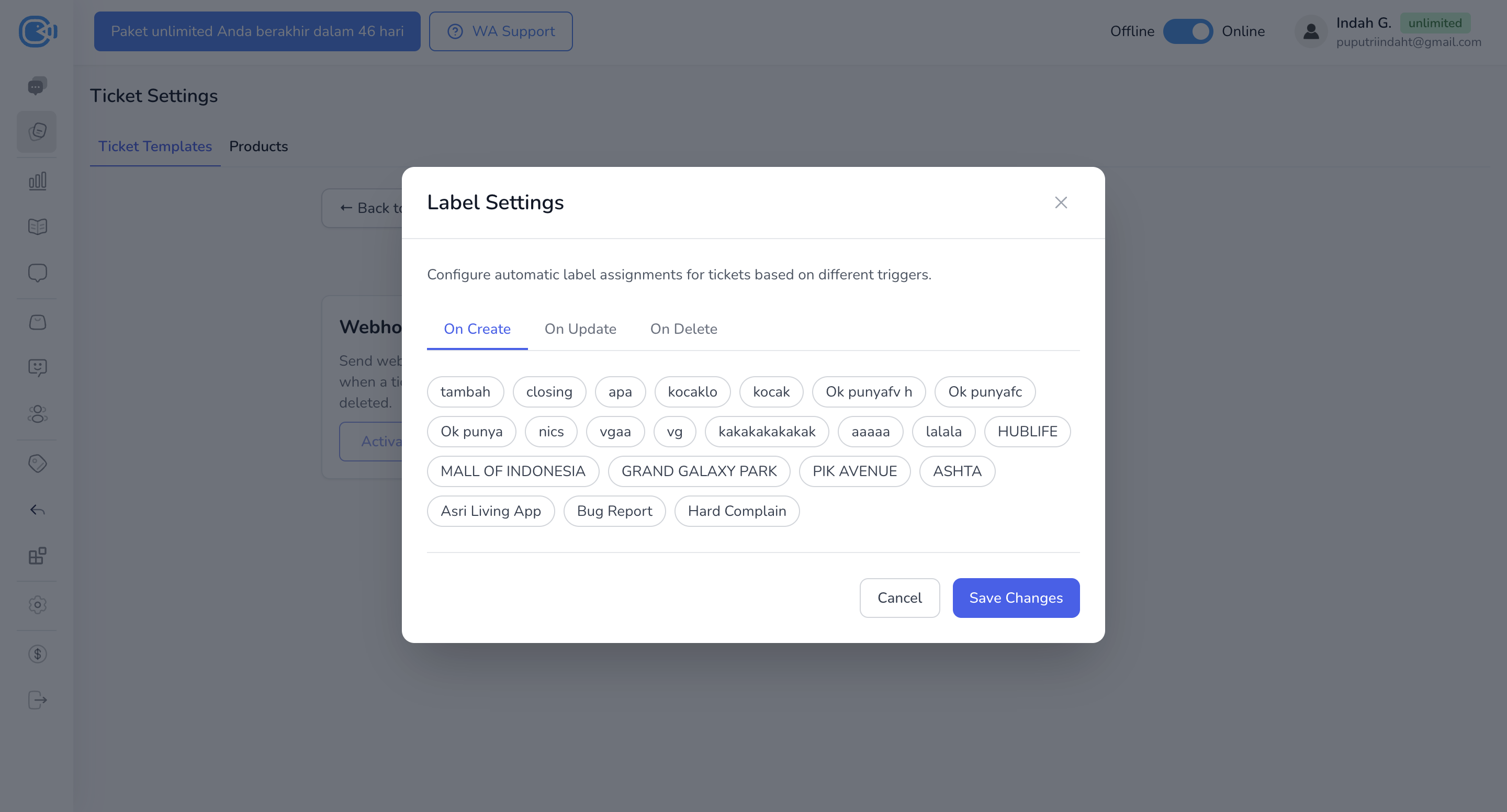
* Di halaman **Label Setting**, Anda dapat mengonfigurasi penugasan label otomatis untuk tiket berdasarkan berbagai pemicu:
* **On Create**: Ketika tiket dibuat, label yang Anda pilih akan dipasangkan secara otomatis.
* **On Update**: Ketika tiket diperbarui, label yang Anda pilih akan dipasangkan secara otomatis.
* **On Delete**: Ketika tiket dihapus, label yang Anda pilih akan dihapus secara otomatis.
5. **Memilih Label**
* Pada halaman label setting tersebut, di setiap kondisi (On Create, On Update, On Delete), Anda dapat memilih label mana saja yang ingin ditambahkan atau dihapus.
6. **Simpan Perubahan**
* Setelah selesai mengatur label sesuai kebutuhan, klik **Save Changes** untuk menyimpan pengaturan yang telah Anda buat.