> For the complete documentation index, see [llms.txt](https://docs.cekat.ai/llms.txt). Markdown versions of documentation pages are available by appending `.md` to page URLs; this page is available as [Markdown](https://docs.cekat.ai/docs/features-and-content-management/pipeline.md).
# Pipeline
**Pipeline** berfungsi untuk melacak status dari setiap conversation, misalnya apakah customer tersebut termasuk sebagai **Leads**, **Purchase**, atau **Repurchase**. Setiap conversation hanya dapat memiliki **satu pipeline status** pada satu waktu.
### Setup Pipeline
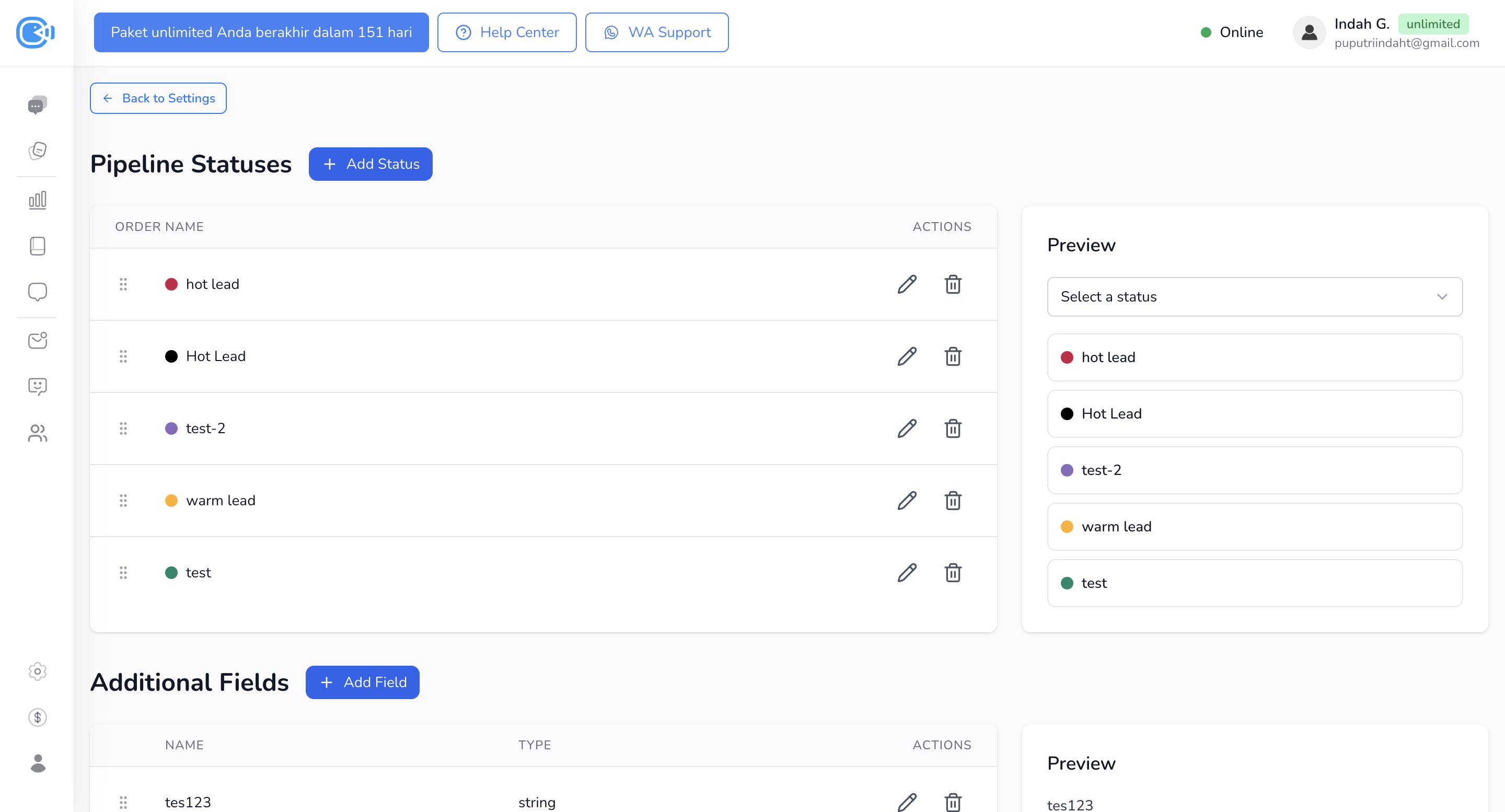
1. Masuk ke Halaman Setting
* Akses menu **Setting**, lalu pilih **Pipeline Management**.
2. Lihat dan Kelola Pipeline
* Di halaman ini, Kamu dapat melihat semua pipeline yang telah dibuat.
3. Tambah Status Pipeline
* Klik tombol **Add Status**.
* Masukkan **nama status** dan pilih **warna** untuk membedakan status tersebut.
* Klik **Add** untuk menyimpan.
4. Ubah Urutan Status
* Klik ikon **titik-titik** di sebelah kiri nama status, lalu **drag and drop** untuk mengatur ulang urutan pipeline.
5. Edit atau Hapus Status
* Klik ikon **pensil** untuk mengedit.
* Klik ikon **tempat sampah** untuk menghapus status.
### Memasang Pipeline pada Conversation
1. Pergi ke Halaman Chat
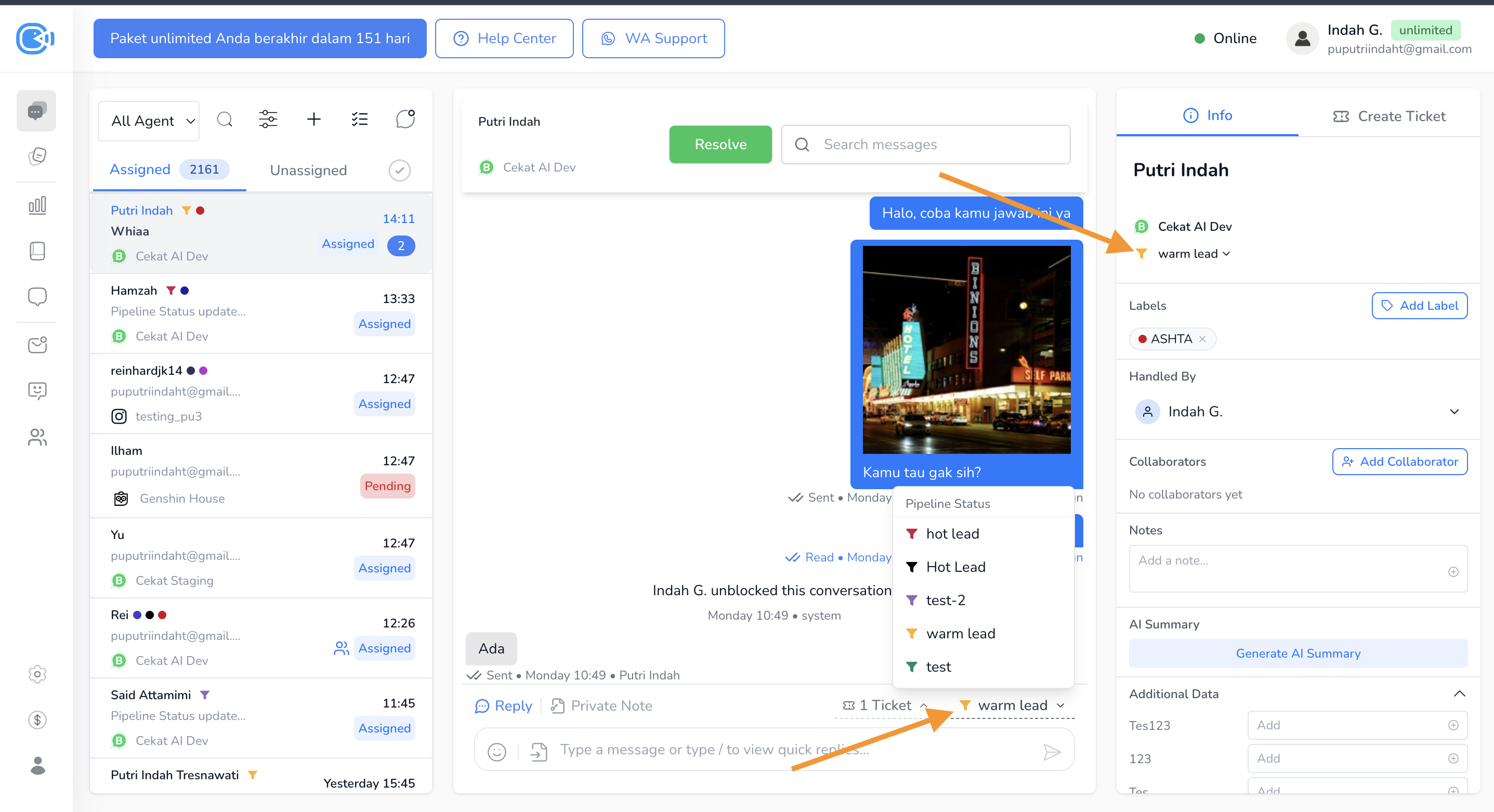
* Pipeline dapat dipasang langsung dari halaman percakapan (chat page).
2. Lokasi untuk Pasang Pipeline
* Ada dua tempat untuk memasang atau mengubah status pipeline:
* Di **Conversation Details**, tepat di bawah nama inbox.
* Di bagian atas **text area**, tempat kamu mengetik pesan.
3. Cara Mengganti Status
* Klik pada status pipeline yang muncul, lalu pilih pipeline status yang diinginkan.
### Penggunaan Pipeline sebagai Filter
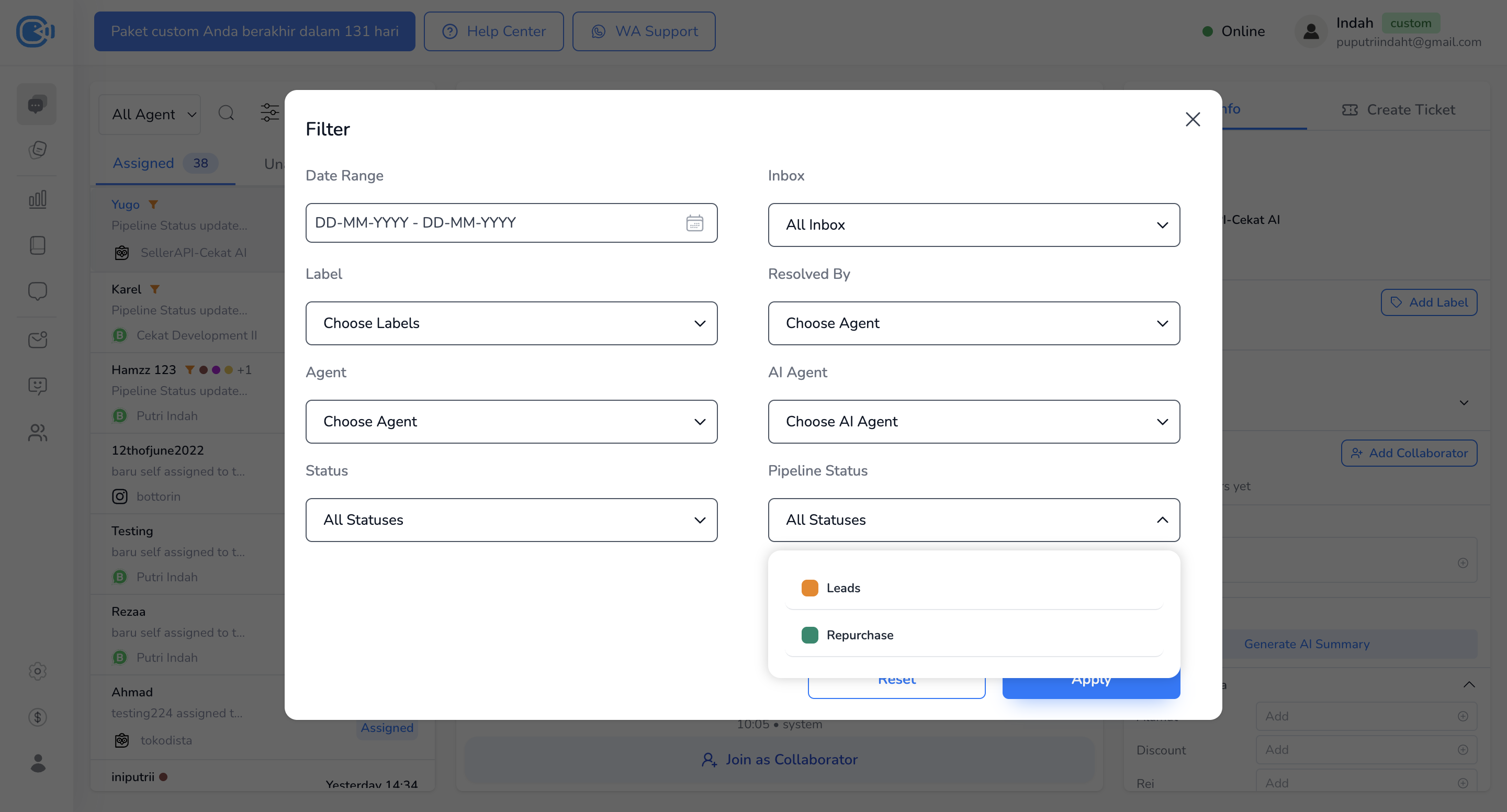
* **Filter di Halaman Chat**
* Kamu dapat menyaring percakapan berdasarkan **status pipeline** yang digunakan, melalui fitur filter.
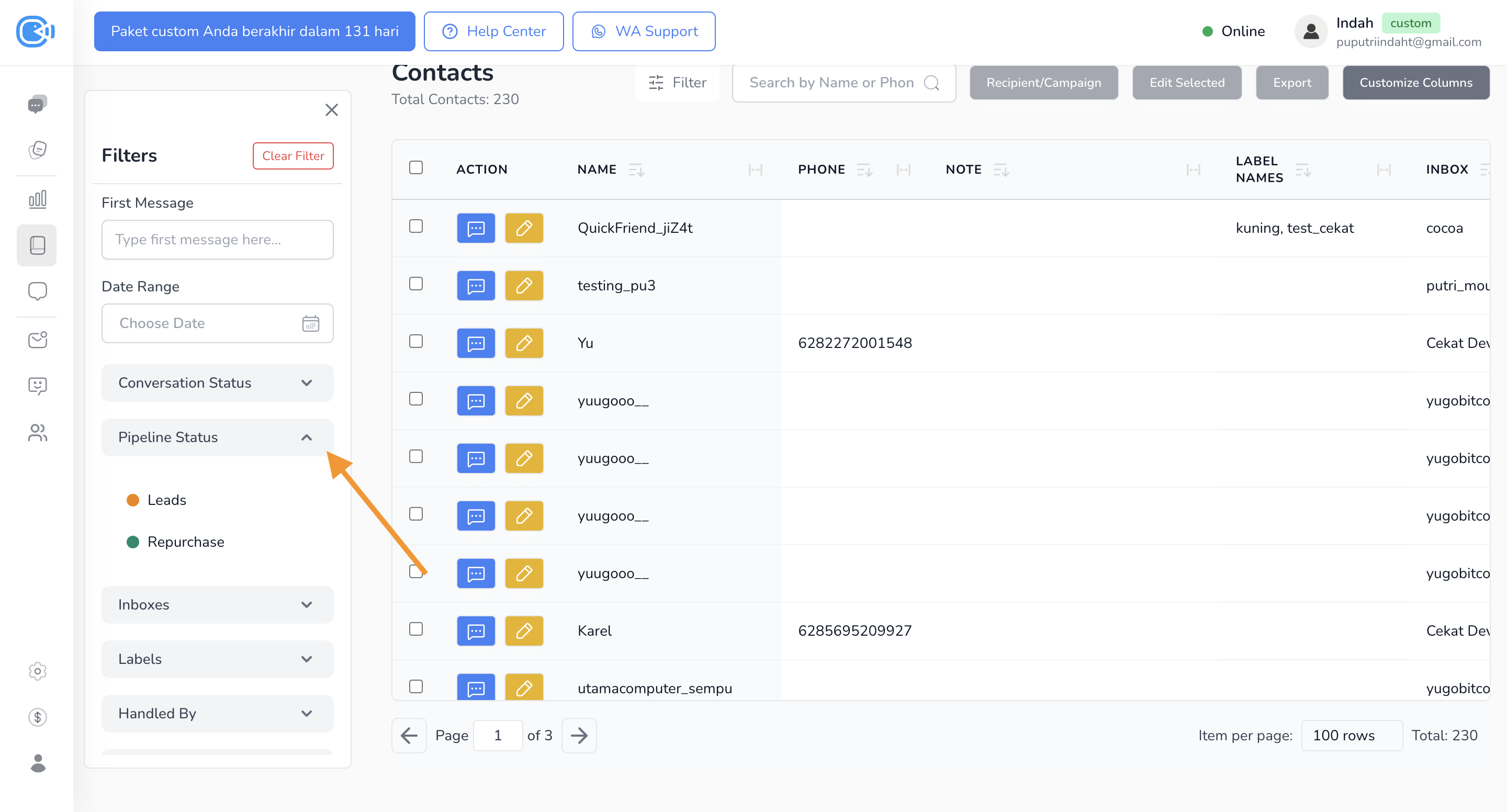
* **Filter di Halaman Contact**
* Kontak juga dapat difilter berdasarkan pipeline status, sehingga memudahkan dalam segmentasi customer berdasarkan tahapan interaksi dengan customer.