> For the complete documentation index, see [llms.txt](https://docs.cekat.ai/llms.txt). Markdown versions of documentation pages are available by appending `.md` to page URLs; this page is available as [Markdown](https://docs.cekat.ai/docs/ai-and-platform/connected-platforms/whatsapp-inbox-existing-number.md).
# WhatsApp Inbox (Existing number)
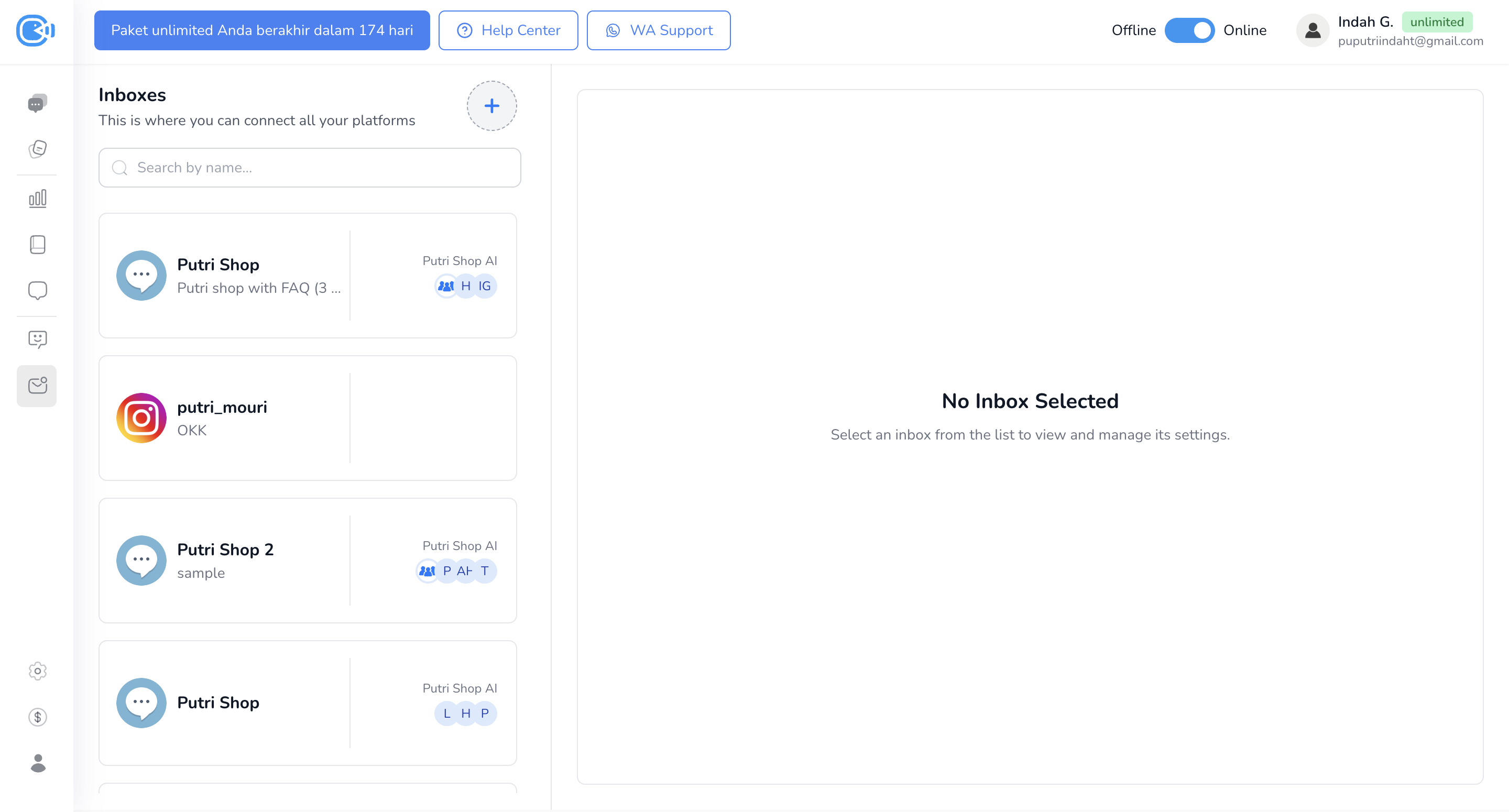
1. Masuk ke Halaman Connect Platform
* Akses halaman **Connect Platform** melalui **navbar** atau melalui **menu Setting**.
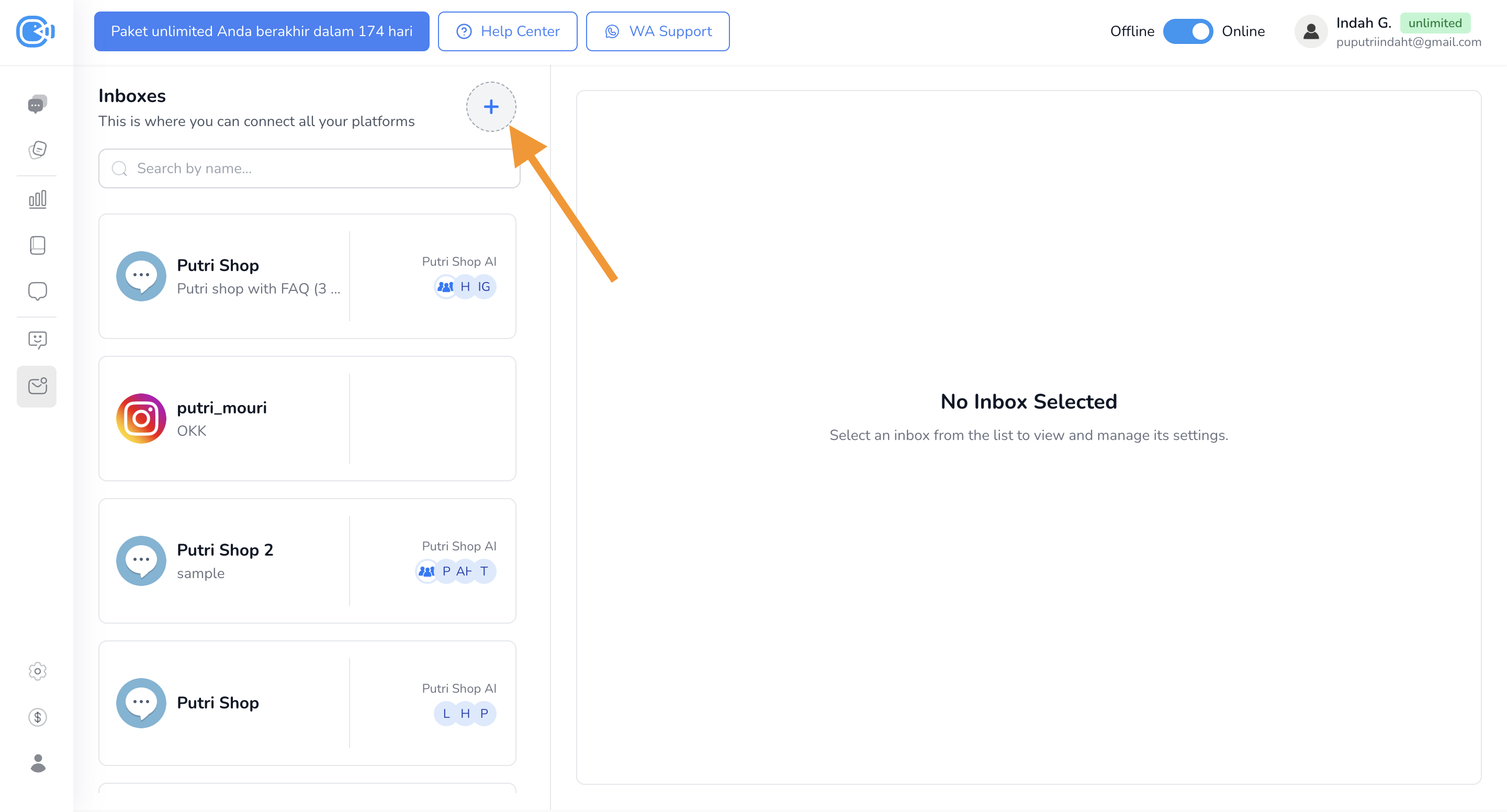
2. Klik Tombol Plus untuk Menambahkan Inbox/Platform Baru
* Klik tombol **"+"** yang berada di sebelah kanan tulisan **Inboxes** untuk menambahkan inbox atau platform baru.
####
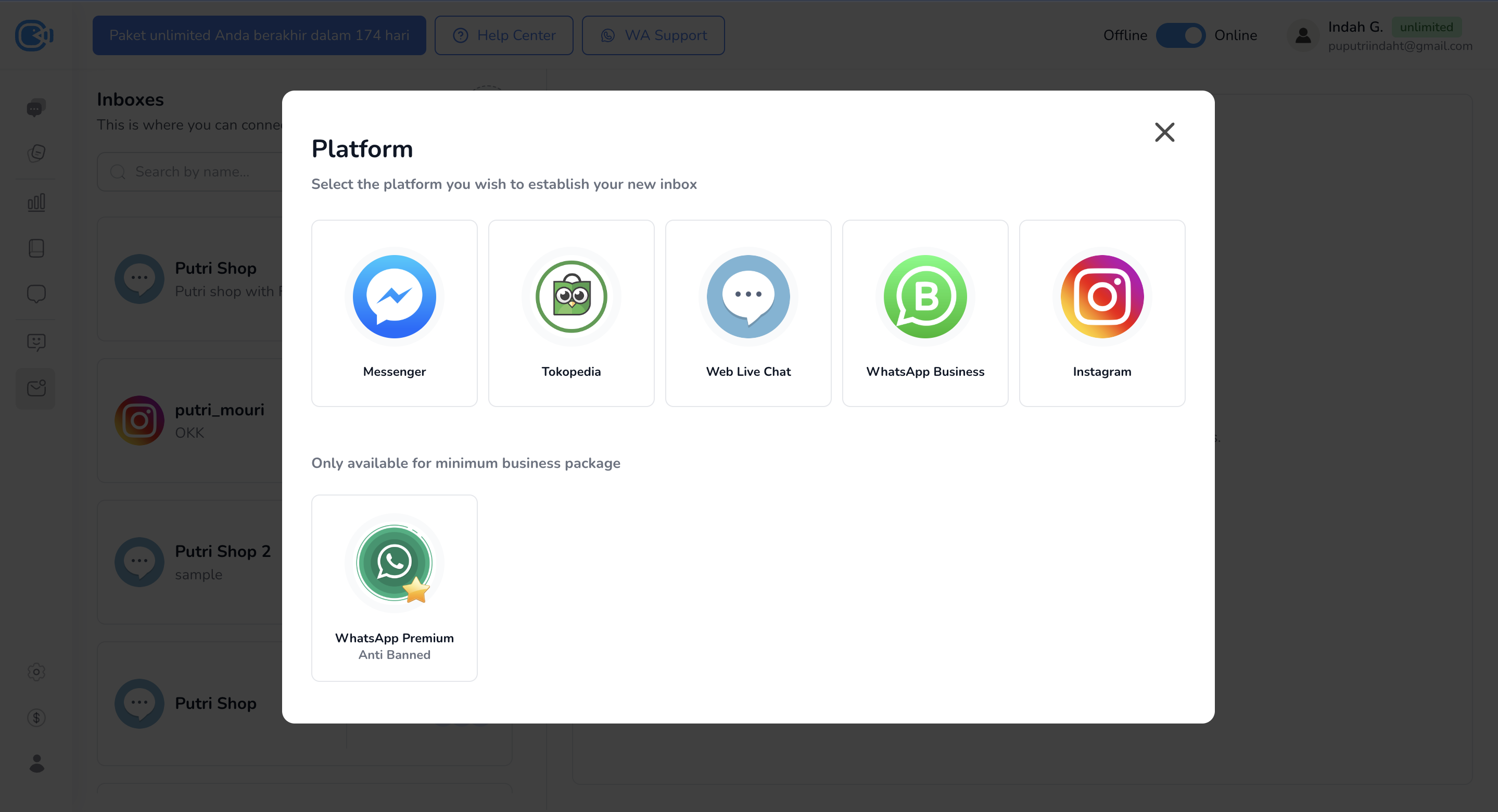
3. **Pilih WhatsApp Business**
* Pilih opsi **WhatsApp Business**.
4. Login ke Meta/Facebook
* Masuk dengan akun Meta atau Facebook Anda.
5. Buat Business Portfolio
* Jika belum memiliki portfolio, isi informasi berikut:
* Nama Bisnis
* Website Bisnis
* Negara
* Klik Lanjutkan.
6. Hubungkan Akun WhatsApp Business
* Jika sudah memiliki akun, pilih akun tersebut.
* Jika belum, pilih Buat Akun WhatsApp Business Baru dan Buat Profil Bisnis Baru.
7. Isi Profil Bisnis
* Masukkan Nama Akun WhatsApp Business.
* Tentukan Display name (yang akan dilihat customer).
* Pilih Kategori Bisnis.
8. Tambahkan Nomor Telepon
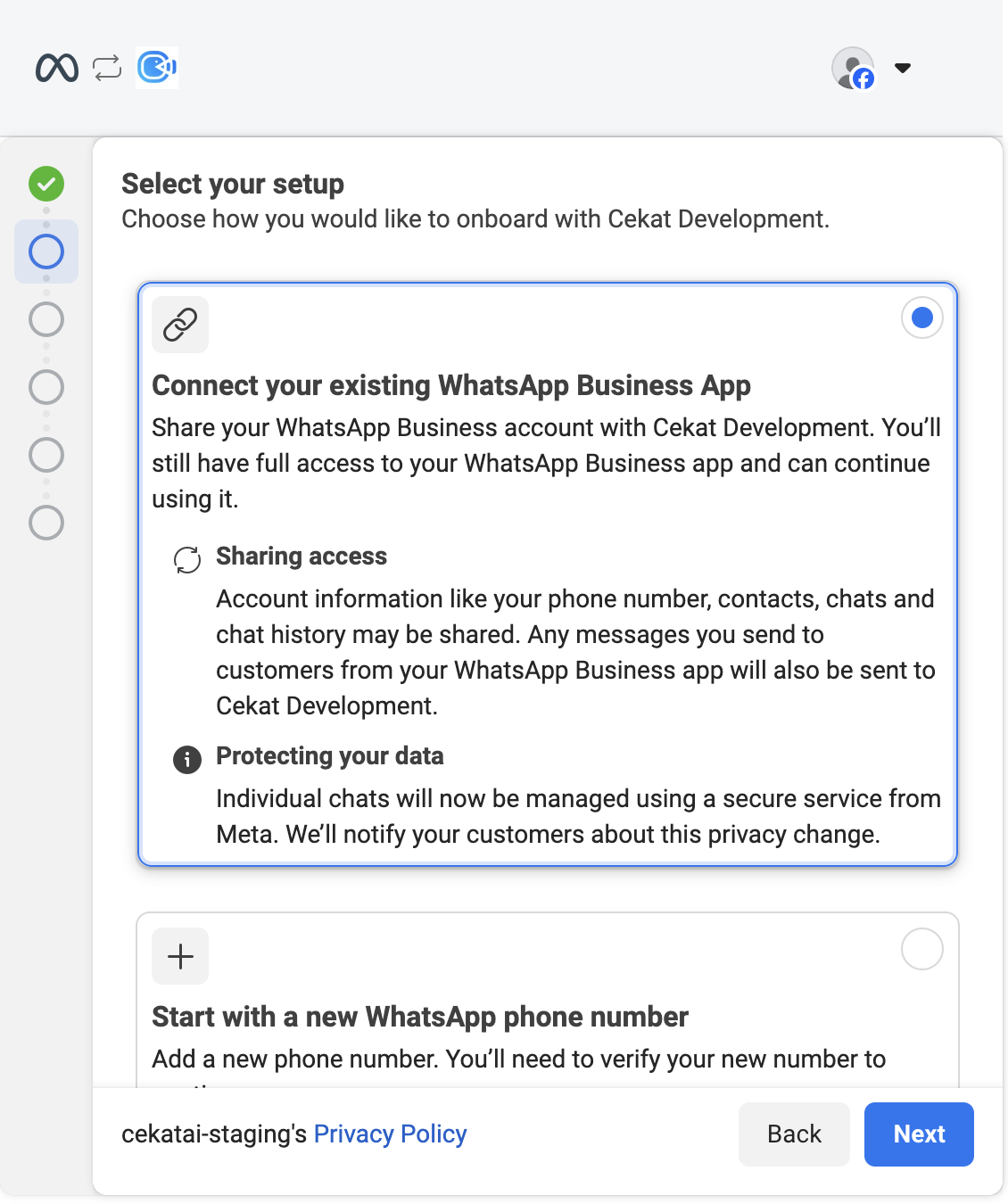
* Pilih opsi "Choose how you would like to onboard with Cekat Development."
* Pilih "Connect your existing WhatsApp Business App."
* Masukkan nomor telepon yang sudah terdaftar ke whatsapp business.
9. Verifikasi dengan Kode OTP
* Masukkan kode OTP yang dikirim ke nomor telepon Anda.
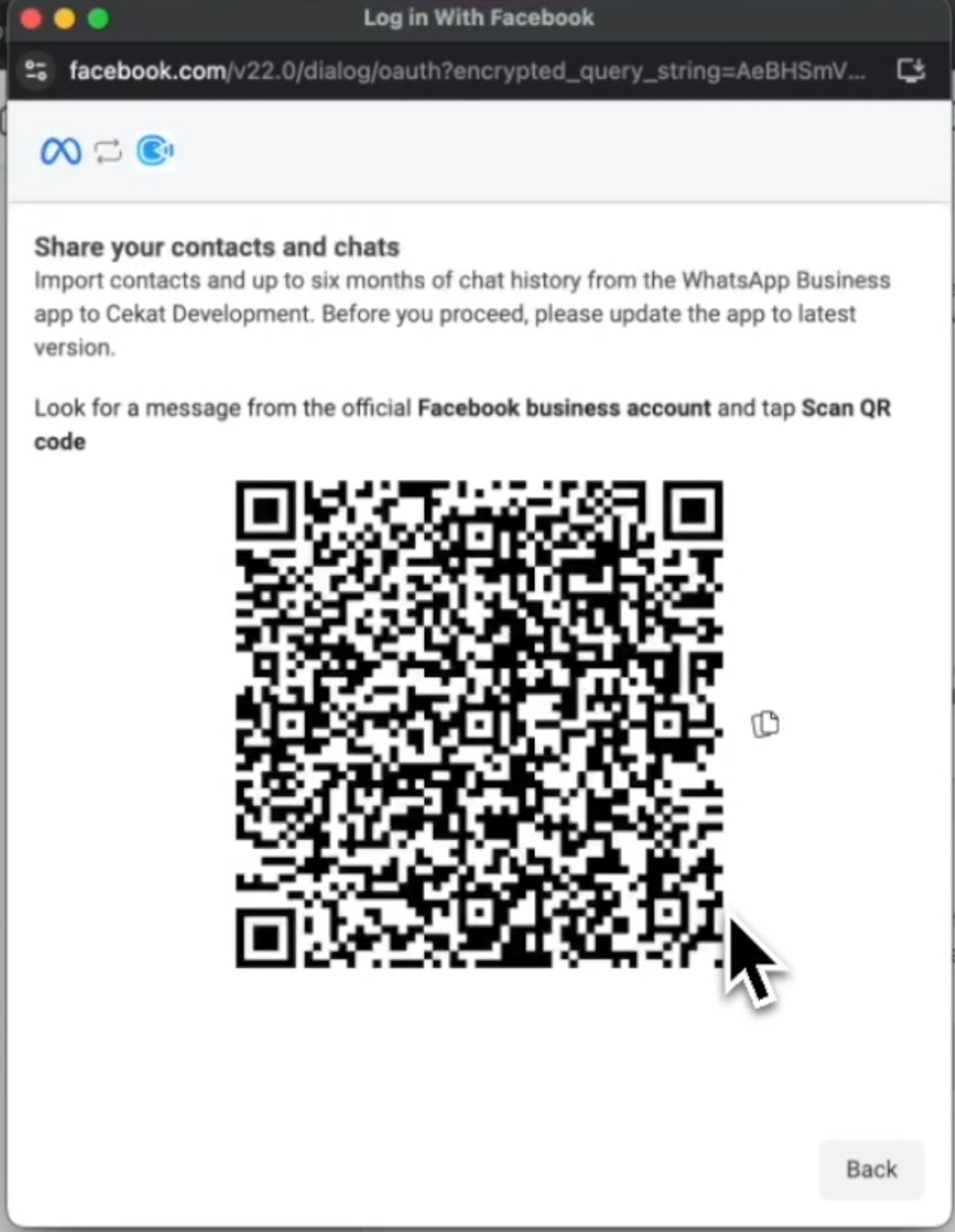
10. Muncul QR Code
* Setelah verifikasi, akan muncul QR code di layar.
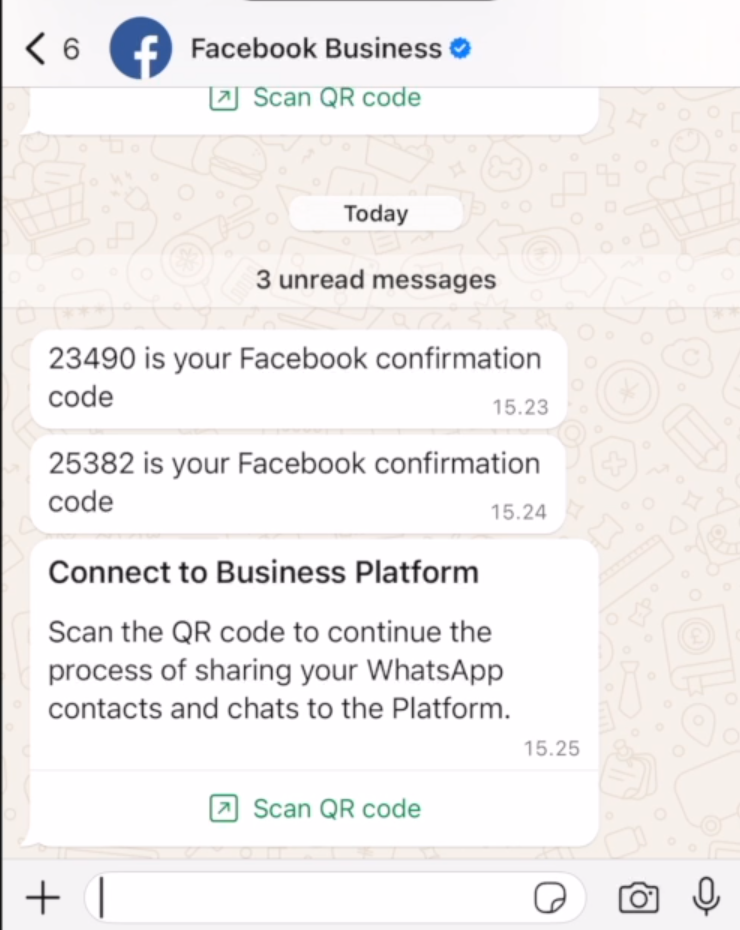
11. Buka WhatsApp di Ponsel
* Buka aplikasi WhatsApp di ponsel Anda.
* Anda akan menerima pesan dari Facebook Business.
12. Scan QR Code
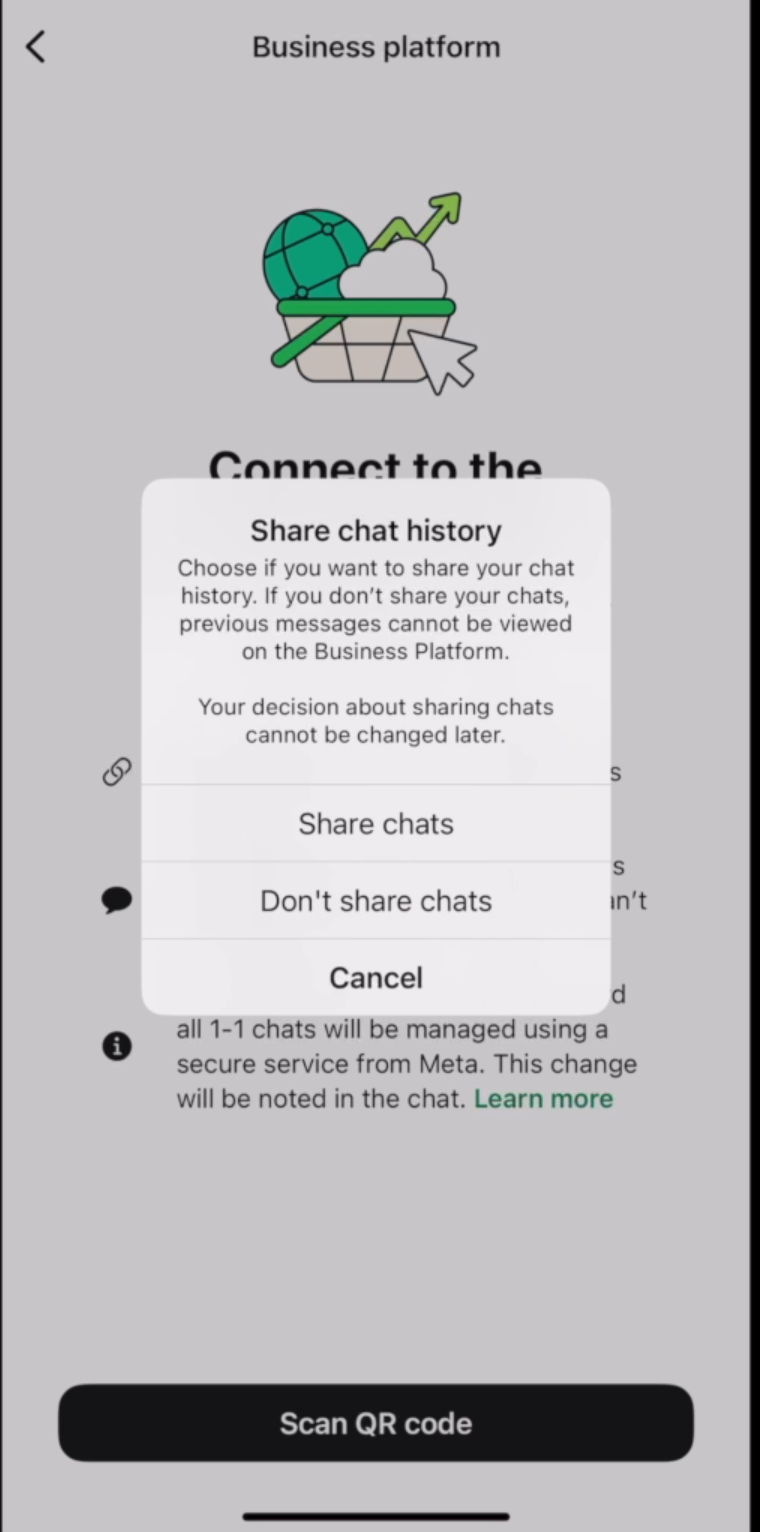
* Dalam pesan tersebut, pilih opsi "Scan QR Code."
* Pilih apakah ingin menyinkronkan chat atau tidak. Jika iya, pilih "Share Chat.
* Pindai QR code yang tampil di halaman browser.
13. Konfirmasi Koneksi
* Setelah berhasil, di WhatsApp mobile Anda akan muncul pesan "You connected to Cekat."
* Klik "OK."
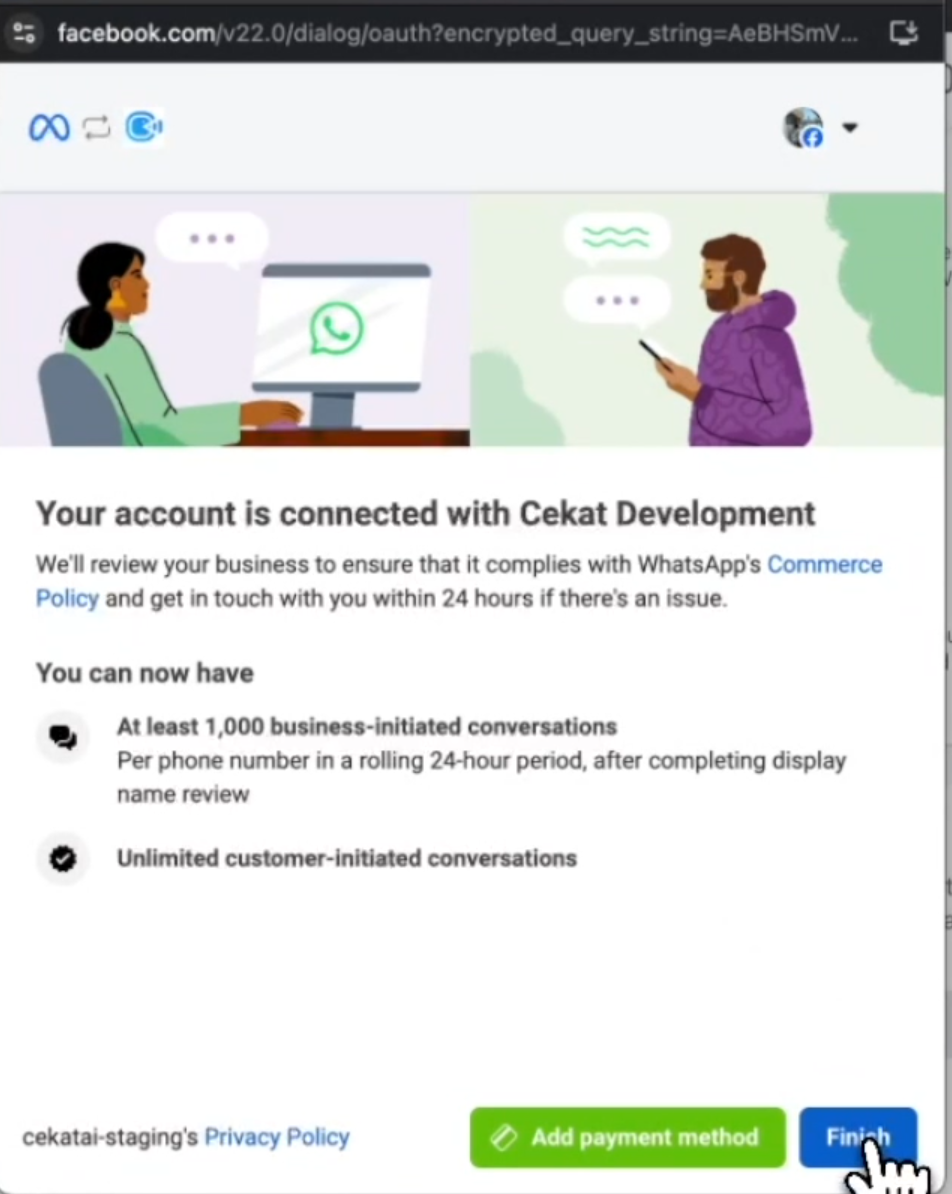
14. Selesaikan Koneksi
* Pada tampilan browser, klik "Finish."
* Proses koneksi berhasil.
#### Jika masih ada yang kurang jelas, tonton video tutorial berikut untuk melihat langkah-langkahnya secara langsung.
{% embed url="" %}