> For the complete documentation index, see [llms.txt](https://docs.cekat.ai/llms.txt). Markdown versions of documentation pages are available by appending `.md` to page URLs; this page is available as [Markdown](https://docs.cekat.ai/docs/ai-and-platform/connected-platforms/messenger-inbox.md).
# Messenger Inbox
### Langkah-langkah Menghubungkan Messenger Inbox
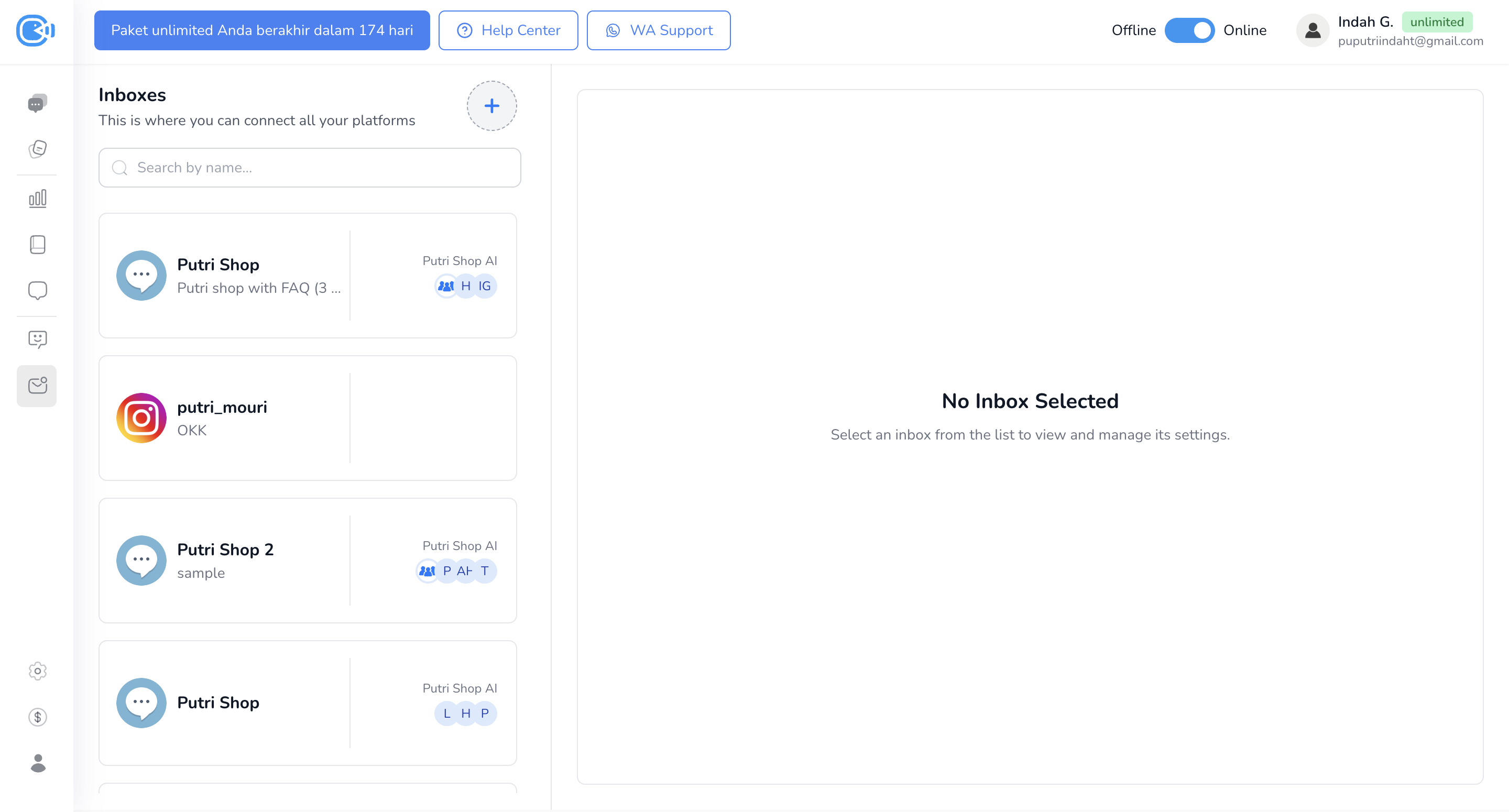
1. Masuk ke Halaman Connect Platform
* Akses halaman **Connect Platform** melalui **navbar** atau melalui **menu Setting**.
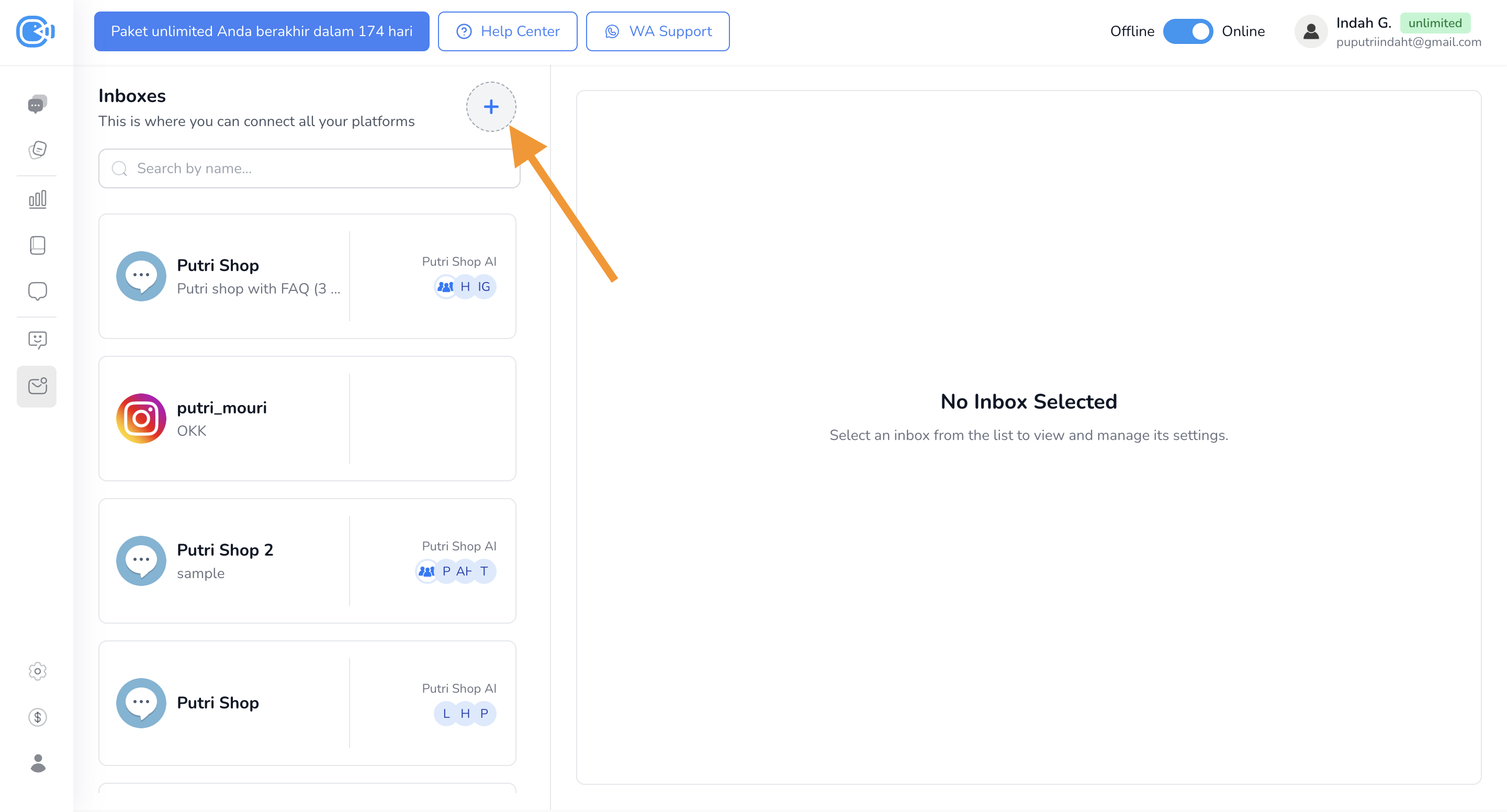
2. Klik Tombol Plus untuk Menambahkan Inbox/Platform Baru
* Klik tombol **"+"** yang berada di sebelah kanan tulisan **Inboxes** untuk menambahkan inbox atau platform baru.
####
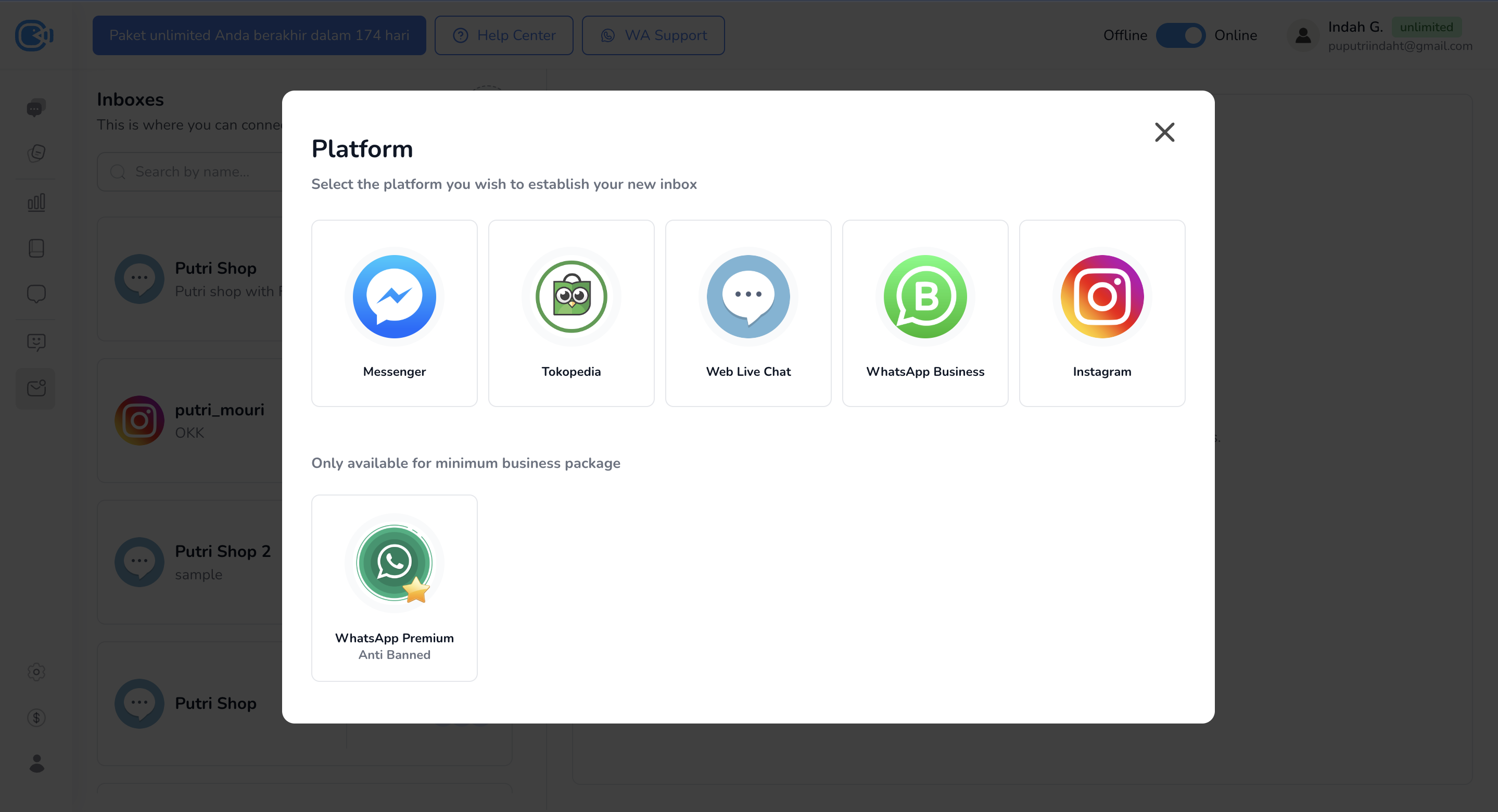
3. **Pilih Messengger**
* Pilih opsi **Messenger**.
4. **Login ke Akun Facebook atau Meta**
* Masuk ke akun **Facebook** atau **Meta** Anda.
* Klik tombol **Reconnect** untuk menghubungkan akun.
* Setelah itu, Messenger Inbox akan otomatis terbuat.
5. **Selesai**
* Messenger Inbox kini tersedia di bagian **Connected Platform**.
* Anda dapat mulai mengatur fitur tambahan atau langsung menggunakannya.
#### Jika masih ada yang kurang jelas, tonton video tutorial berikut untuk melihat langkah-langkahnya secara langsung.
{% embed url="" %}