> For the complete documentation index, see [llms.txt](https://docs.cekat.ai/llms.txt). Markdown versions of documentation pages are available by appending `.md` to page URLs; this page is available as [Markdown](https://docs.cekat.ai/docs/ai-and-platform/connected-platforms/instagram-inbox.md).
# Instagram Inbox
### **Langkah-langkah Menghubungkan Instagram Inbox**
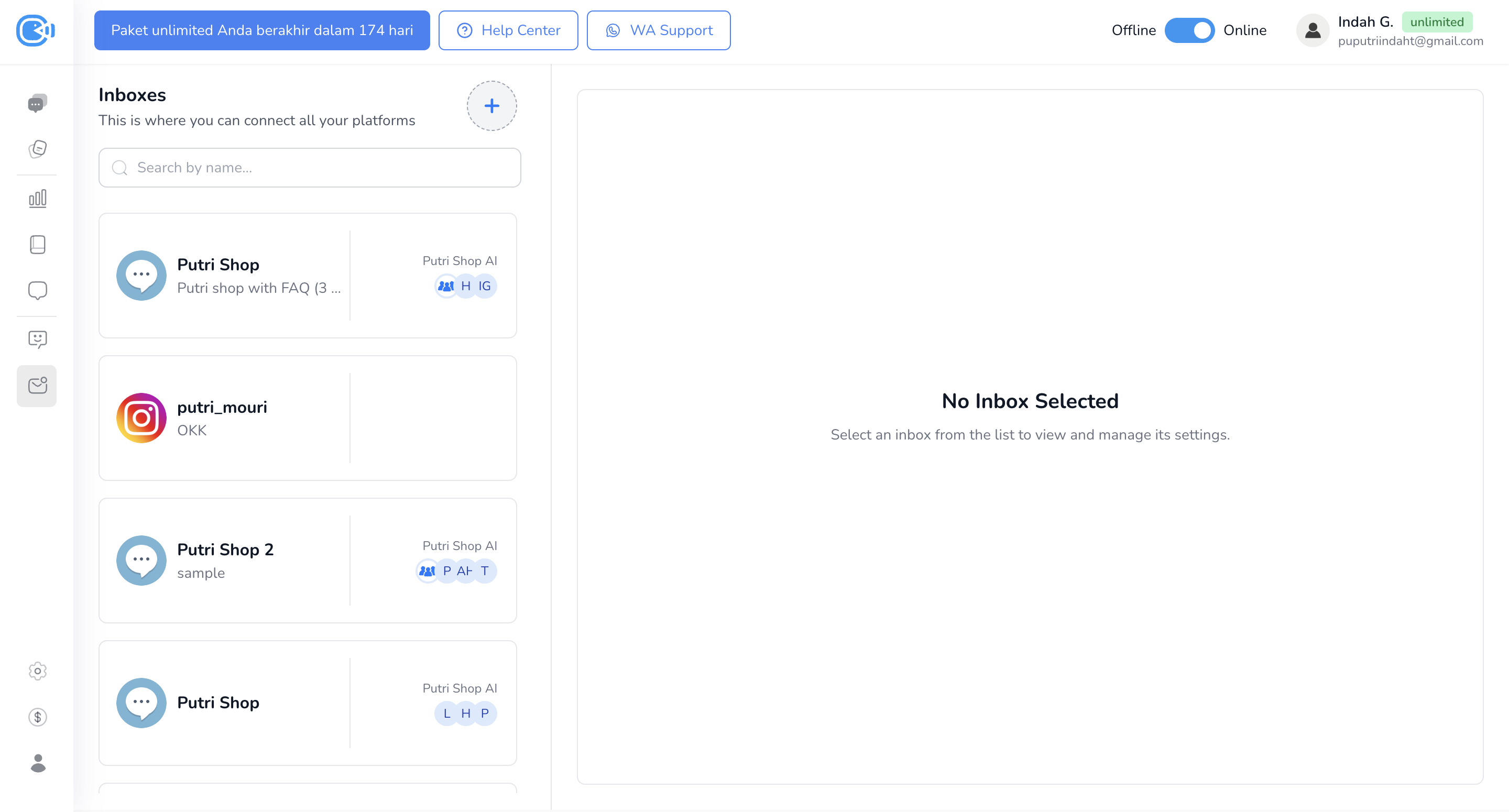
1. Masuk ke Halaman Connect Platform
* Akses halaman **Connect Platform** melalui **navbar** atau melalui **menu Setting**.
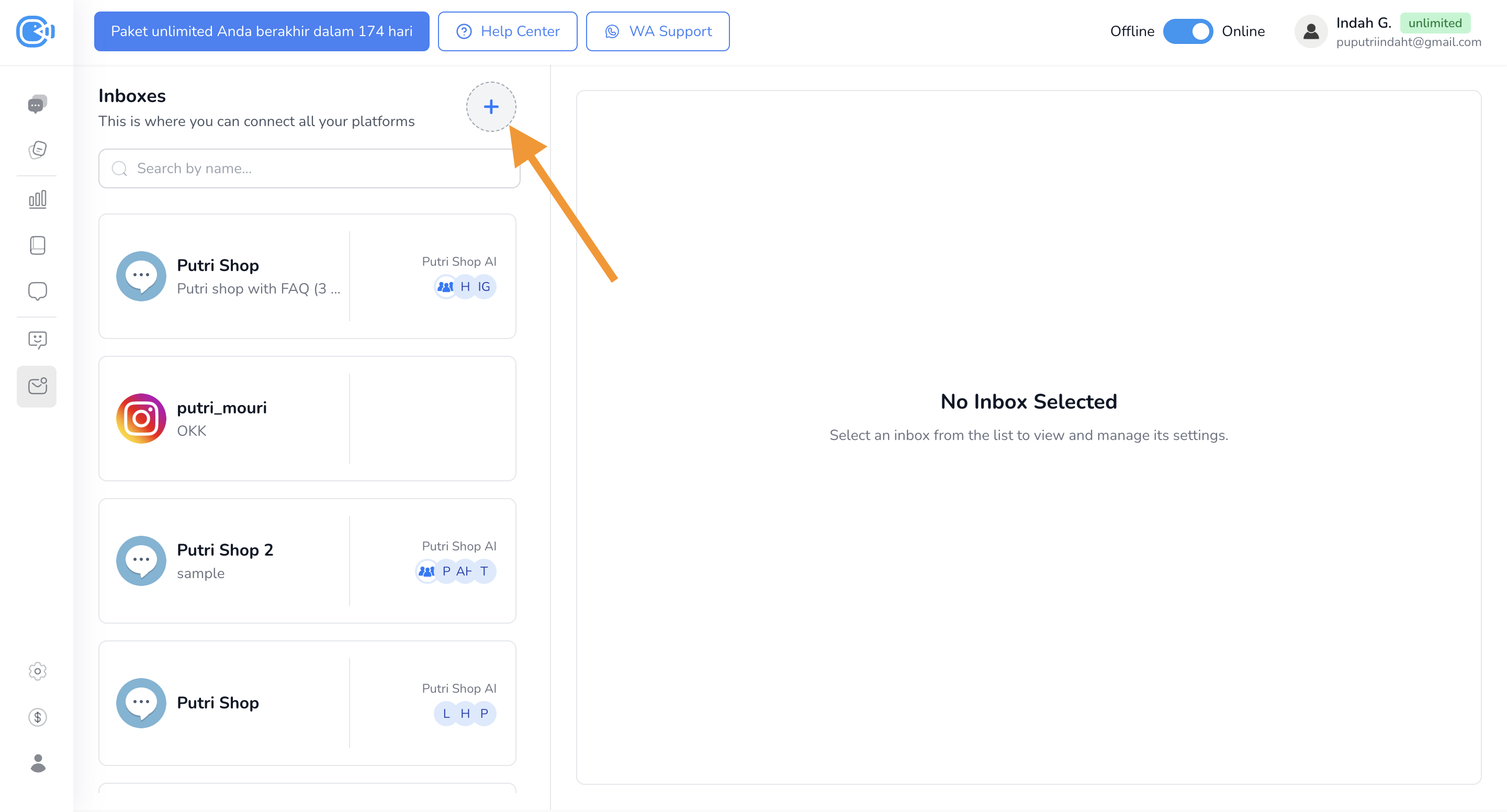
2. Klik Tombol Plus untuk Menambahkan Inbox/Platform Baru
* Klik tombol **"+"** yang berada di sebelah kanan tulisan **Inboxes** untuk menambahkan inbox atau platform baru.
####
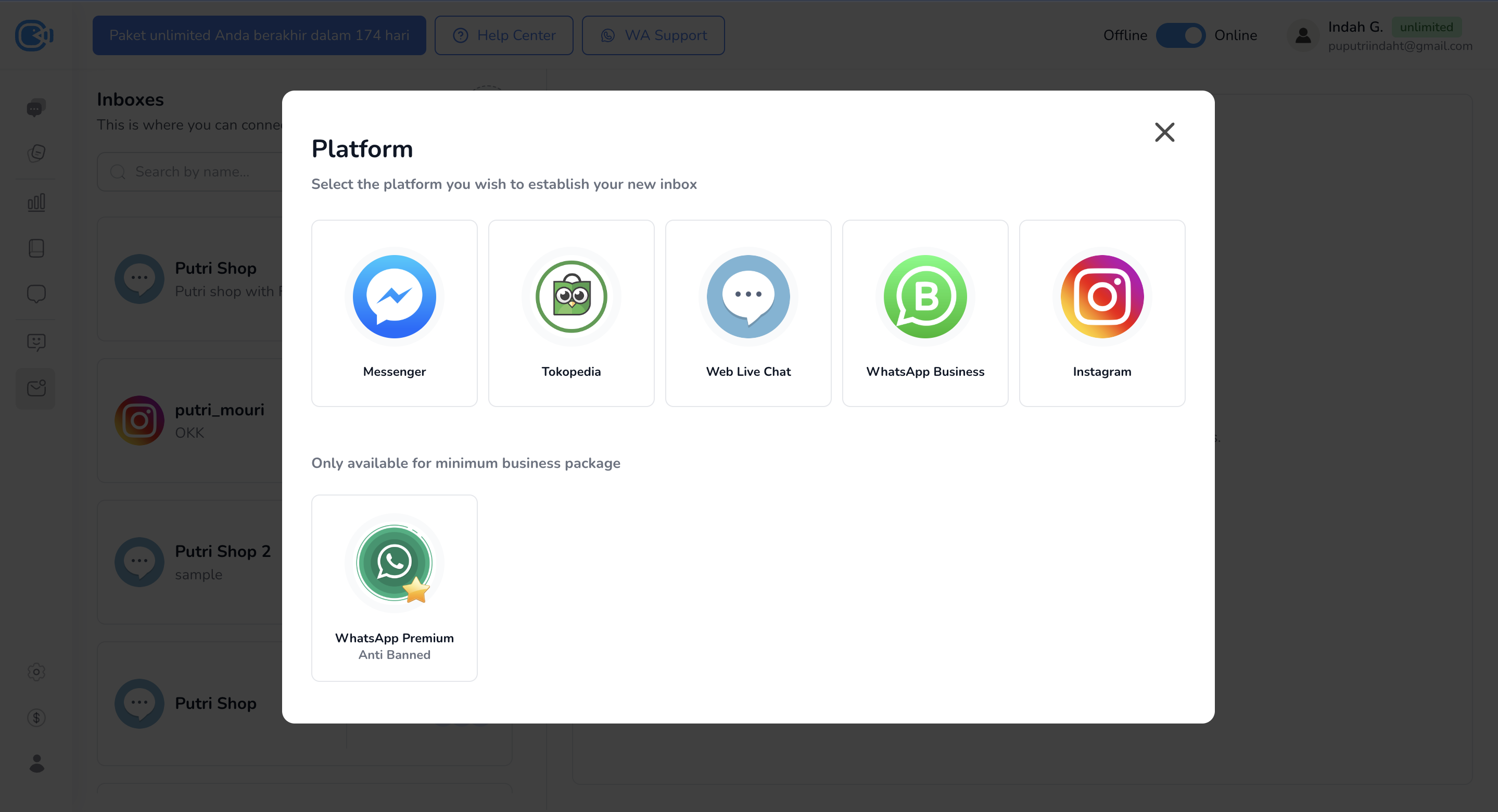
3. **Pilih Instagram**
* Pilih opsi **Instagram.**
4. **Login ke Akun Instagram**
* Masukkan kredensial akun Instagram Anda (pastikan akun **public**, bukan private).
5. **Berikan Izin Akses Bisnis**
* Berikan izin kepada Instagram untuk mengakses bisnis saat ini maupun di masa mendatang, lalu klik **Continue**.
6. **Pilih Akun**
* Pilih **Facebook Page** dan akun Instagram yang ingin dihubungkan, lalu klik **Continue**.
7. **Selesaikan Setup**
* Klik **Lanjutkan**, lalu **Selesai**.
8. **Cek Inbox yang Terhubung**
* Kembali ke **Connected Platform** untuk memastikan integrasi berhasil.
* Inbox Instagram akan muncul dan siap digunakan.
#### Jika masih ada yang kurang jelas, tonton video tutorial berikut untuk melihat langkah-langkahnya secara langsung.
{% embed url="" %}