> For the complete documentation index, see [llms.txt](https://docs.cekat.ai/llms.txt). Markdown versions of documentation pages are available by appending `.md` to page URLs; this page is available as [Markdown](https://docs.cekat.ai/docs/ai-and-platform/chat/chat-box.md).
# Chat Box
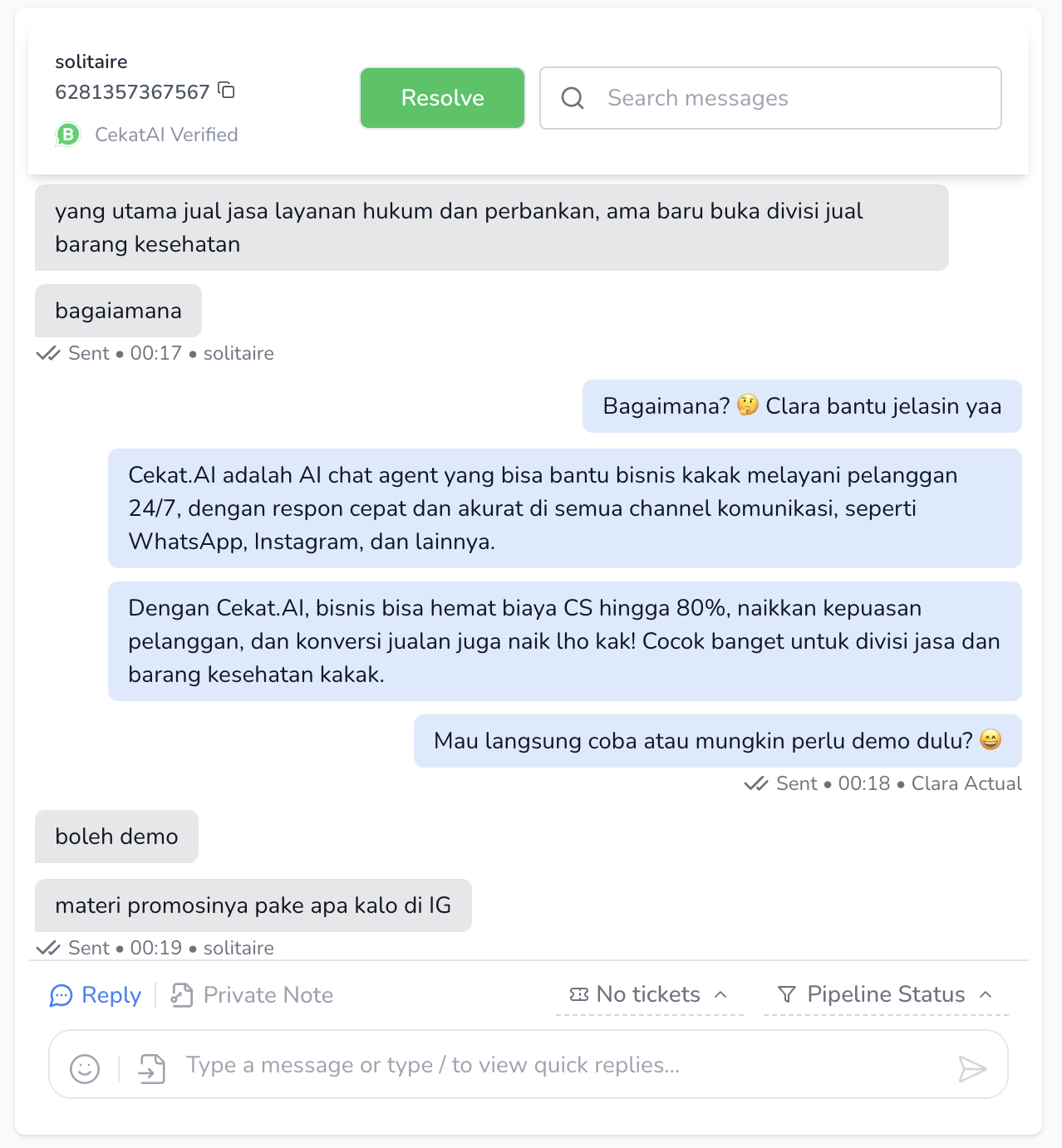
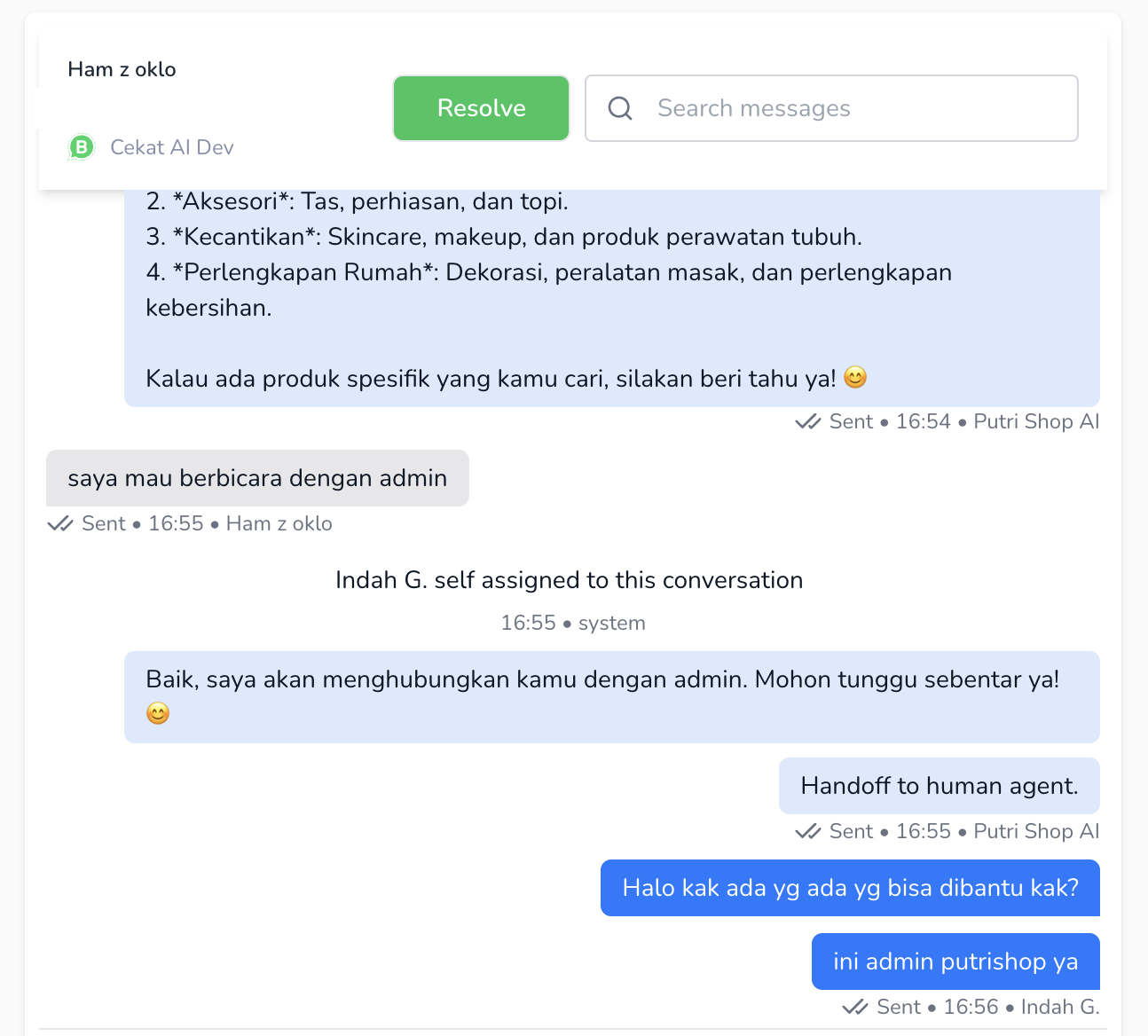
**Chat Box** adalah area utama untuk berinteraksi langsung dengan customer. Di bagian ini, Kamu bisa membalas pesan, berinteraksi dengan agent lain dengan private note, menyelesaikan percakapan, hingga mengelola status tiket dan pipeline.
### Fitur umum:
1\. **Reply**
* Digunakan untuk membalas pesan dari customer secara langsung.
* Kamu bisa mengetik pesan di kolom input bawah atau menggunakan fitur **quick reply**.
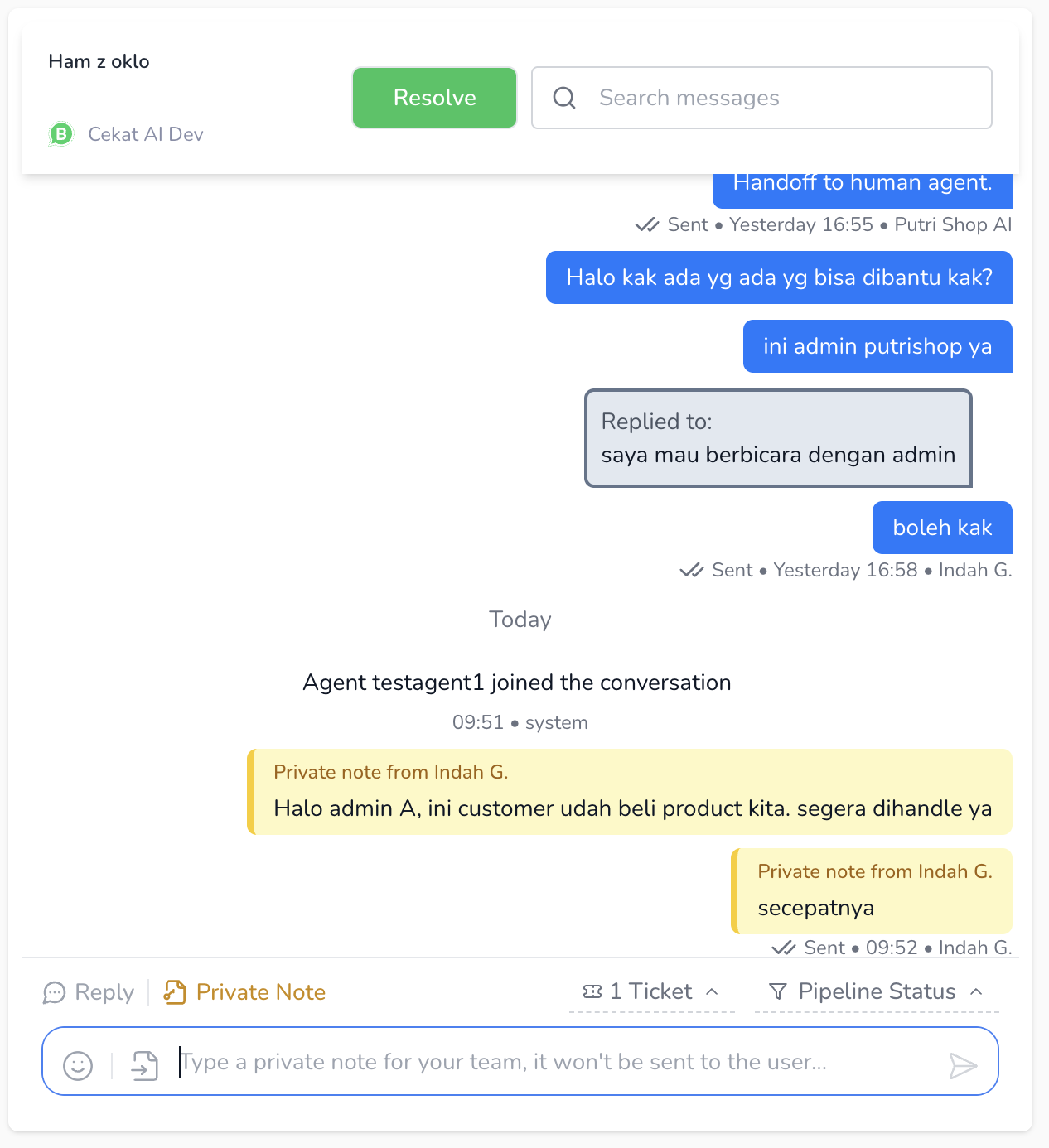
2\. **Private Note**
* Fitur ini memungkinkan agent mengirimkan **pesan dalam bentuk chat** yang hanya bisa dibaca oleh sesama agent (tidak terlihat oleh customer).
* Cocok digunakan untuk memberikan konteks tambahan, menyampaikan informasi internal, atau meninggalkan catatan untuk rekan satu tim.
* Tetap ditampilkan dalam alur chat, namun dibedakan secara visual dari pesan customer dan AI.
3\. **Resolve Button**
* Terletak di bagian atas kanan, tombol **Resolve** digunakan untuk menandai chat sebagai selesai.
* Setelah ditekan, status percakapan akan berpindah ke tab **Resolved**.
4\. **Ticket & Pipeline Widget**
* Di kanan bawah area input terdapat widget untuk:
* **Ticket**: Menampilkan jumlah tiket yang terhubung dan mengaksesnya langsung.
* **Pipeline Status**: Melihat dan mengganti status pipeline dari percakapan saat ini.
5\. **Attachment & Emoji**
* Di kiri bawah kolom input:
* **Ikon paperclip**: Untuk mengirim file seperti gambar, dokumen, dll.
* **Ikon emoji**: Untuk menyisipkan emotikon.
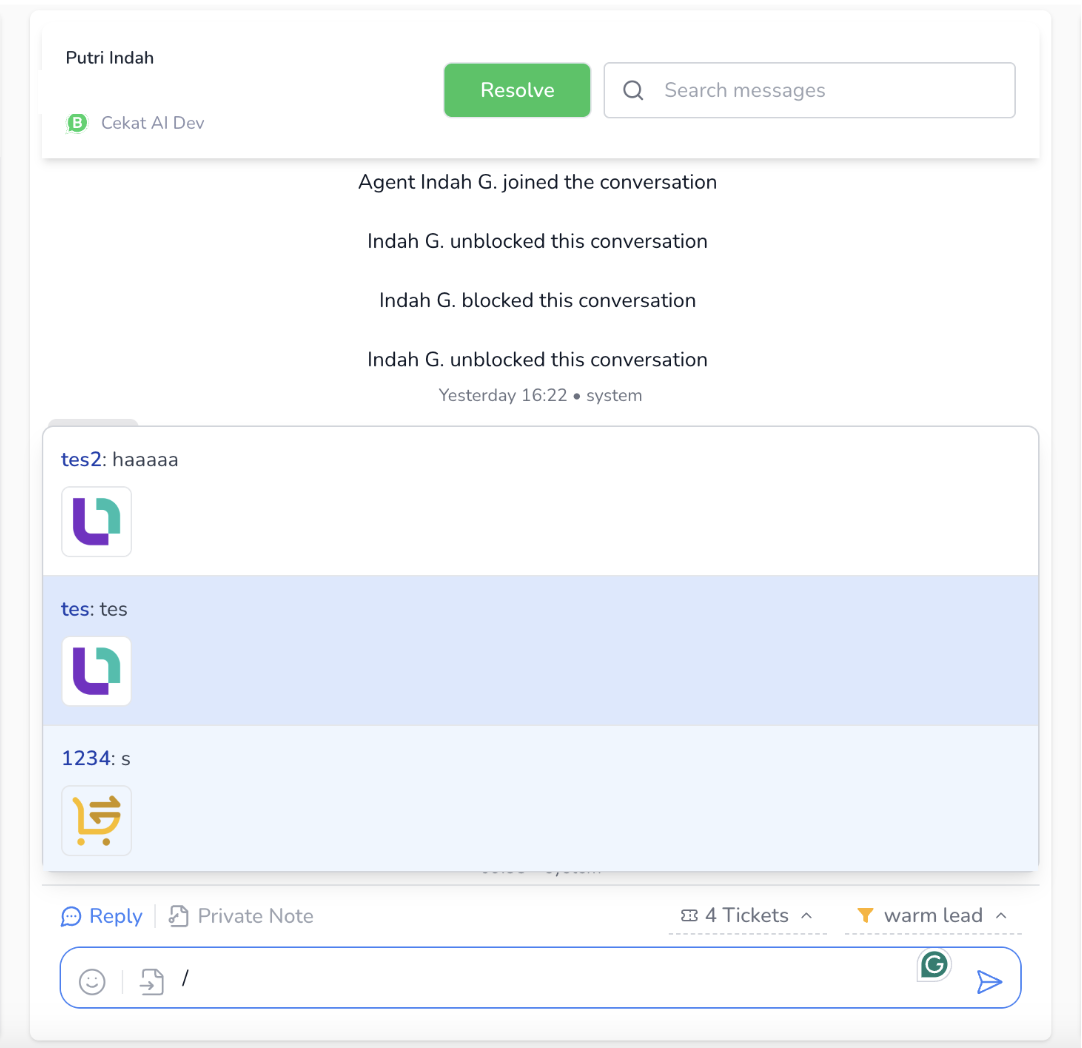
6\. **Quick Reply Shortcut**
* Ketik **"/"** untuk memunculkan daftar **quick replies** yang tersedia.
* Kamu bisa langsung search nama quick reply, misalnya `/tes`, untuk mempercepat respons.
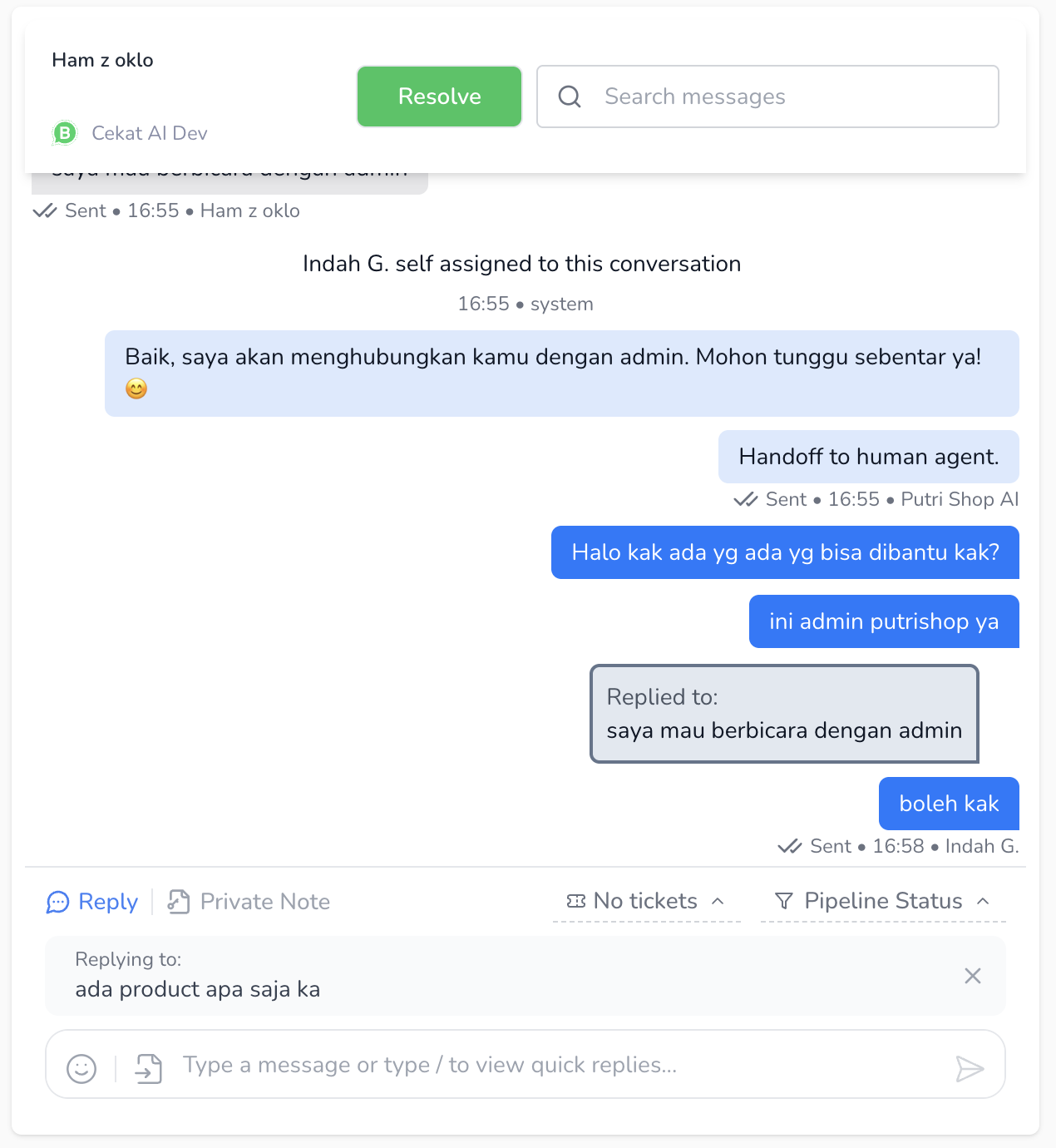
7. **Reply Chat**
* Kamu bisa membalas pesan spesifik dari customer dengan menggunakan fitur **Reply**.
* Caranya: klik tombol **Reply** di samping bubble chat yang ingin dibalas.
* Setelah diklik, akan muncul **preview pesan yang dibalas** di atas kolom input.
* Setelah pesan dikirim, balasan akan tetap menampilkan **referensi ke pesan sebelumnya** dalam bentuk box “Replied to” seperti contoh di gambar.
* Fitur ini berguna untuk menjaga konteks, terutama saat menangani percakapan panjang atau pertanyaan yang saling tumpang tindih.
### Tampilan Chat
* **Warna Chat** menunjukkan siapa yang membalas:
* **AI Agent** → Warna biru muda.
* **Human Agent** → Warna biru tua.
* Nama pengirim (agent atau AI) akan ditampilkan di bawah bubble pesan.