> For the complete documentation index, see [llms.txt](https://docs.cekat.ai/llms.txt). Markdown versions of documentation pages are available by appending `.md` to page URLs; this page is available as [Markdown](https://docs.cekat.ai/crm/crm-user-settings.md).
# CRM User Settings
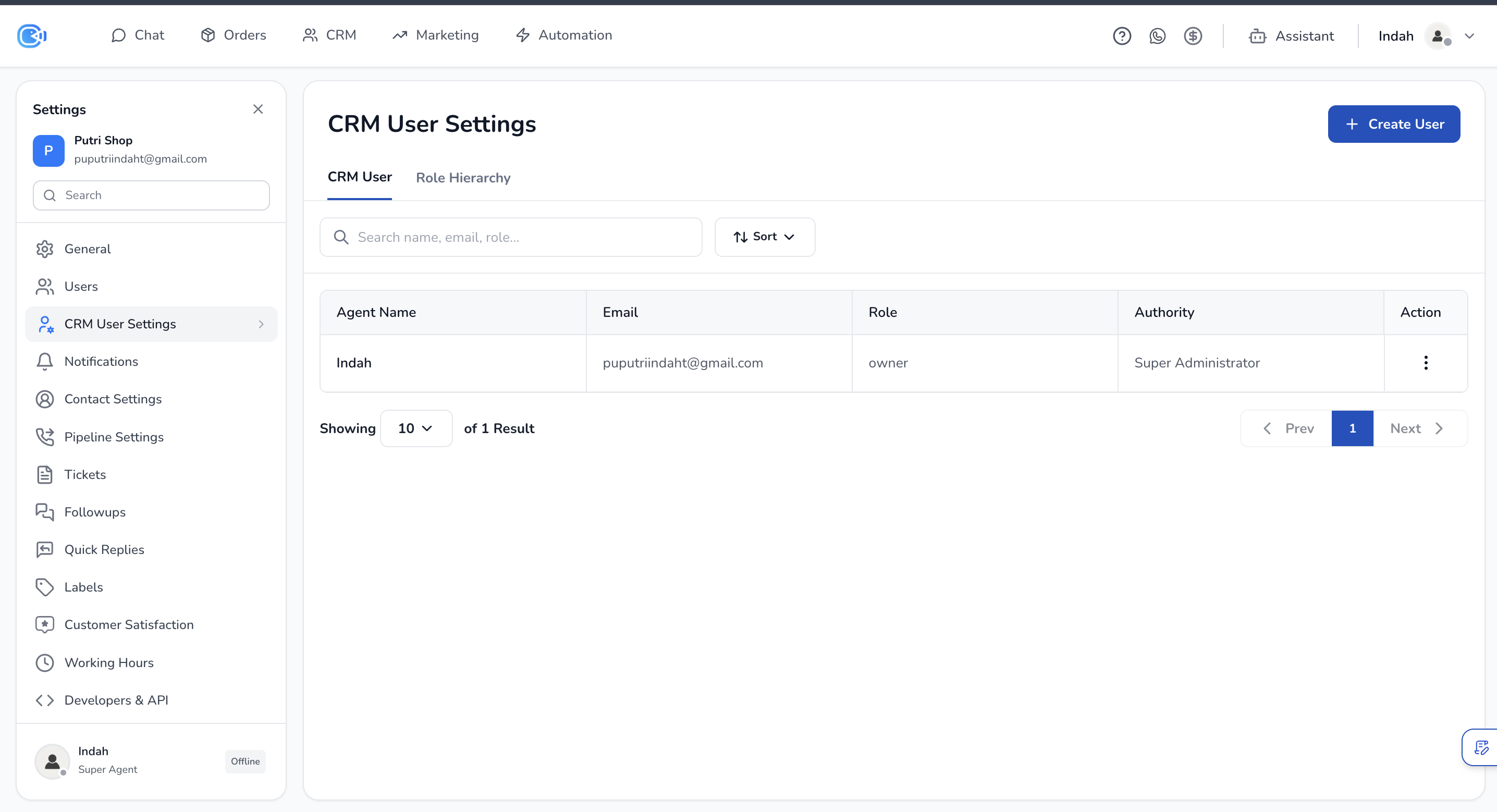
CRM User Settings memungkinkan kamu mengelola pengguna CRM dan hierarki role dalam organisasi. Terdapat dua tab utama: **CRM User** dan **Role Hierarchy**.
***
### CRM User
Halaman ini menampilkan daftar seluruh pengguna CRM beserta email, role, dan authority masing-masing.
#### Menambahkan User Baru
Klik tombol **+ Create User** di pojok kanan atas, lalu pilih salah satu cara:
1. **Create New User:**
* Masukkan nama, email, dan password.
* Pilih **Role** yang sesuai.
* Pilih **Authority**: Basic atau Administrator.
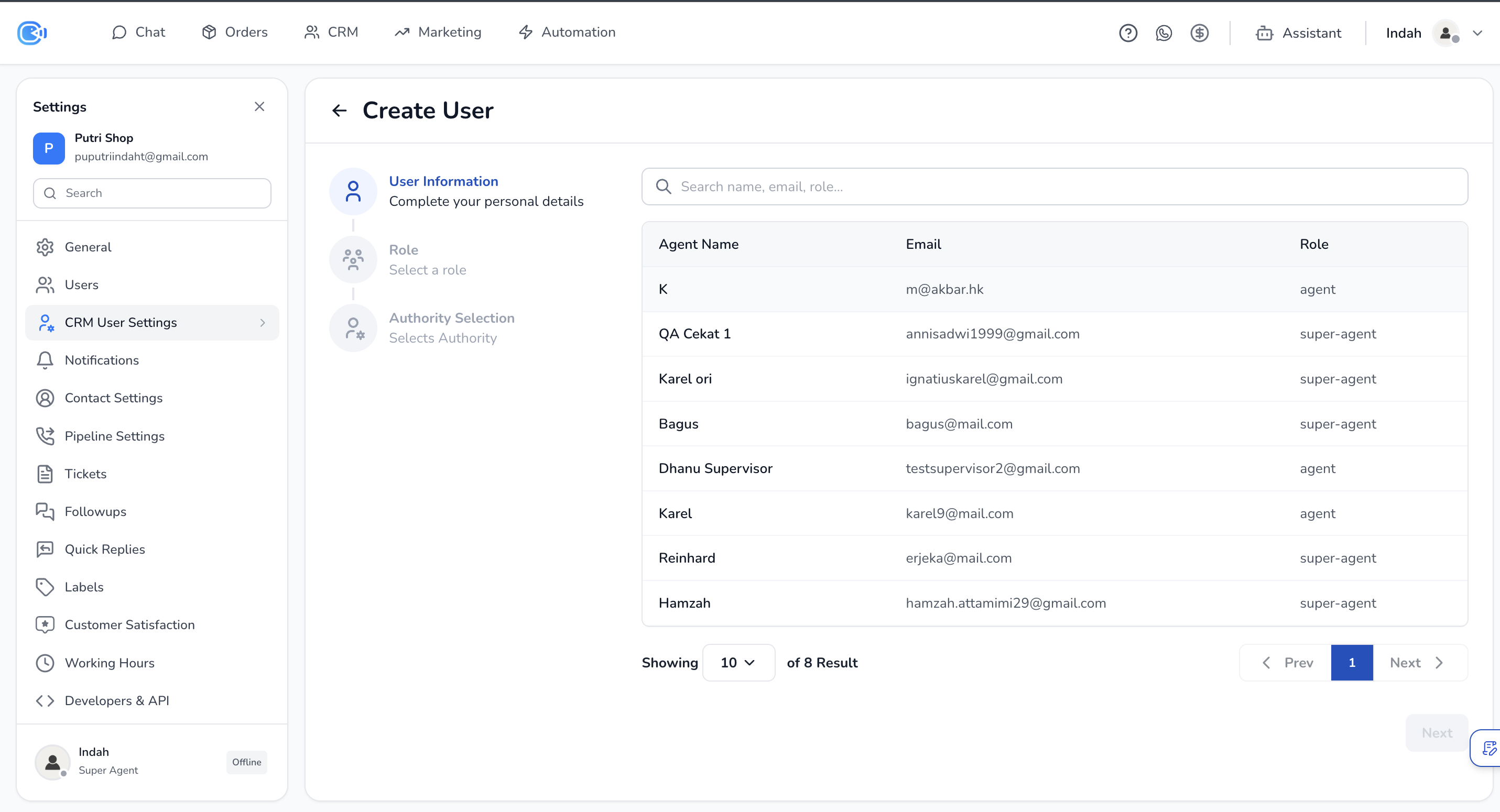
2. **Import from Chat:**
* Pilih user dari daftar yang sudah ada di Chat.
* Pilih **Role** yang sesuai.
* Pilih **Authority**: Basic atau Administrator.
#### Jenis Authority
* **Super Administrator:** Diberikan otomatis ke first user atau super agent terlama.
* **Administrator:** Dapat melakukan edit dan view, termasuk board yang bukan miliknya.
* **Basic User:** Dapat menambahkan view, tetapi tidak dapat mengedit view milik orang lain dan tidak dapat membuat board.